
Enregistrer un paiement reçu d'un client
En bref
Ouvrez le client, choisissez Payé sous Ajouter une écriture, saisissez le montant et touchez Ajouter une écriture. Son solde baisse aussitôt ; les paiements partiels sont acceptés.
Sur cette page
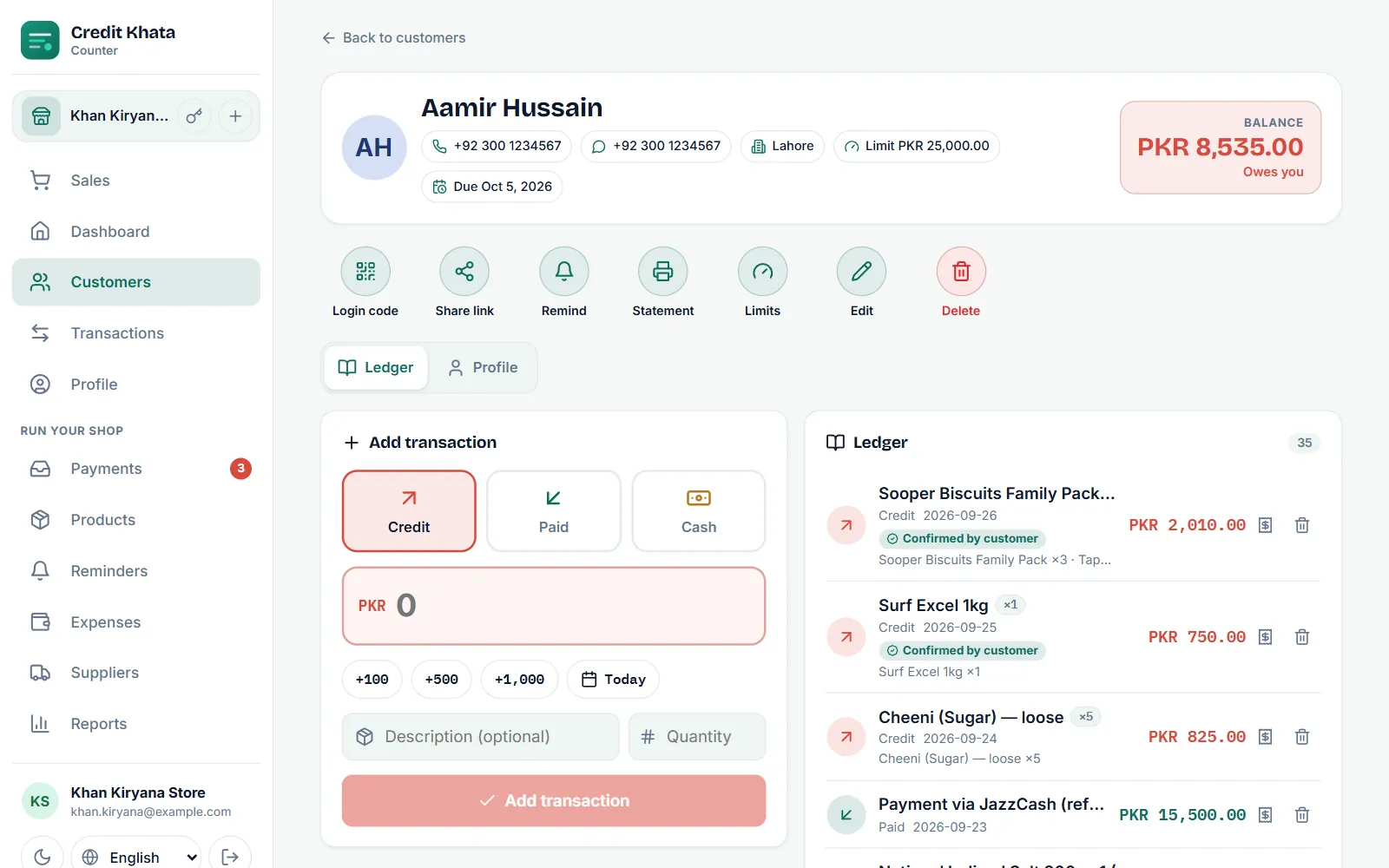
Pour enregistrer l'argent qu'un client vous remet, ouvrez sa page dans Clients, choisissez Payé sous Ajouter une écriture, saisissez le montant et touchez Ajouter une écriture. Le paiement apparaît en vert dans son carnet et son solde baisse immédiatement, sur votre écran comme sur le sien.
Utilisez Payé pour les espèces reçues à la caisse ou tout paiement que vous avez déjà vérifié vous-même. Quand un client paie par JazzCash, Easypaisa ou banque et vous le signale dans l'application, vous confirmez plutôt sa déclaration ; voir Confirmer un paiement qu'un client dit avoir fait.
Enregistrer un paiement dans l'application de caisse
- Ouvrez Clients et touchez le client. Son Solde est affiché en haut à droite.
- Sous Ajouter une écriture, touchez Payé.
- Tapez le montant, ou utilisez +100, +500 et +1,000 pour le composer.
- Si l'argent est arrivé un autre jour, touchez la puce de date (elle affiche Aujourd’hui) et choisissez la date.
- Ajoutez si vous voulez une Description (facultatif) comme « Espèces, jour de paie » ou « Paiement partiel ».
- Touchez Ajouter une écriture.
Un client qui a activé les alertes reçoit une notification avec le paiement et son nouveau solde. Credit Khata ne lui envoie pas de SMS de lui-même avec la formule Gratuit ou Pro ; les SMS et messages WhatsApp automatiques font partie de la formule Business, à partir du 1er du mois qui suit le début de Business. Pour écrire vous-même à un client, utilisez Relancer sur sa page, qui ouvre votre propre WhatsApp ou vos SMS ; voir Envoyer des rappels de paiement par WhatsApp ou SMS.
Un paiement est toujours enregistré, même un jour où la limite d'opérations de votre formule est atteinte.
Paiements partiels et avances
La plupart des crédits sont remboursés par morceaux, et c'est très bien : enregistrez chaque montant à son arrivée. Le solde montre toujours ce qui reste.
- Paiement partiel : le reste demeure sur le compte. Dans Rapports → Ancienneté des dettes, un paiement solde d'abord le crédit le plus ancien du client ; ce qui reste dû est donc toujours la partie la plus récente de ce qu'il a pris.
- Payer plus que le solde : enregistrez le montant complet. Le solde du client passe sous zéro, son compte indique que la boutique lui doit de l'argent, et ses prochains achats l'utilisent.
Le vérifier sur le relevé
Chaque paiement figure dans la colonne Paiement reçu du relevé du client, à côté du solde au fur et à mesure : vous voyez tous les deux exactement comment le total a évolué.
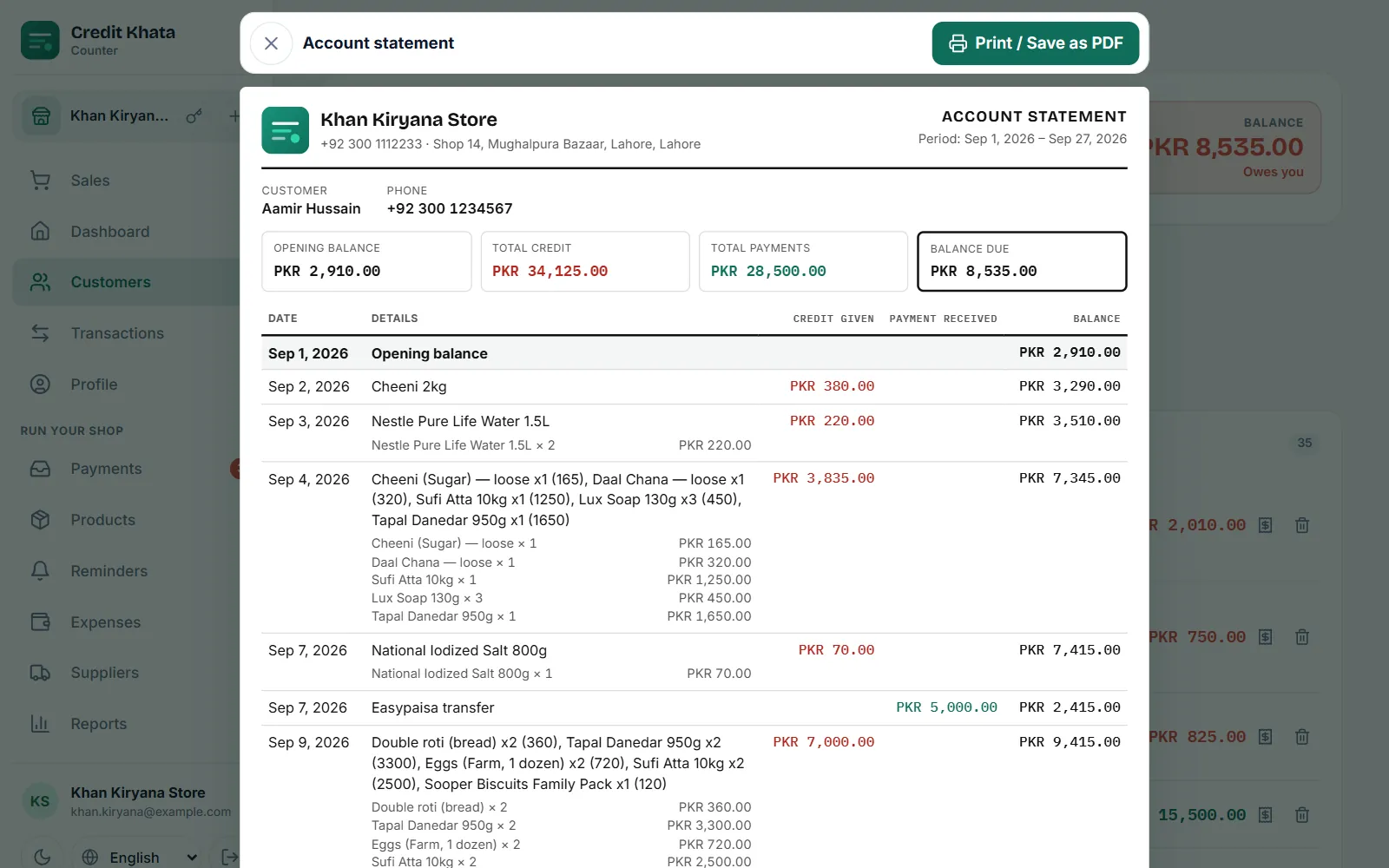
Voir Imprimer ou partager le relevé de compte d'un client.
Donner un reçu
Chaque ligne du carnet du client a un bouton Imprimer le reçu. Le reçu indique le numéro de l'écriture, la date, le client, le montant et le solde après le paiement. Choisissez la largeur de papier qui correspond à votre imprimante (58 mm ou 80 mm), puis touchez Imprimer / Enregistrer en PDF. Tout le monde à la caisse, caissiers compris, peut imprimer des reçus.
Vous avez saisi un mauvais montant ?
Les écritures ne sont pas modifiées sur place. Un propriétaire ou un gérant touche Annuler l’écriture sur la ligne erronée (en ajoutant un Motif (facultatif) s'il le souhaite) et la saisit à nouveau avec le bon montant. La ligne annulée reste sur le compte, barrée, et ne compte plus dans aucun solde ; Rétablir la remet dans les 30 jours. Les caissiers ne peuvent pas annuler d'écritures : ils doivent demander à un gérant.
Dans l'application Android
Ouvrez le client, touchez Nouvelle écriture, choisissez Payé, saisissez le Montant, une description facultative et la date, puis touchez Enregistrer. Dans l'application de caisse, les écritures sur la page d'un client demandent une connexion ; l'application Android, elle, garde l'écriture sur le téléphone en En attente quand il n'y a pas de réseau et l'envoie toute seule plus tard. Voir Travailler hors ligne et garder votre carnet synchronisé.
Questions fréquentes
Un client peut-il payer seulement une partie de ce qu'il doit ?
Oui. Saisissez ce qu'il a payé sous Payé. Le reste demeure sur son solde, et le rapport Ancienneté des dettes considère que le paiement solde d'abord son crédit le plus ancien.
Un client m'a payé par JazzCash et a touché J'ai payé. Dois-je aussi ajouter une écriture Payé ?
Non. Confirmez plutôt son paiement dans Paiements. La confirmation inscrit l'écriture Payé pour vous ; en ajouter une à la main compterait l'argent deux fois.
Et si un client paie plus que ce qu'il doit ?
Enregistrez le montant complet. Son solde passe sous zéro et indique que la boutique lui doit de l'argent, ce qui sera absorbé par ses prochains achats.
Puis-je donner un reçu au client ?
Oui. Sur l'écriture dans son carnet, utilisez Imprimer le reçu et choisissez du papier de 58 mm ou 80 mm, ou enregistrez-le en PDF.
Cet article vous a-t-il aidé ?
Besoin d’un coup de main ?
Envoyez-nous ce que vous voyez à l’écran — une capture aide beaucoup — et nous vous guiderons pas à pas.