
Pour les clients : ouvrez votre compte, vérifiez les écritures et payez la boutique
En bref
Ouvrez le lien de la boutique ou saisissez son code. Vous voyez votre solde et chaque écriture ; touchez-en une pour la confirmer ou la signaler, et Payer puis J'ai payé.
Sur cette page
Votre boutique vous donne un moyen d'entrer : un lien (en général sur WhatsApp) ou un court code de connexion. Ouvrez le lien, ou allez sur la page client ck.abdohoo.app/customer-webview, touchez Code de connexion et tapez le code. Vous voyez alors votre solde, la date d'échéance et le plafond de crédit fixés par la boutique, et chaque écriture qui compose le total. Touchez une écriture pour la marquer C'est correct ou Signaler un problème, et touchez Payer pour payer la boutique par JazzCash, Easypaisa ou banque, puis J'ai payé pour la prévenir.
C'est le même carnet que celui que tient la boutique, pas une copie : ce que vous voyez est ce qu'elle voit. C'est toujours gratuit pour les clients.
Ouvrir votre compte
Choisissez la méthode qui correspond à ce que la boutique vous a donné :
- Un lien : touchez-le. Si vous avez l'application Credit Khata, il s'ouvre dedans ; sinon, une page propose Ouvrir dans l'application ou Continuer dans le navigateur. Les liens fonctionnent une fois et durent 24 heures.
- Un code de connexion : ouvrez la page client, touchez Code de connexion, tapez le code (par exemple K7QH2NPR) et touchez Se connecter. Les codes affichés à la caisse ne durent que quelques minutes : saisissez-le pendant que vous y êtes.
- Un code QR à la caisse : touchez Scanner le QR et pointez votre appareil photo vers le QR affiché sur l'écran de la boutique.
- E-mail et mot de passe : seulement si la boutique en a créé un pour vous. Utilisez l'onglet E-mail.
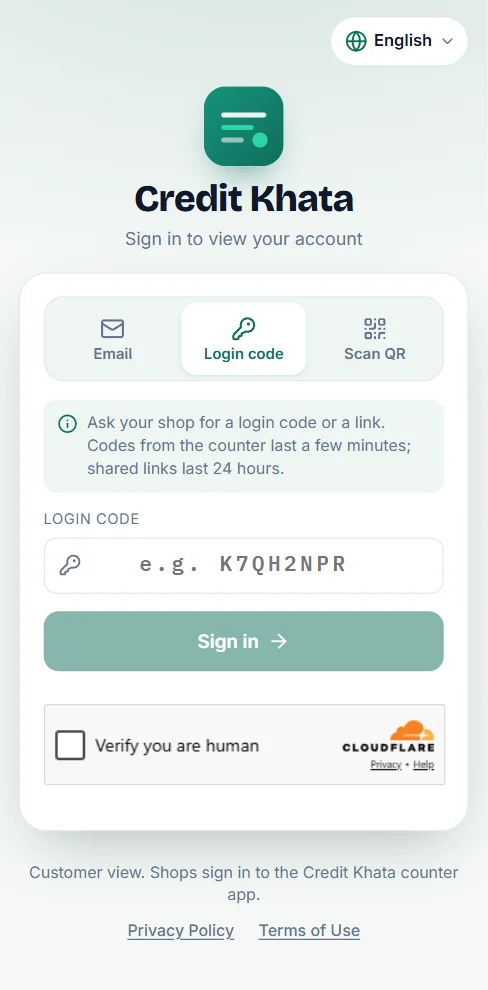
Vous restez connecté sur ce téléphone. Pour ajouter une autre boutique, ouvrez votre profil et touchez Lier un autre compte.
Sur un téléphone Android, vous pouvez aussi utiliser l'application gratuite Credit Khata : la page de connexion a un lien Disponible sur Google Play, et vous vous connectez à l'application avec le même code, lien ou QR de votre boutique. L'application et la page web affichent le même compte.
Lire votre solde
La carte du haut affiche Votre solde avec « Vous devez encore », « La boutique vous doit » ou « Tout est soldé », et en dessous combien vous avez Acheté à crédit et Remboursé.
La carte de la boutique affiche votre date Paiement attendu le (ou Paiement en retard si elle est passée), votre Plafond de crédit et ce qu'il en reste, et les boutons Payer et Relevé. En dessous, vous voyez Mes paiements, les coordonnées de la boutique (téléphone, WhatsApp, itinéraire) et toutes les écritures regroupées par mois. Utilisez la case de recherche, les puces Crédit, Payé et Espèces, et Tous les mois pour retrouver une écriture.
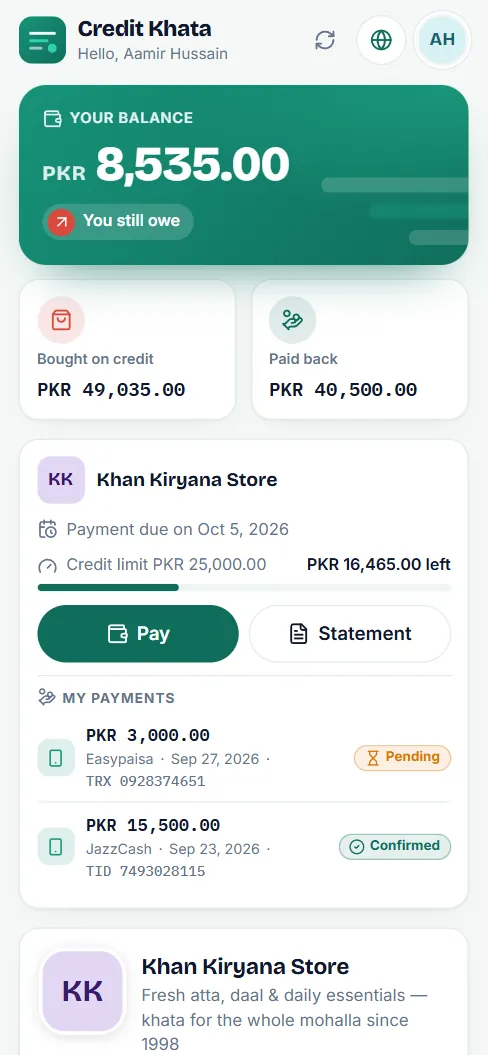
Touchez Activer les alertes si vous voulez une notification chaque fois que la boutique ajoute une écriture à votre compte.
Vérifier une écriture ou signaler un problème
Touchez n'importe quelle écriture pour voir à quoi elle correspond : chaque article, la quantité et le prix. Ensuite :
- Touchez C'est correct si elle est juste. La boutique voit que vous l'avez confirmée.
- Touchez Signaler un problème si quelque chose ne va pas, écrivez ce qui ne va pas (par exemple « J'ai pris 1 paquet, pas 2 ») et touchez Envoyer à la boutique.
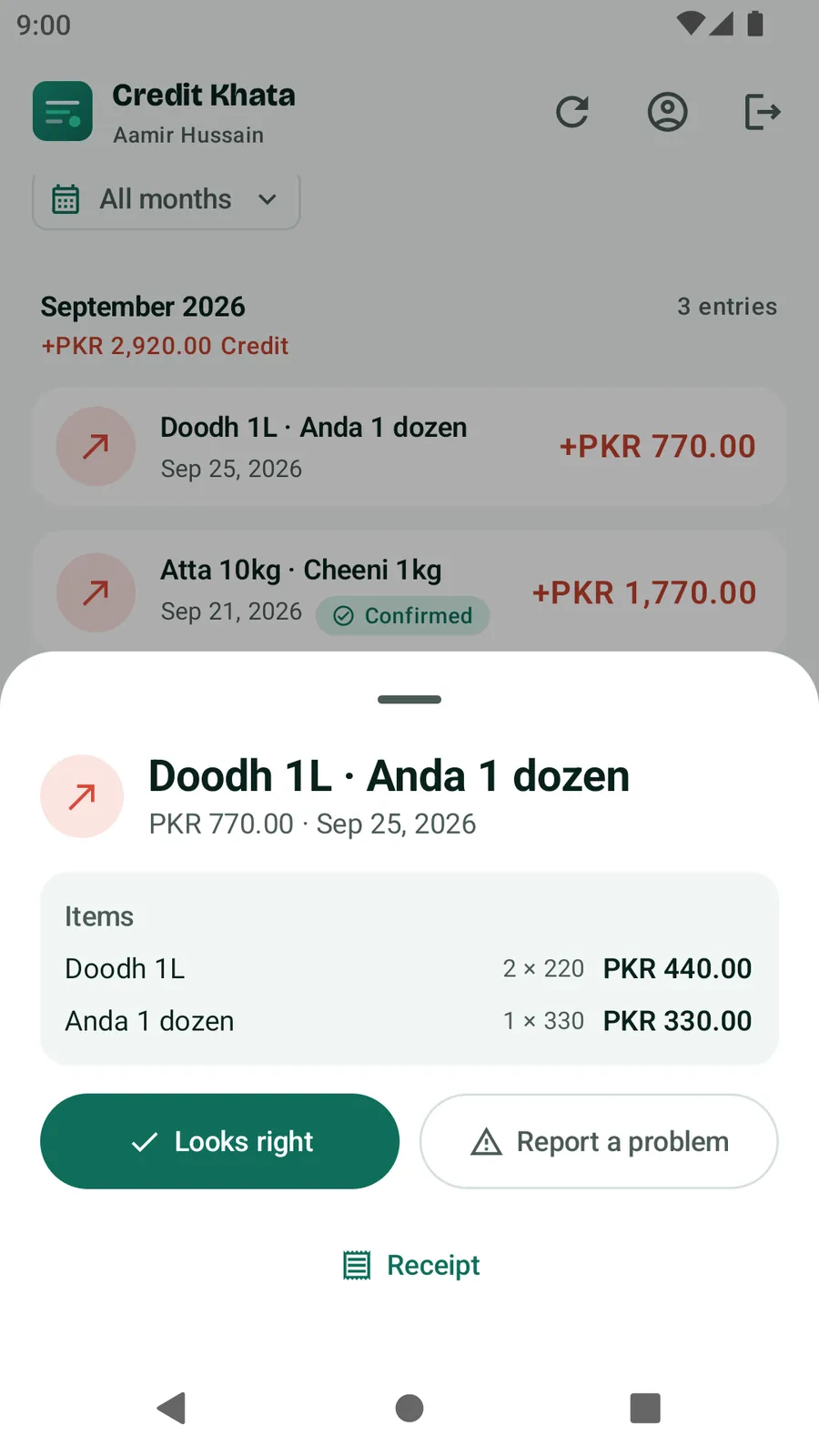
L'écriture est marquée Problème signalé jusqu'à ce que la boutique réponde. Quand elle répond, elle passe à Résolu et sa réponse apparaît en dessous sous la forme « Réponse de la boutique ». Un signalement ne change pas votre solde à lui seul ; la boutique corrige son carnet si elle est d'accord. Les écritures de plus d'un an ne peuvent pas être signalées dans l'application. Reçu ouvre un reçu imprimable pour cette écriture.
Payer la boutique
- Touchez Payer. Vous voyez les coordonnées de paiement de la boutique, comme JazzCash, Easypaisa, Raast ou un compte bancaire, chacune avec le nom du titulaire, le numéro, un bouton Copier et parfois un code QR.
- Payez dans votre propre application de portefeuille mobile ou de banque, comme d'habitude.
- Revenez et touchez J'ai payé.
- Saisissez le Montant et Comment avez-vous payé ?. Ajouter la Référence de la transaction de votre SMS et une Capture d'écran (JPG ou PNG, jusqu'à 5 Mo) aide la boutique à le retrouver. Ajoutez une Note pour la boutique si besoin.
- Touchez Envoyer à la boutique.
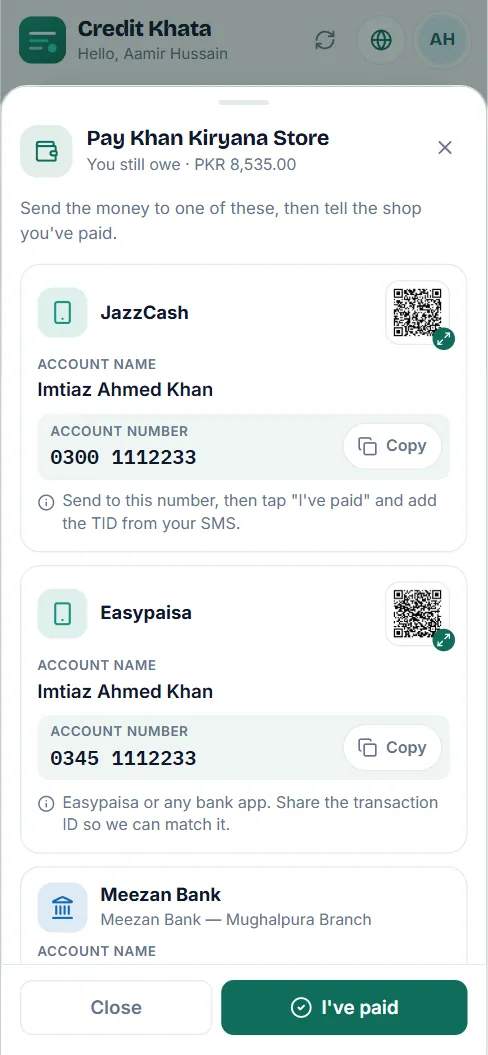
Le paiement apparaît sous Mes paiements comme En attente. Quand la boutique le confirme, il devient Confirmé et votre solde baisse. Si elle ne le retrouve pas, il affiche Non accepté avec le motif donné par la boutique. L'argent va directement à la boutique ; Credit Khata n'y touche jamais. Si la boutique n'a pas ajouté de coordonnées de paiement, payez-la comme d'habitude et prévenez-la.
Obtenir un relevé
Touchez Relevé, choisissez Ce mois-ci, Le mois dernier, Choisir un mois, Dates personnalisées ou Tout, puis Ouvrir le relevé. Imprimez-le, ou choisissez Enregistrer au format PDF pour en garder une copie. Voir Imprimer ou partager le relevé de compte d'un client.
Langue, autres boutiques et confidentialité
- Changez la langue avec le bouton globe en haut ; voir Changer la langue de l'application (ourdou, arabe, hindi et plus).
- Une boutique ne voit que ses propres clients. Supprimer votre accès retire votre connexion, mais la boutique garde son propre registre de ce que vous devez, comme un cahier papier. Voir Téléchargez vos données, sécurisez votre compte ou supprimez-le.
Questions fréquentes
Dois-je installer une application ou payer quoi que ce soit ?
Non. Votre compte s'ouvre dans le navigateur de n'importe quel téléphone, et le consulter est toujours gratuit. L'application Android Credit Khata est facultative.
Mon code ne fonctionne pas.
Les codes affichés à la caisse durent environ 5 minutes et les liens 24 heures, et chacun ne fonctionne qu'une fois. Demandez un nouveau code ou un nouveau lien à la boutique.
J'ai payé mais mon solde n'a pas changé.
Après avoir touché J'ai payé, la boutique vérifie son compte et confirme. Votre solde change à ce moment-là. En attendant, le paiement apparaît comme En attente sous Mes paiements.
Puis-je voir mes comptes dans plusieurs boutiques ?
Oui. Utilisez Lier un autre compte et saisissez le code de chaque boutique. Vos comptes sont affichés ensemble avec un solde combiné.
J'ai oublié mon mot de passe.
La réinitialisation du mot de passe est réservée aux comptes de boutique. Demandez plutôt à votre boutique un nouveau code de connexion ou un nouveau lien.
Cet article vous a-t-il aidé ?
Besoin d’un coup de main ?
Envoyez-nous ce que vous voyez à l’écran — une capture aide beaucoup — et nous vous guiderons pas à pas.