
Para clientes: abre tu cuenta, revisa los movimientos y paga a la tienda
En resumen
Abre el enlace que te mandó la tienda o escribe su código de acceso. Ves tu saldo y cada movimiento; toca uno para confirmarlo o reportarlo, y toca Pagar y luego Ya pagué para pagar.
En esta página
Tu tienda te da una forma de entrar: un enlace (normalmente por WhatsApp) o un código de acceso corto. Abre el enlace, o ve a la página de clientes en ck.abdohoo.app/customer-webview, toca Código de acceso y escribe el código. Luego verás tu saldo, la fecha de pago y el límite de crédito que puso la tienda, y cada movimiento que forma el total. Toca un movimiento para marcarlo como Está bien o Informar un problema, y toca Pagar para pagarle a la tienda por JazzCash, Easypaisa, banco o la forma de pago que la tienda haya agregado, y luego Ya pagué para avisarle.
Es la misma cuenta que lleva la tienda, no una copia, así que lo que tú ves es lo que ven ellos. Para los clientes siempre es gratis.
Abre tu cuenta
Elige la forma que corresponda a lo que te dio la tienda:
- Un enlace: tócalo. Si tienes la app de Credit Khata, se abre ahí; si no, una página te ofrece Abrir en la aplicación o Continuar en el navegador. Los enlaces funcionan una vez y duran 24 horas.
- Un código de acceso: abre la página de clientes, toca Código de acceso, escribe el código (por ejemplo K7QH2NPR) y toca Iniciar sesión. Los códigos que se muestran en el mostrador duran solo unos minutos, así que escríbelo mientras estás ahí.
- Un código QR en el mostrador: toca Escanear QR y apunta la cámara al QR de la pantalla de la tienda.
- Correo y contraseña: solo si la tienda te configuró uno. Usa la pestaña Correo.
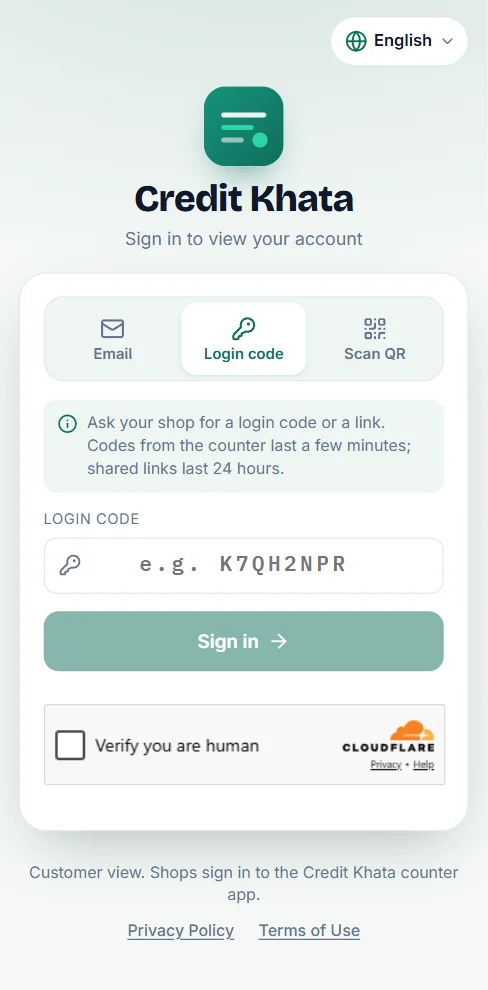
Tu sesión queda iniciada en ese teléfono. Para agregar otra tienda, abre tu perfil y toca Vincular otra cuenta.
En un teléfono Android también puedes usar la app gratuita de Credit Khata: la página de inicio de sesión tiene un enlace Disponible en Google Play, y entras a la app con el mismo código, enlace o QR de tu tienda. La app y la página web muestran la misma cuenta.
Lee tu saldo
La tarjeta de arriba muestra Su saldo con "Usted todavía debe", "La tienda le debe" o "Todo saldado", y debajo cuánto has Comprado fiado y cuánto has Pagado.
La tarjeta de la tienda muestra tu fecha de Pago con vencimiento el (o Pago vencido si ya pasó), tu Límite de crédito y cuánto te queda, y los botones Pagar y Estado de cuenta. Debajo ves Mis pagos, los datos de la tienda (teléfono, WhatsApp, cómo llegar) y cada movimiento agrupado por mes. Usa el buscador, los botones Crédito, Pagado y Efectivo, y Todos los meses para encontrar un movimiento.
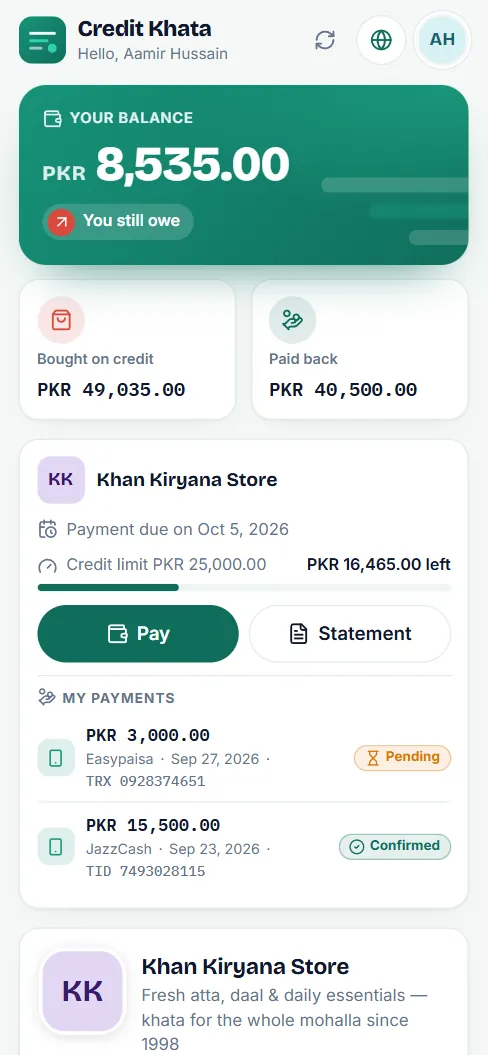
Toca Activar alertas si quieres recibir una notificación cada vez que la tienda agregue un movimiento a tu cuenta.
Revisa un movimiento o reporta un problema
Toca cualquier movimiento para ver de qué se trata: cada artículo, la cantidad y el precio. Luego:
- Toca Está bien si es correcto. La tienda ve que lo confirmaste.
- Toca Informar un problema si algo está mal, escribe qué está mal (por ejemplo "Me llevé 1 paquete, no 2") y toca Enviar a la tienda.
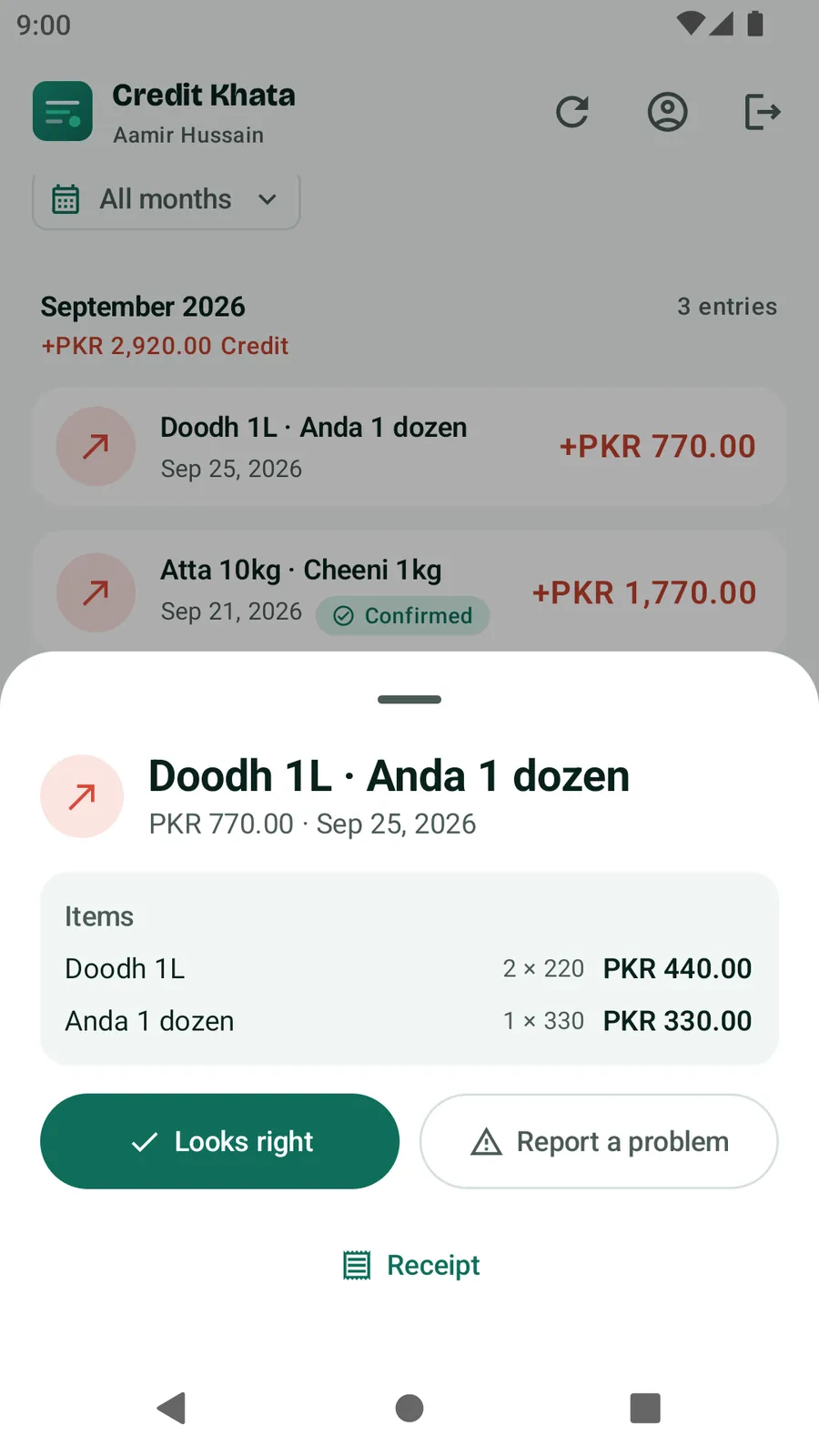
El movimiento queda marcado como Problema informado hasta que la tienda responda. Cuando lo hace, cambia a Resuelto y su respuesta aparece debajo como "Respuesta de la tienda". Un reporte no cambia tu saldo por sí solo; la tienda corrige su cuenta si está de acuerdo. Los movimientos de hace más de un año no se pueden reportar en la app. Recibo abre un recibo imprimible de ese movimiento.
Paga a la tienda
- Toca Pagar. Verás los datos de pago de la tienda, como JazzCash, Easypaisa, Raast, una cuenta bancaria u otra forma de pago, cada uno con el titular, el número, un botón Copiar y a veces un código QR.
- Paga desde tu propia billetera o app del banco, como lo haces normalmente.
- Vuelve y toca Ya pagué.
- Escribe el Monto y ¿Cómo pagó?. Agregar el Número de operación de tu SMS y una Captura de pantalla (JPG o PNG, hasta 5 MB) ayuda a la tienda a encontrarlo. Agrega una Nota para la tienda si hace falta.
- Toca Enviar a la tienda.
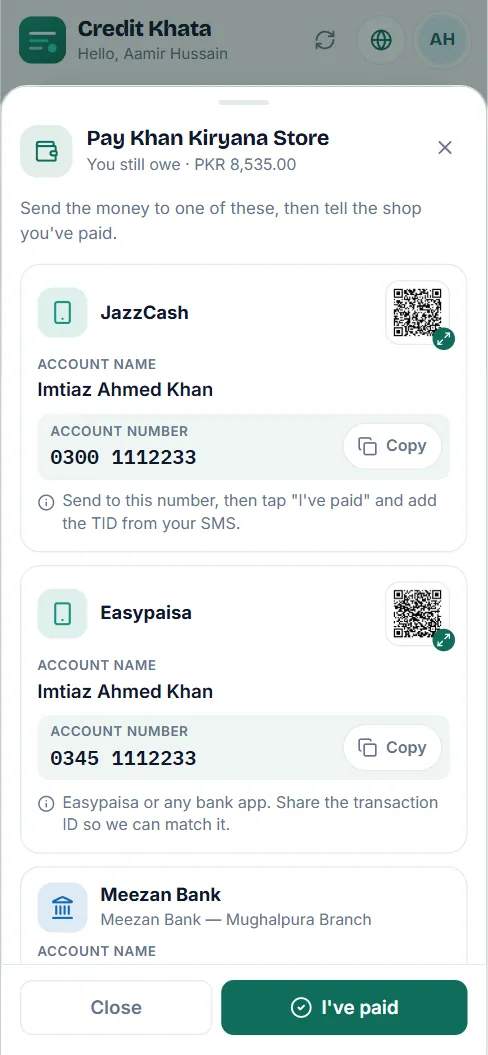
El pago aparece en Mis pagos como Pendiente. Cuando la tienda lo confirma, pasa a Confirmado y tu saldo baja. Si no lo encuentran, aparece como No aceptado con el motivo de la tienda. El dinero va directo a la tienda; Credit Khata nunca lo toca. Si la tienda no agregó datos de pago, págale como siempre y avísale.
Obtén un estado de cuenta
Toca Estado de cuenta, elige Este mes, El mes pasado, Elegir un mes, Fechas personalizadas o Todo, y luego Abrir estado de cuenta. Imprímelo, o elige Guardar como PDF para conservar una copia. Consulta Imprime o comparte el estado de cuenta de un cliente.
Idioma, otras tiendas y privacidad
- Cambia el idioma con el botón del globo en la parte superior; consulta Cambia el idioma de la app (español, urdu, árabe, hindi y más).
- Una tienda solo ve a sus propios clientes. Si eliminas tu acceso, pierdes la entrada a la cuenta, pero la tienda conserva su propio registro de lo que debes, como en un cuaderno de papel. Consulta Descarga tus datos, protege tu cuenta o elimínala.
Preguntas frecuentes
¿Tengo que instalar una app o pagar algo?
No. Tu cuenta se abre en el navegador de cualquier teléfono, y consultarla siempre es gratis. La app de Credit Khata para Android es opcional.
Mi código no funciona.
Los códigos que se muestran en el mostrador duran unos 5 minutos y los enlaces duran 24 horas, y cada uno funciona una sola vez. Pide a la tienda un código o enlace nuevo.
Ya pagué pero mi saldo no ha cambiado.
Después de que tocas Ya pagué, la tienda revisa su cuenta y lo confirma. Tu saldo cambia cuando lo hacen. Mientras tanto, el pago aparece como Pendiente en Mis pagos.
¿Puedo ver mis cuentas con varias tiendas?
Sí. Usa Vincular otra cuenta y escribe el código de cada tienda. Tus cuentas se muestran juntas con un saldo combinado.
Olvidé mi contraseña.
El restablecimiento de contraseña es para las cuentas de tienda. En su lugar, pide a tu tienda un código o enlace de acceso nuevo.
¿Te sirvió este artículo?
¿Necesitas una mano?
Envíanos lo que ves en la pantalla — una captura ayuda mucho — y te guiaremos paso a paso.