
Tema
#customers
Artículos sobre customers del blog y el centro de ayuda de Credit Khata.
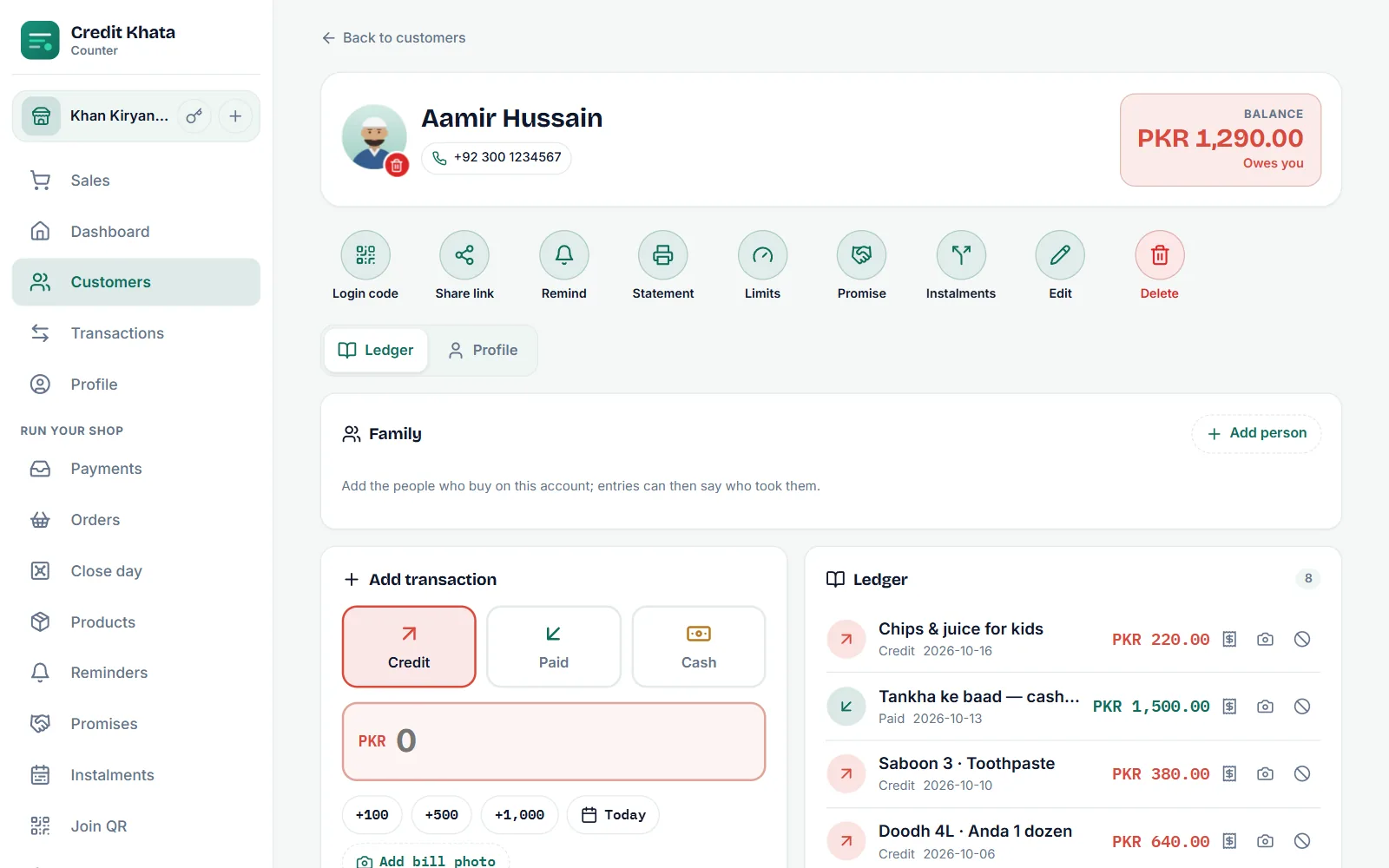
Novedades en Credit Khata: fotos de perfil para clientes, dueños y personal
Los clientes pueden agregar una foto en cada cuenta de tienda, que solo esa tienda ve. Los dueños y el personal agregan la suya, y un dueño o un gerente puede quitar la foto de un cliente.
¿Qué es un cuaderno de fiado? El cuaderno digital frente al de papel
Un cuaderno de fiado es el registro de crédito de una tienda: quién se llevó mercancía fiada y quién ha pagado. Uno digital guarda lo mismo y suma totales, copias, recordatorios y vista del cliente.
Cómo pasar del cuaderno de fiado en papel a una app, paso a paso
Elige una fecha de cambio, suma la hoja de cada cliente, agrégalos a la app con ese total como saldo inicial, comparte cada cuenta para que la revisen y desde entonces anota solo en la app.
Cómo poner límites de crédito a los clientes de tu tienda
Basa el límite de cada cliente en lo que compra en un ciclo de pago, empieza bajo con los nuevos, combina cada límite con una fecha de pago, díselo al cliente y revisa los límites cada mes.
Agrega, cambia o quita tu foto de perfil
Los clientes agregan una foto en cada cuenta de tienda, y solo esa tienda la ve. Los dueños y el personal agregan la suya en Perfil. El dueño o un gerente de la tienda puede quitar la foto de un cliente.
Muestra los montos en inglés o en tu propio idioma
Junto al menú de idioma, Cómo se ven los montos ofrece Inglés (PKR 1,850.00) o Mi idioma (1,850.00 روپے, ٣٧٫٥٠ ر.س). Se guarda en tu cuenta, y lo que envías también lo usa.
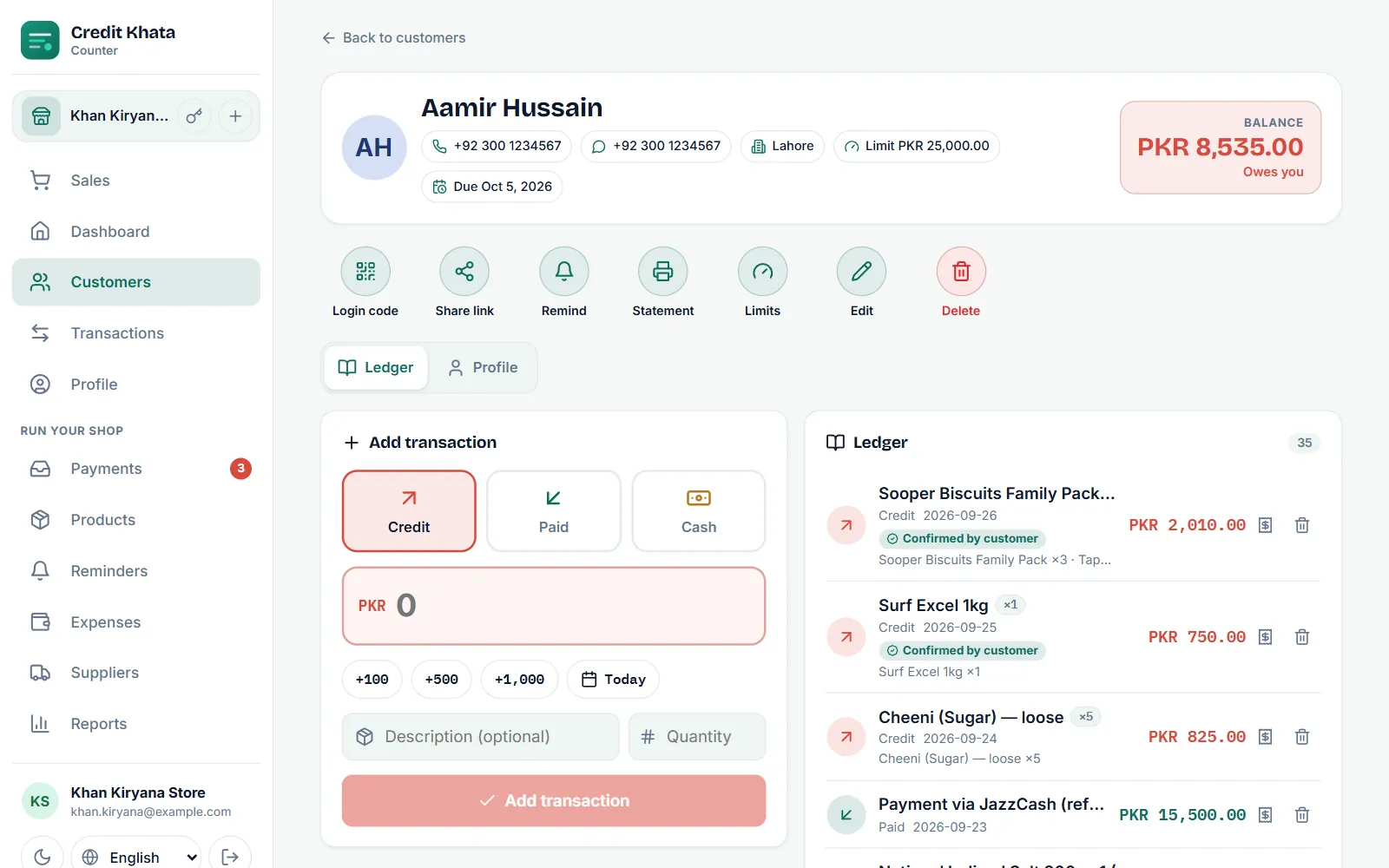
Pon un límite de crédito y una fecha de pago a un cliente
Abre al cliente, toca Límites, escribe un Límite de crédito y elige una fecha en Pagar antes del, y toca Guardar. El mostrador avisa antes de pasarse del límite; los atrasados salen como Vencido.
Cuando un cliente reclama un movimiento: revisa, corrige y resuelve
Los clientes pueden marcar cualquier movimiento como Está bien o Informar un problema. Los reclamos aparecen en tu panel; lee la nota, toca Resolver con una respuesta y corrige si hace falta.
Registra un pago recibido de un cliente
Abre al cliente, elige Pagado en Agregar movimiento, escribe el monto y toca Agregar movimiento. Su saldo baja al instante; los pagos parciales también valen.
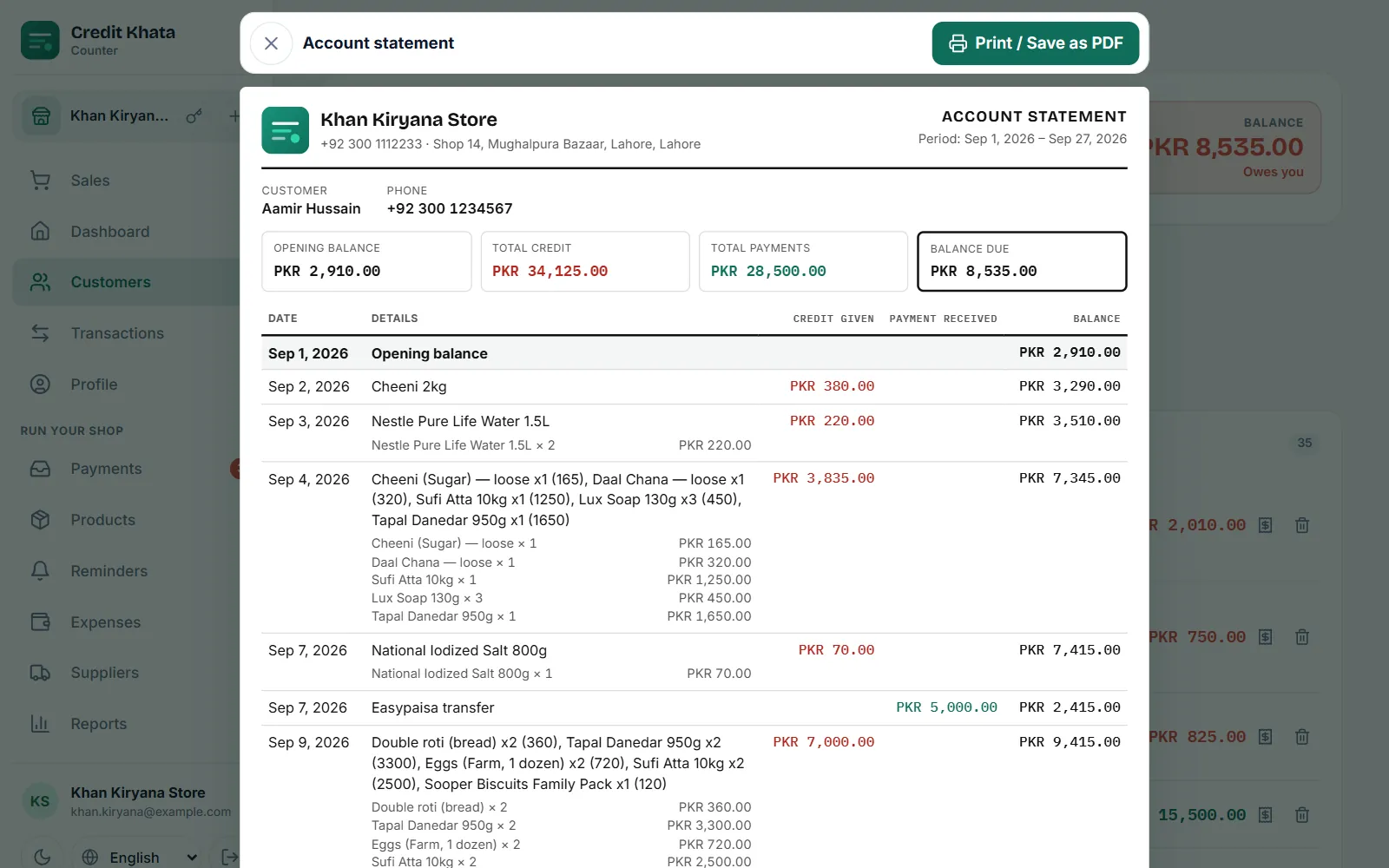
Imprime o comparte el estado de cuenta de un cliente
Abre al cliente, toca Estado de cuenta, elige el periodo y toca Abrir estado de cuenta. Luego usa Imprimir / Guardar PDF para imprimirlo o guardar un PDF que puedas enviar por WhatsApp.
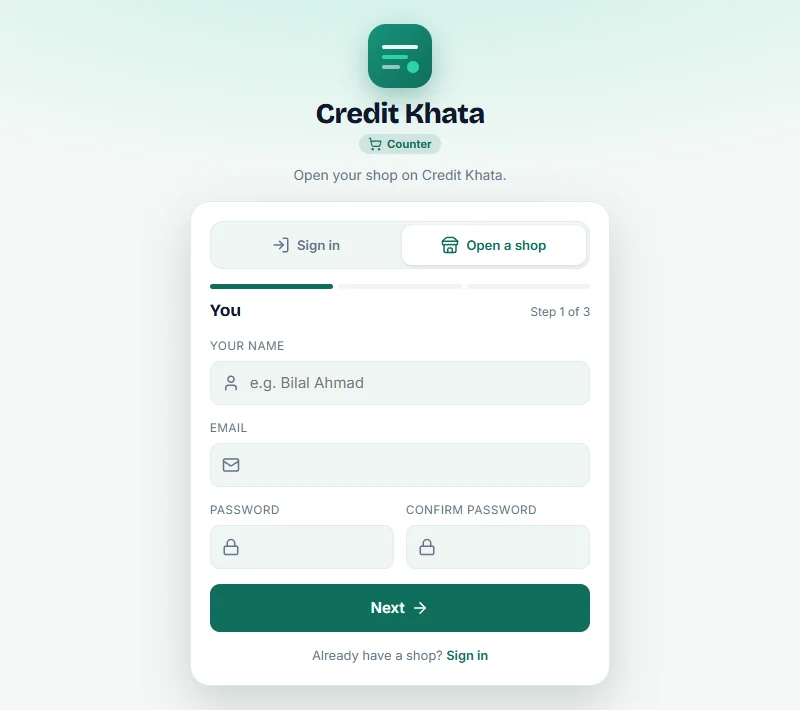
Abre la cuenta de tu tienda y agrega tu primer cliente
En la app de mostrador toca Abrir una tienda y completa tres pasos cortos. Luego ve a Clientes → Cliente nuevo, agrega nombre, teléfono y lo que ya deba, y comparte su cuenta.
Para clientes: abre tu cuenta, revisa los movimientos y paga a la tienda
Abre el enlace que te mandó la tienda o escribe su código de acceso. Ves tu saldo y cada movimiento; toca uno para confirmarlo o reportarlo, y toca Pagar y luego Ya pagué para pagar.