
Imprime o comparte el estado de cuenta de un cliente
En resumen
Abre al cliente, toca Estado de cuenta, elige el periodo y toca Abrir estado de cuenta. Luego usa Imprimir / Guardar PDF para imprimirlo o guardar un PDF que puedas enviar por WhatsApp.
En esta página
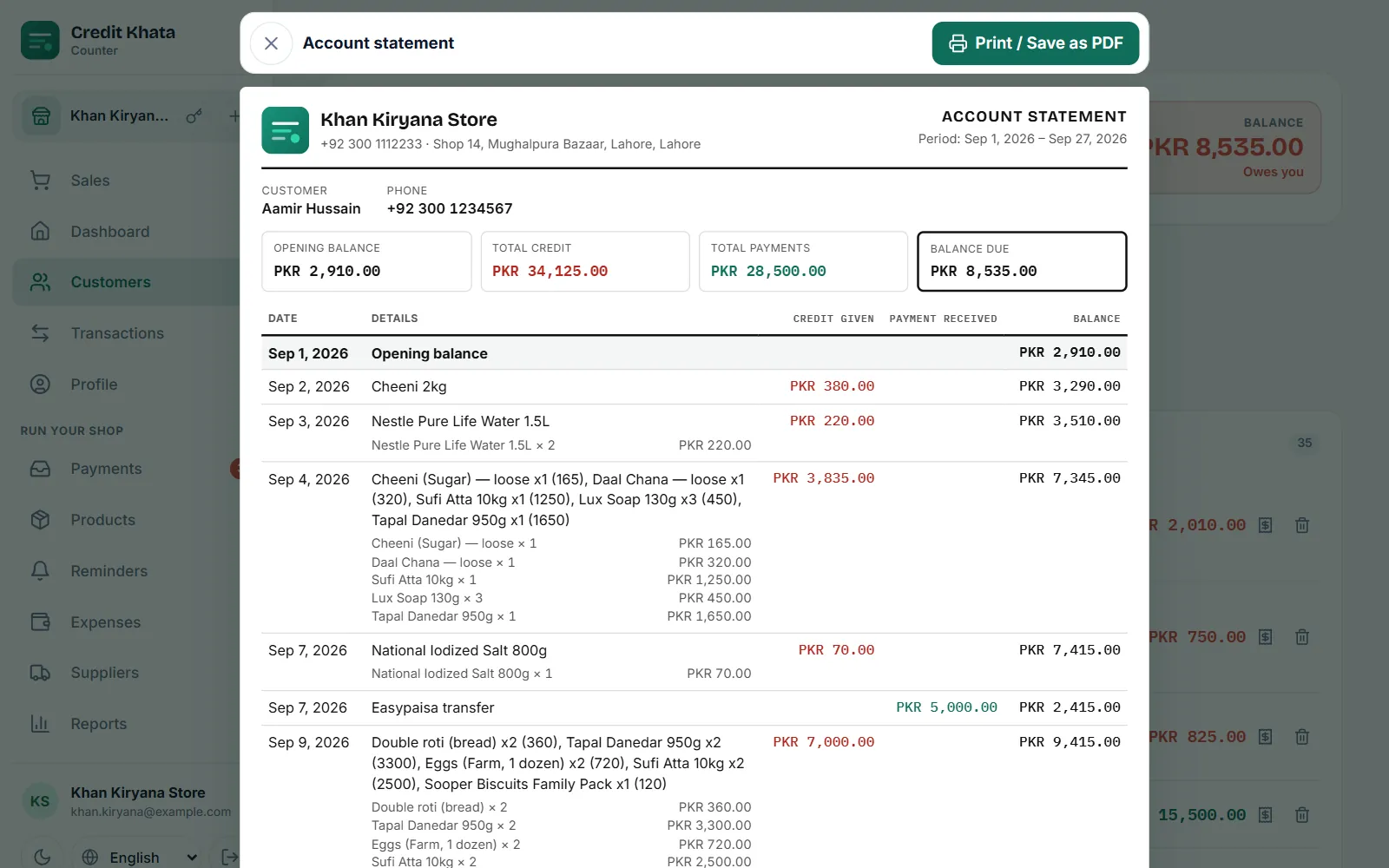
Para hacer un estado de cuenta, abre la página del cliente, toca Estado de cuenta, elige un periodo como Este mes o Todo el tiempo, y toca Abrir estado de cuenta. El estado de cuenta se abre en pantalla con el nombre y los datos de tu tienda, el saldo inicial, cada fiado y cada pago con el saldo acumulado, y el saldo pendiente. Toca Imprimir / Guardar PDF para imprimirlo o guardarlo como un PDF que puedas enviar por WhatsApp.
Un estado de cuenta es la forma más rápida de resolver un "¿cómo llegó a tanto?", porque cada línea detrás del total está en una sola página.
Haz un estado de cuenta en la app de mostrador
- Abre Clientes y toca al cliente.
- Toca Estado de cuenta en la fila de botones. Se abre la hoja Imprimir estado de cuenta: "Elija el periodo. El estado de cuenta se abre aquí, listo para imprimir o guardar como PDF."
- Elige Este mes, El mes pasado, Últimos 3 meses, Todo el tiempo, o Elegir fechas y define Desde y Hasta.
- Toca Abrir estado de cuenta.
- Revísalo y luego toca Imprimir / Guardar PDF.
Qué muestra el estado de cuenta
| Parte | Qué contiene |
|---|---|
| Encabezado | El nombre, teléfono y dirección de tu tienda, "Estado de cuenta" y el periodo |
| Cliente | Nombre y teléfono |
| Totales | Saldo inicial, Total de crédito, Total de pagos y Saldo pendiente (o Saldo a su favor si la tienda le debe) |
| Líneas | Fecha, Detalle con cada artículo y cantidad, Crédito otorgado, Pago recibido y Saldo |
| Pie | Saldo final y la fecha en que se generó |
Las ventas al contado registradas a nombre del cliente aparecen como Venta al contado y no cambian el saldo. Cualquier línea que el cliente haya reclamado aparece marcada como Reclamado por el cliente; consulta Cuando un cliente reclama un movimiento: revisa, corrige y resuelve.
El estado de cuenta está diseñado para papel A4. Para un solo movimiento en una impresora pequeña de mostrador, usa mejor Imprimir recibo en esa línea, que ofrece anchos de 58 mm y 80 mm.
Guarda como PDF y comparte por WhatsApp
- Toca Imprimir / Guardar PDF.
- En la ventana de impresión, elige Guardar como PDF (el texto depende de tu navegador o teléfono) como impresora, y guarda.
- Abre WhatsApp, entra al chat del cliente, adjunta el PDF como documento y envíalo.
En la app de Android
Abre al cliente y toca Estado de cuenta, elige el periodo y usa los botones de abajo: Imprimir / Guardar PDF, WhatsApp o Compartir PDF para enviar el archivo por cualquier app de tu teléfono.
El estado de cuenta del propio cliente
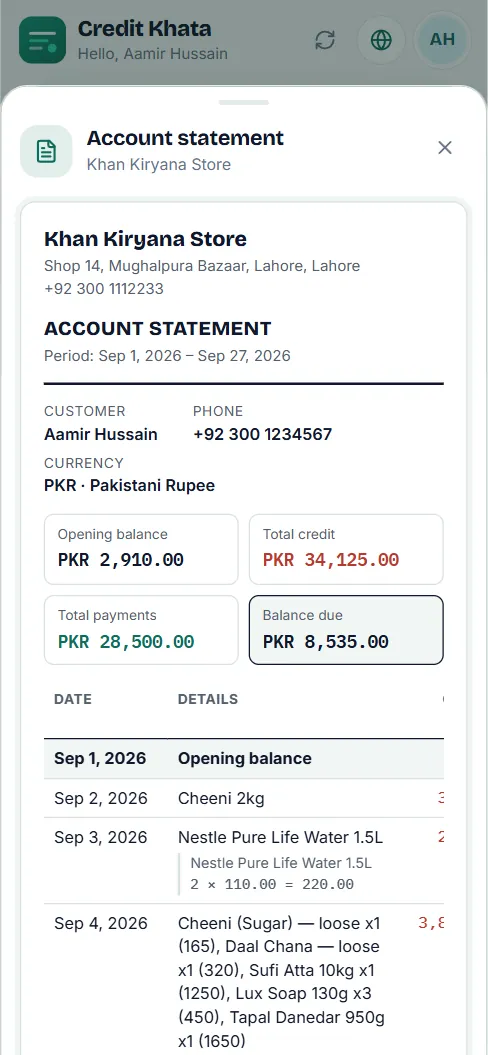
En su cuenta, el cliente toca Estado de cuenta, elige Este mes, El mes pasado, Elegir un mes, Fechas personalizadas o Todo, y toca Abrir estado de cuenta. Puede imprimirlo o guardarlo como PDF de la misma forma.
Quién puede hacer estados de cuenta
Los estados de cuenta son para el dueño y los gerentes. Todos en el mostrador, incluidos los cajeros, pueden imprimir el recibo de un solo movimiento. Consulta Da a tu personal sus propios accesos: gerente o cajero.
Para ver a todos los clientes a la vez, usa Informes: libro de caja, antigüedad de deudas, ventas y ganancia.
Preguntas frecuentes
¿Un cajero puede imprimir un estado de cuenta?
No. Los estados de cuenta son para el dueño y los gerentes. Los cajeros pueden imprimir el recibo de un solo movimiento.
¿Cómo envío el estado de cuenta por WhatsApp?
En la app de mostrador, elige Imprimir / Guardar PDF y guárdalo como PDF; luego adjunta el archivo en WhatsApp. En la app de Android, usa el botón WhatsApp o Compartir PDF del estado de cuenta.
¿El cliente puede sacar su propio estado de cuenta?
Sí. En su cuenta toca Estado de cuenta, elige un periodo y lo abre, listo para imprimir o guardar como PDF.
¿El estado de cuenta muestra los movimientos reclamados?
Sí. Cualquier línea que el cliente haya reclamado aparece marcada como Reclamado por el cliente, así que el estado de cuenta nunca esconde una duda pendiente.
¿Te sirvió este artículo?
¿Necesitas una mano?
Envíanos lo que ves en la pantalla — una captura ayuda mucho — y te guiaremos paso a paso.