
Cetak atau bagikan laporan akun pelanggan
Singkatnya
Buka pelanggan, ketuk Laporan, pilih periode lalu ketuk Buka laporan. Setelah itu pakai Cetak / Simpan PDF untuk mencetaknya atau menyimpan PDF yang bisa dikirim lewat WhatsApp.
Di halaman ini
Untuk membuat laporan, buka halaman pelanggan, ketuk Laporan, pilih periode seperti Bulan ini atau Semua waktu, lalu ketuk Buka laporan. Laporan terbuka di layar dengan nama dan detail toko Anda, saldo awal, setiap utang dan pembayaran dengan saldo berjalan, dan sisa tagihan. Ketuk Cetak / Simpan PDF untuk mencetaknya atau menyimpannya sebagai PDF yang bisa dikirim lewat WhatsApp.
Laporan adalah cara tercepat untuk menjawab "kok bisa sampai sebanyak ini?", karena setiap baris di balik totalnya ada dalam satu halaman.
Buat laporan di aplikasi kasir
- Buka Pelanggan dan ketuk pelanggannya.
- Ketuk Laporan di deretan tombol. Lembar Cetak laporan terbuka: "Pilih periode. Laporan terbuka di sini, siap dicetak atau disimpan sebagai PDF."
- Pilih Bulan ini, Bulan lalu, 3 bulan terakhir, Semua waktu, atau Pilih tanggal lalu atur Dari dan Sampai.
- Ketuk Buka laporan.
- Periksa, lalu ketuk Cetak / Simpan PDF.
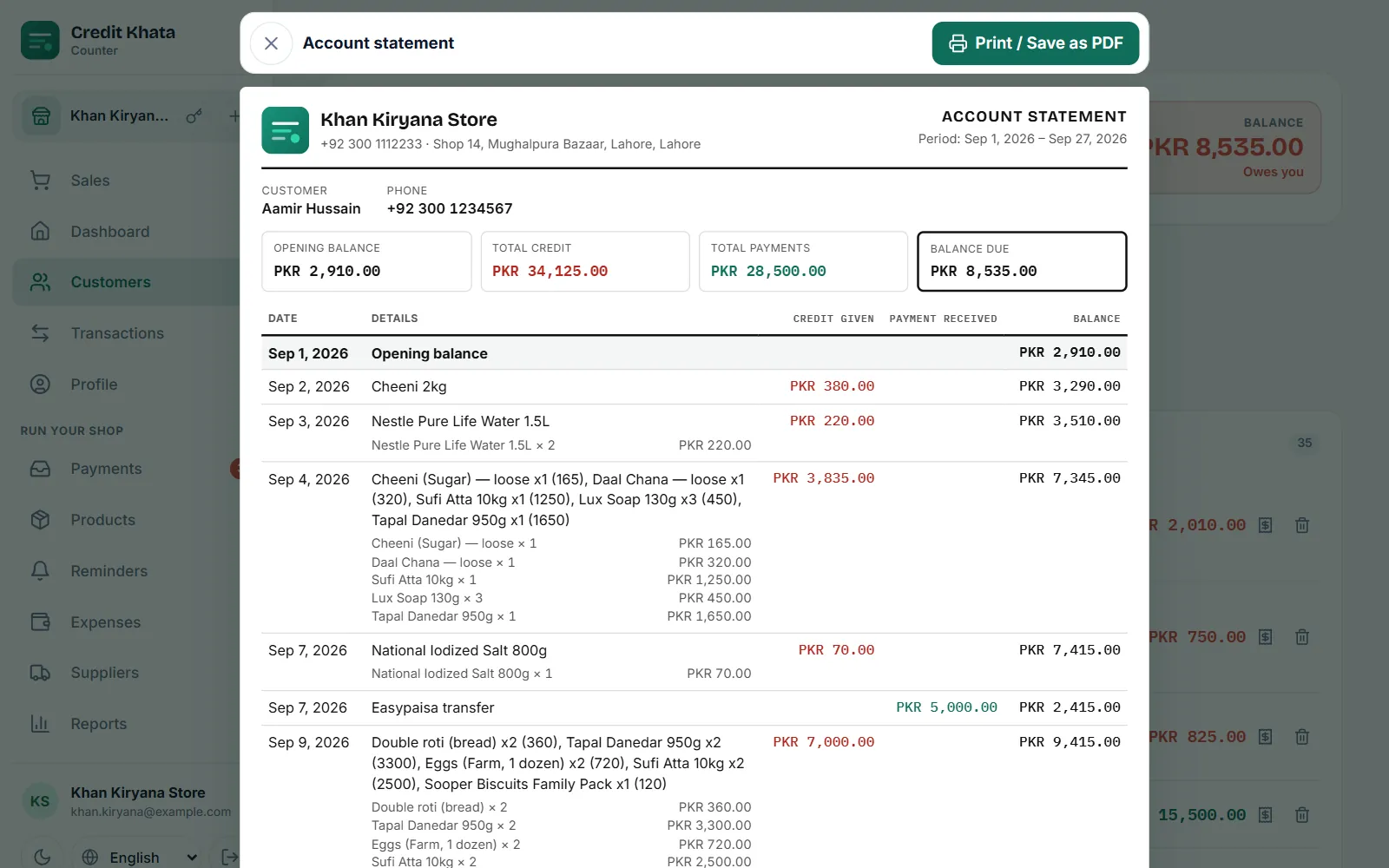
Isi laporan
| Bagian | Isinya |
|---|---|
| Kepala | Nama toko, telepon dan alamat Anda, "Laporan rekening" dan periodenya |
| Pelanggan | Nama dan telepon |
| Total | Saldo awal, Total utang, Total pembayaran dan Sisa tagihan (atau Saldo lebih jika toko yang berutang kepada pelanggan) |
| Baris | Tanggal, Keterangan dengan tiap barang dan jumlahnya, Utang diberikan, Pembayaran diterima dan Saldo |
| Kaki | Saldo akhir dan tanggal laporan dibuat |
Penjualan tunai yang dicatat atas nama pelanggan tampil sebagai Penjualan tunai dan tidak mengubah saldo. Setiap baris yang disanggah pelanggan ditandai Dipermasalahkan pelanggan; lihat Saat pelanggan menyanggah catatan: periksa, perbaiki dan selesaikan.
Laporan disusun untuk kertas A4. Untuk satu catatan di printer kasir kecil, pakai Cetak struk pada baris itu, yang menyediakan lebar 58 mm dan 80 mm.
Simpan sebagai PDF dan bagikan lewat WhatsApp
- Ketuk Cetak / Simpan PDF.
- Di jendela cetak, pilih Simpan sebagai PDF (tulisannya tergantung browser atau ponsel Anda) sebagai printer, lalu simpan.
- Buka WhatsApp, masuk ke obrolan pelanggan, lampirkan PDF sebagai dokumen, lalu kirim.
Di aplikasi Android
Buka pelanggan dan ketuk Laporan, pilih periodenya, lalu pakai tombol di bagian bawah: Cetak / Simpan PDF, WhatsApp, atau Bagikan PDF untuk mengirim file lewat aplikasi apa pun di ponsel Anda.
Laporan milik pelanggan sendiri
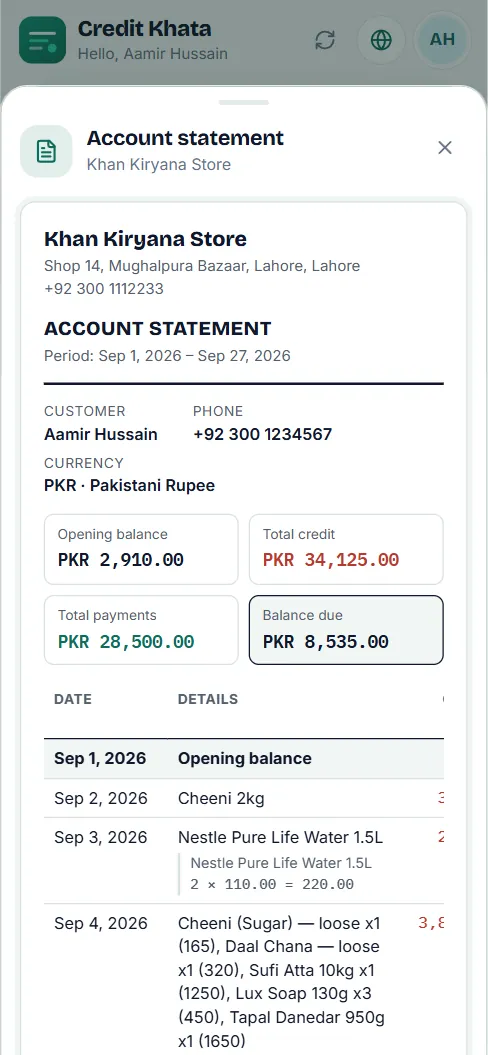
Di akunnya, pelanggan mengetuk Laporan, memilih Bulan ini, Bulan lalu, Pilih bulan, Tanggal pilihan atau Semua, lalu mengetuk Buka laporan. Mereka bisa mencetaknya atau menyimpannya sebagai PDF dengan cara yang sama.
Siapa yang bisa membuat laporan
Laporan untuk pemilik dan manajer. Semua orang di kasir, termasuk kasir, bisa mencetak struk untuk satu catatan. Lihat Beri staf login sendiri: manajer atau kasir.
Untuk melihat semua pelanggan sekaligus, pakai Laporan: buku kas, umur piutang, penjualan dan laba.
Pertanyaan yang sering diajukan
Bisakah kasir mencetak laporan?
Tidak. Laporan untuk pemilik dan manajer. Kasir bisa mencetak struk untuk satu catatan.
Bagaimana cara mengirim laporan lewat WhatsApp?
Di aplikasi kasir, pilih Cetak / Simpan PDF dan simpan sebagai PDF, lalu lampirkan file itu di WhatsApp. Di aplikasi Android, pakai tombol WhatsApp atau Bagikan PDF pada laporan.
Bisakah pelanggan mendapatkan laporannya sendiri?
Bisa. Di akunnya, pelanggan mengetuk Laporan, memilih periode dan membukanya, siap dicetak atau disimpan sebagai PDF.
Apakah laporan menampilkan catatan yang disanggah?
Ya. Setiap baris yang disanggah pelanggan ditandai Dipermasalahkan pelanggan, jadi laporan tidak pernah menyembunyikan pertanyaan yang belum selesai.
Apakah artikel ini membantu?
Butuh bantuan?
Kirimkan apa yang Anda lihat di layar — tangkapan layar sangat membantu — dan kami akan memandu Anda.