
Распечатайте или отправьте выписку по долговой книге клиента
Коротко
Откройте клиента, нажмите «Выписка», выберите период и нажмите «Открыть выписку». Затем «Распечатать / сохранить в PDF», чтобы напечатать её или сохранить PDF для WhatsApp.
На этой странице
Чтобы сделать выписку, откройте страницу клиента, нажмите Выписка, выберите период, например Этот месяц или За всё время, и нажмите Открыть выписку. Выписка откроется на экране с названием и данными вашего магазина, начальным балансом, каждым долгом и каждой оплатой с нарастающим итогом и суммой к оплате. Нажмите Распечатать / сохранить в PDF, чтобы распечатать её или сохранить в PDF и отправить в WhatsApp.
Выписка — самый быстрый способ ответить на вопрос «как набралось столько?», потому что все строки, из которых складывается итог, собраны на одной странице.
Выписка в приложении «Касса»
- Откройте Клиенты и нажмите на клиента.
- Нажмите Выписка в ряду кнопок. Откроется окно Распечатать выписку: «Выберите период. Выписка откроется здесь — её можно распечатать или сохранить в PDF».
- Выберите Этот месяц, Прошлый месяц, Последние 3 месяца, За всё время или Выбрать даты и укажите С и По.
- Нажмите Открыть выписку.
- Проверьте её и нажмите Распечатать / сохранить в PDF.
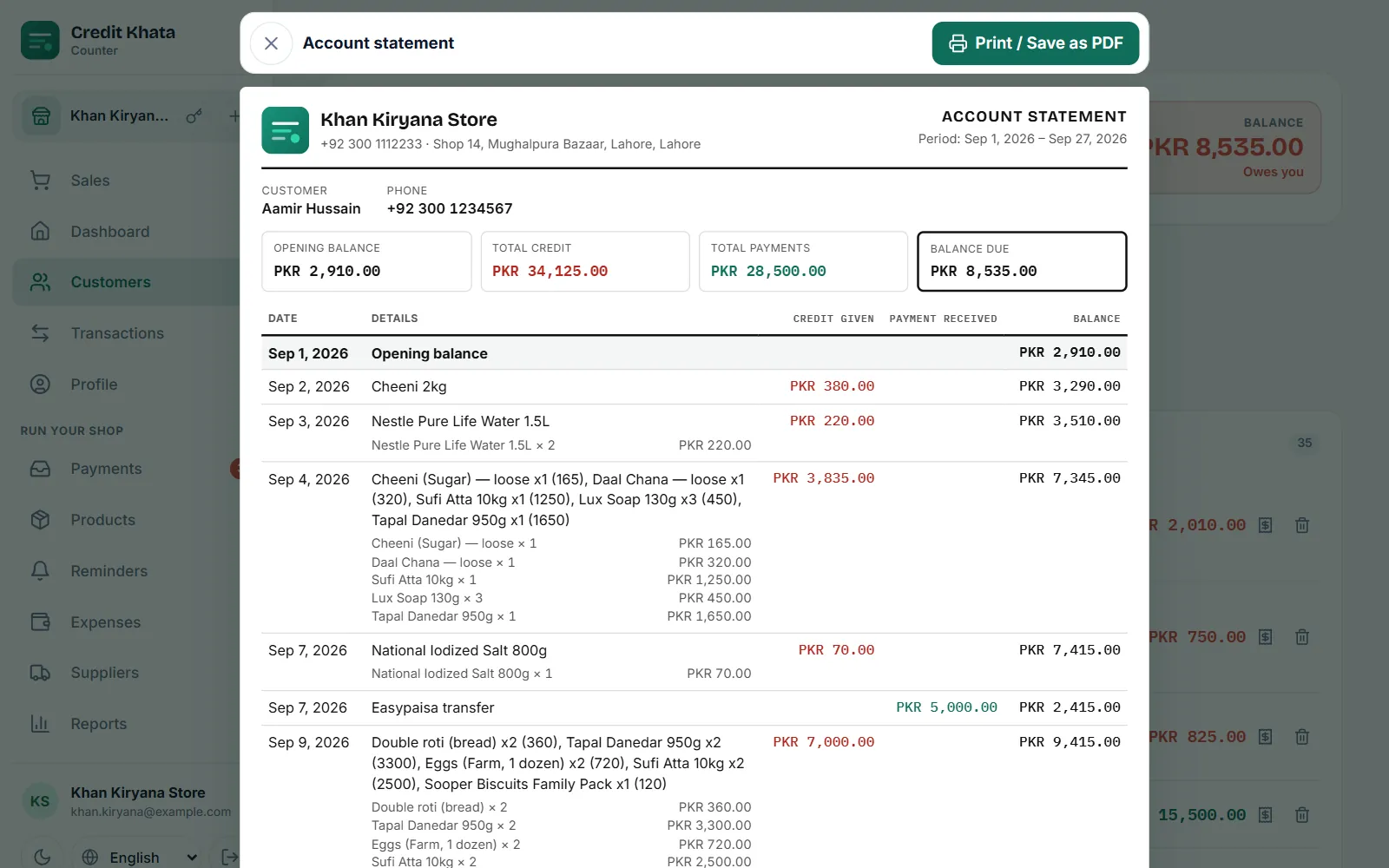
Что показывает выписка
| Часть | Что в ней |
|---|---|
| Шапка | Название, телефон и адрес вашего магазина, «Выписка по долговой книге» и период |
| Клиент | Имя и телефон |
| Итоги | Баланс на начало периода, Всего выдано в долг, Всего оплачено и К оплате (или Переплата, если магазин должен клиенту) |
| Строки | Дата, Описание с каждым товаром и количеством, Выдано в долг, Оплата получена и Баланс |
| Подвал | Баланс на конец периода и дата формирования |
Продажи за наличные, записанные на клиента, отображаются как Продажа за наличные и баланс не меняют. Каждая строка, которую клиент оспорил, помечена Оспорено клиентом; см. Когда клиент оспаривает запись: проверьте, исправьте и закройте спор.
Выписка рассчитана на бумагу A4. Чтобы напечатать одну запись на небольшом кассовом принтере, используйте Напечатать чек в этой строке — там есть ширина 58 мм и 80 мм.
Сохраните в PDF и отправьте в WhatsApp
- Нажмите Распечатать / сохранить в PDF.
- В окне печати выберите в качестве принтера «Сохранить как PDF» (название зависит от браузера или телефона) и сохраните.
- Откройте WhatsApp, перейдите в чат с клиентом, прикрепите PDF как документ и отправьте.
В приложении для Android
Откройте клиента, нажмите Выписка, выберите период и воспользуйтесь кнопками внизу: Распечатать / сохранить в PDF, WhatsApp или Поделиться PDF, чтобы отправить файл через любое приложение на телефоне.
Выписка, которую клиент делает сам
В своей долговой книге клиент нажимает Выписка, выбирает Этот месяц, Прошлый месяц, Выбрать месяц, Выбрать даты или За всё время и нажимает Открыть выписку. Распечатать её или сохранить в PDF можно точно так же.
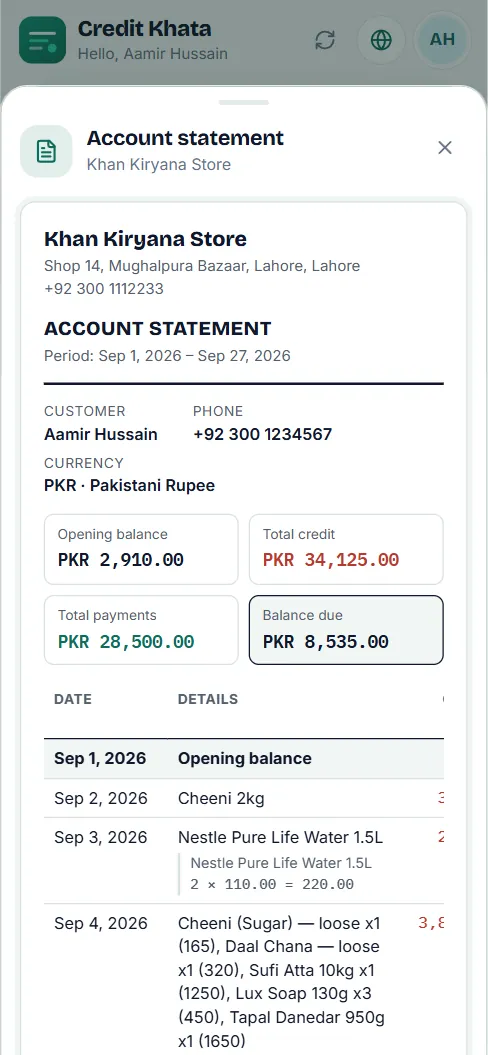
Кто может делать выписки
Выписки доступны владельцу и управляющим. Все на кассе, включая кассиров, могут напечатать чек по одной записи. См. Дайте сотрудникам отдельные учётные записи: управляющий или кассир.
Чтобы увидеть всех клиентов сразу, используйте Отчёты: кассовая книга, давность долгов, продажи и прибыль.
Частые вопросы
Может ли кассир распечатать выписку?
Нет. Выписки доступны владельцу и управляющим. Кассиры могут напечатать чек по одной записи.
Как отправить выписку в WhatsApp?
В приложении «Касса» выберите «Распечатать / сохранить в PDF», сохраните файл как PDF и прикрепите его в WhatsApp. В приложении для Android используйте на выписке кнопку WhatsApp или «Поделиться PDF».
Может ли клиент получить выписку сам?
Да. В своей долговой книге он нажимает «Выписка», выбирает период и открывает её — готовую к печати или сохранению в PDF.
Видны ли в выписке оспоренные записи?
Да. Каждая строка, которую клиент оспорил, помечена «Оспорено клиентом», так что выписка никогда не скрывает открытый вопрос.
Эта статья была полезной?
Нужна помощь?
Пришлите нам то, что видите на экране, — снимок экрана очень помогает, — и мы проведём вас по шагам.