
Добавляйте товары, ведите учёт остатков и смотрите, что заканчивается
Коротко
Откройте Товары → Добавить товар, введите название, цену и остаток и задайте порог предупреждения. Продажи списывают остаток, а фильтр «Низкий остаток» показывает, что докупить.
На этой странице
Откройте Товары и нажмите Добавить товар. Укажите Название товара и Цена, выберите Единица продажи (штуки, кг, литры, дюжины или любое слово, принятое в вашем магазине), добавьте Штрихкод, если он есть, затем введите Текущий остаток и Предупреждать, когда остаток снизится до. После этого каждая продажа этого товара на кассе списывает его с остатка, а фильтр Низкий остаток показывает всё, что дошло до порога предупреждения или ниже.
Товары добавлять необязательно. Касса работает и с товарами, введёнными вручную; список товаров просто ускоряет продажу и ведёт счёт за вас.
Добавьте товар
- Откройте Товары в меню Управление магазином (на телефоне — с экрана Главная).
- Нажмите Добавить товар.
- Введите Название товара и Цена и выберите единицу в поле Единица продажи: нажмите на подсказку, например шт., кг, л или дюжина, или введите своё слово, например «мешок» или «упаковка».
- Всё остальное открывается отдельными кнопками, так что нажимайте только то, что нужно:
- Штрихкод: введите его или нажмите Сканировать штрихкод, чтобы считать камерой.
- Артикул: ваш короткий код для товаров без штрихкода.
- Закупочная цена: сколько вы за товар платите. Она нужна для оценки прибыли, и видят её только владелец и управляющие.
- Категория, например «Мука и крупы» или «Напитки». Категории становятся кнопками-фильтрами.
- Чтобы вести учёт остатка, нажмите Учёт остатков и введите Текущий остаток (сколько у вас есть) и Предупреждать, когда остаток снизится до (ваш порог для дозаказа).
- Оставьте включённым В продаже и нажмите Сохранить.
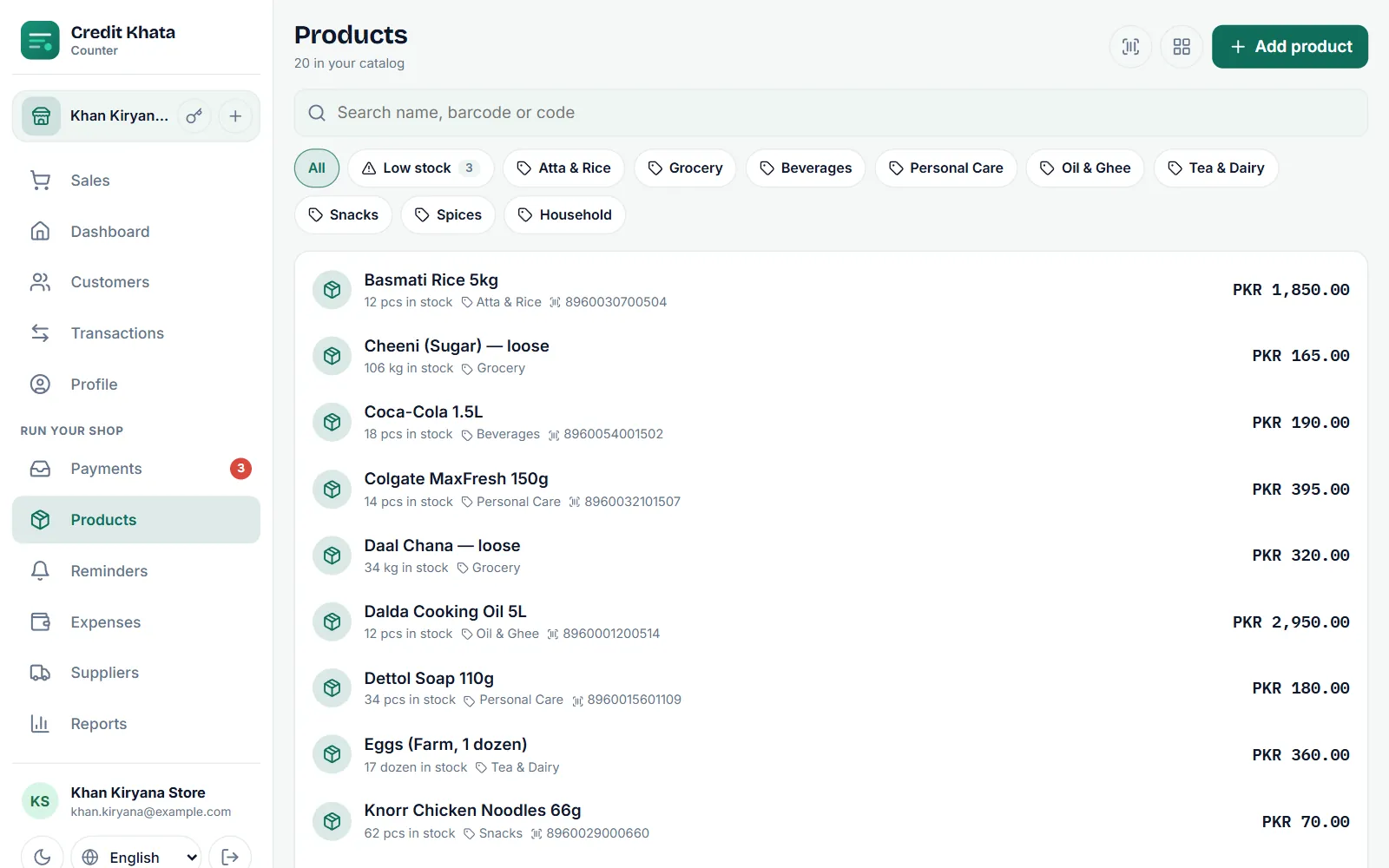
Продавайте из списка товаров
На экране Продажи нажмите на кнопку товара, откройте Все товары или нажмите Сканировать и наведите камеру на штрихкод. Товар попадёт в корзину по своей цене; количество меняется кнопками − и +. Когда продажа сохранена — за наличные или в долг, — количество списывается с остатка. См. Запишите продажу в долг на кассе.
Если вы отсканируете код, которого нет в списке, касса сообщит «Нет в вашем каталоге», и владелец или управляющий сможет сразу добавить товар.
Смотрите, что заканчивается
Нажмите кнопку Низкий остаток в Товарах. Число на кнопке показывает, сколько товаров достигли порога Предупреждать, когда остаток снизится до или опустились ниже, и каждый из них помечен Низкий остаток.
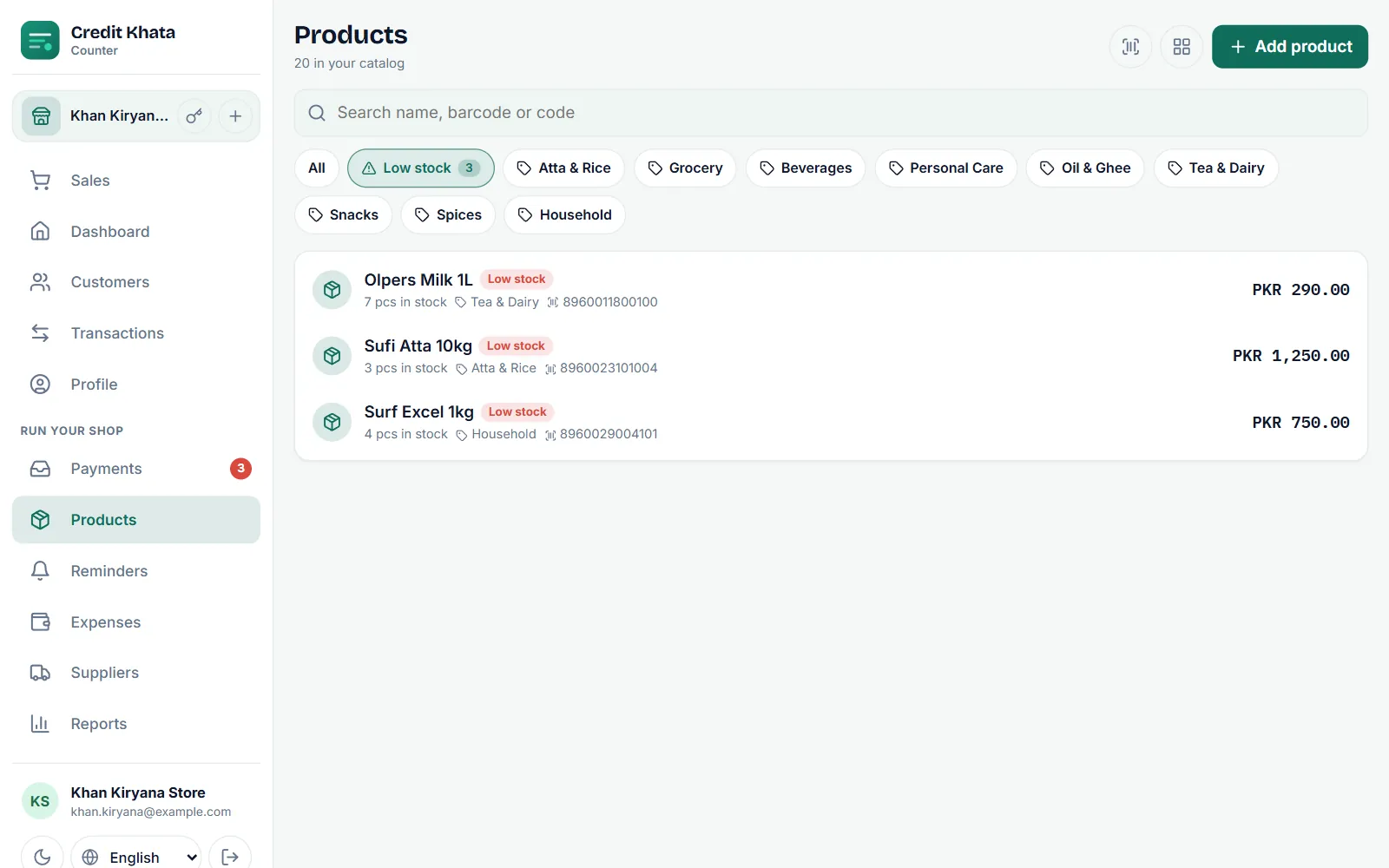
Проверяйте этот список перед поездкой к поставщику. Если вы берёте товар в долг, это можно записать в Поставщики, чтобы знать и свои долги.
Пополните или исправьте остаток
Нажмите на товар, чтобы открыть его:
- Пополнить спрашивает «Сколько поступило?». Введите количество и, по желанию, Комментарий (необязательно), например номер накладной поставщика.
- Исправить остаток принимает Изменение (+ или −). Минус — для боя или потерь, плюс — для товара, найденного при пересчёте.
- История остатков показывает каждое движение: Продано, Пополнено, Исправлено и Возвращено, чтобы было видно, откуда взялась цифра.
Изменить меняет цену, штрихкод и всё остальное; Удалить убирает товар из списка, а прошлые продажи сохраняют свои товары.
В форме товара есть и опции для магазинов, которым они нужны: Учёт сроков годности (каждое пополнение — отдельная партия со своим сроком, а продажи списываются сначала из партии, которая истекает раньше всех) и Учёт по серийному номеру / IMEI для телефонов и электроники.
На телефоне
В приложении «Касса» на телефоне тот же экран Товары со сканером штрихкодов и кнопками вида вверху.
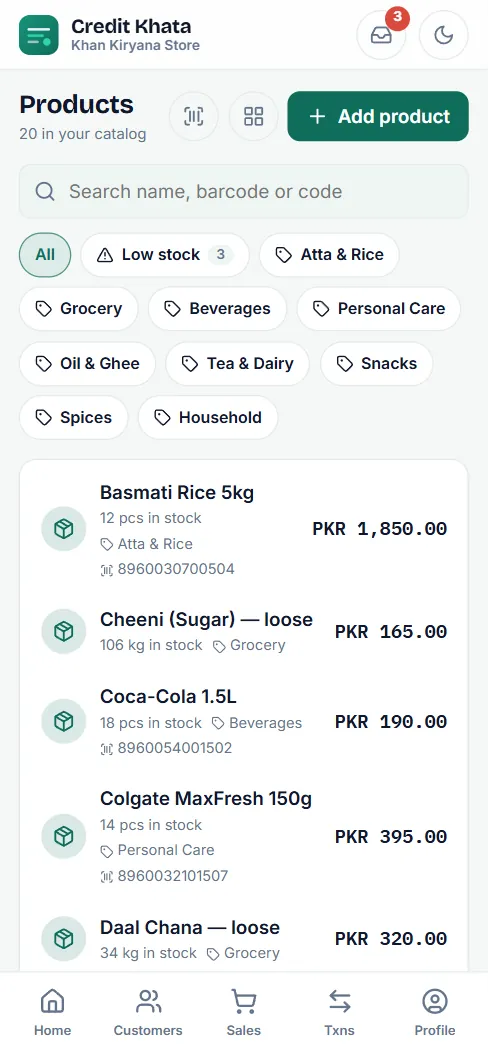
В приложении для Android откройте Товары с экрана Главная (в ярлыках или в разделе Все инструменты). Там можно добавлять товары, включать Вести учёт остатка, задавать Предупреждать при остатке и записывать Поступление товара.
Кто что может
| Действие | Владелец | Управляющий | Кассир |
|---|---|---|---|
| Видеть товары и продавать их | Да | Да | Да |
| Добавлять, изменять и удалять товары | Да | Да | Нет |
| Пополнять и исправлять остатки | Да | Да | Нет |
| Видеть закупочные цены | Да | Да | Нет |
Чтобы увидеть самые продаваемые товары и примерную прибыль, откройте Отчёты: Отчёты: кассовая книга, давность долгов, продажи и прибыль. Как дать сотрудникам отдельные учётные записи, читайте в статье Дайте сотрудникам отдельные учётные записи: управляющий или кассир.
Частые вопросы
Обязательно ли добавлять товары, чтобы пользоваться Credit Khata?
Нет. На кассе можно ввести любой товар и сумму вручную. Товары просто ускоряют продажу и позволяют приложению считать ваши остатки.
Уменьшается ли остаток при продаже в долг?
Да. Любая продажа товара из вашего списка, за наличные или в долг, списывает это количество с его остатка.
Можно ли сканировать штрихкоды?
Да. Используйте «Сканировать» на экране «Продажи» или «Сканировать штрихкод» в «Товарах», чтобы считать штрихкод камерой. Штрихкод можно также ввести или вставить в поиск товаров.
Могут ли кассиры добавлять товары или менять остатки?
Нет. Кассиры видят товары и продают их. Добавлять, изменять, пополнять и исправлять остатки могут владелец и управляющие.
Зачем нужна закупочная цена?
Она необязательна. С закупочными ценами отчёт «Прибыль» может примерно оценить ваш заработок. Закупочные цены видят только владелец и управляющие.
Эта статья была полезной?
Нужна помощь?
Пришлите нам то, что видите на экране, — снимок экрана очень помогает, — и мы проведём вас по шагам.