
सामान जोड़ें, स्टॉक पर नज़र रखें और देखें क्या कम हो रहा है
संक्षेप में
सामान → सामान जोड़ें खोलें, नाम, क़ीमत और स्टॉक भरें, और स्टॉक इतना रह जाए तो बताएँ सेट करें। सूची से बिक्री स्टॉक घटाती है; स्टॉक कम फ़िल्टर दिखाता है क्या दोबारा मँगाना है।
इस पेज पर
सामान खोलें और सामान जोड़ें पर टैप करें। उसे एक सामान का नाम और क़ीमत दें, चुनें कि वह किस हिसाब से बिकता है (पीस, किलो, लीटर, दर्जन, या आपकी दुकान में चलने वाला कोई भी शब्द), अगर बारकोड है तो उसका बारकोड जोड़ें, फिर अभी का स्टॉक और स्टॉक इतना रह जाए तो बताएँ भरें। उसके बाद काउंटर पर उस सामान की हर बिक्री उसे गिनती से घटाती है, और स्टॉक कम फ़िल्टर हर वह चीज़ दिखाता है जो अपनी चेतावनी वाली हद पर या उससे नीचे है।
सामान जोड़ना वैकल्पिक है। काउंटर टाइप किए गए सामान से भी चलता है; सामान की सूची बस बिक्री तेज़ करती है और आपके लिए गिनती रखती है।
सामान जोड़ें
- दुकान चलाएँ मेन्यू से सामान खोलें (फ़ोन पर, होम से)।
- सामान जोड़ें पर टैप करें।
- सामान का नाम और क़ीमत भरें, और किस हिसाब से बिकता है के नीचे इकाई चुनें: कोई सुझाव जैसे पीस, किलो, लीटर या दर्जन पर टैप करें, या अपना शब्द टाइप करें, जैसे "बोरी" या "तोला"।
- बाकी हर चीज़ अपने चिप से खुलती है, इसलिए सिर्फ़ वही टैप करें जो चाहिए:
- बारकोड: इसे टाइप करें या कैमरे से पढ़ने के लिए बारकोड स्कैन करें पर टैप करें।
- आइटम कोड: बिना बारकोड वाले सामान के लिए आपका अपना छोटा कोड।
- लागत मूल्य: आप इसके लिए क्या देते हैं। यह मुनाफ़े के अंदाज़े में इस्तेमाल होता है और सिर्फ़ मालिक और मैनेजर इसे देखते हैं।
- श्रेणी, जैसे "आटा और चावल" या "पेय पदार्थ"। श्रेणियाँ फ़िल्टर चिप बन जाती हैं।
- स्टॉक गिनने के लिए स्टॉक पर टैप करें और अभी का स्टॉक (आपके पास कितना है) और स्टॉक इतना रह जाए तो बताएँ (दोबारा मँगाने की हद) भरें।
- बिक्री के लिए चालू रहने दें, और सहेजें पर टैप करें।
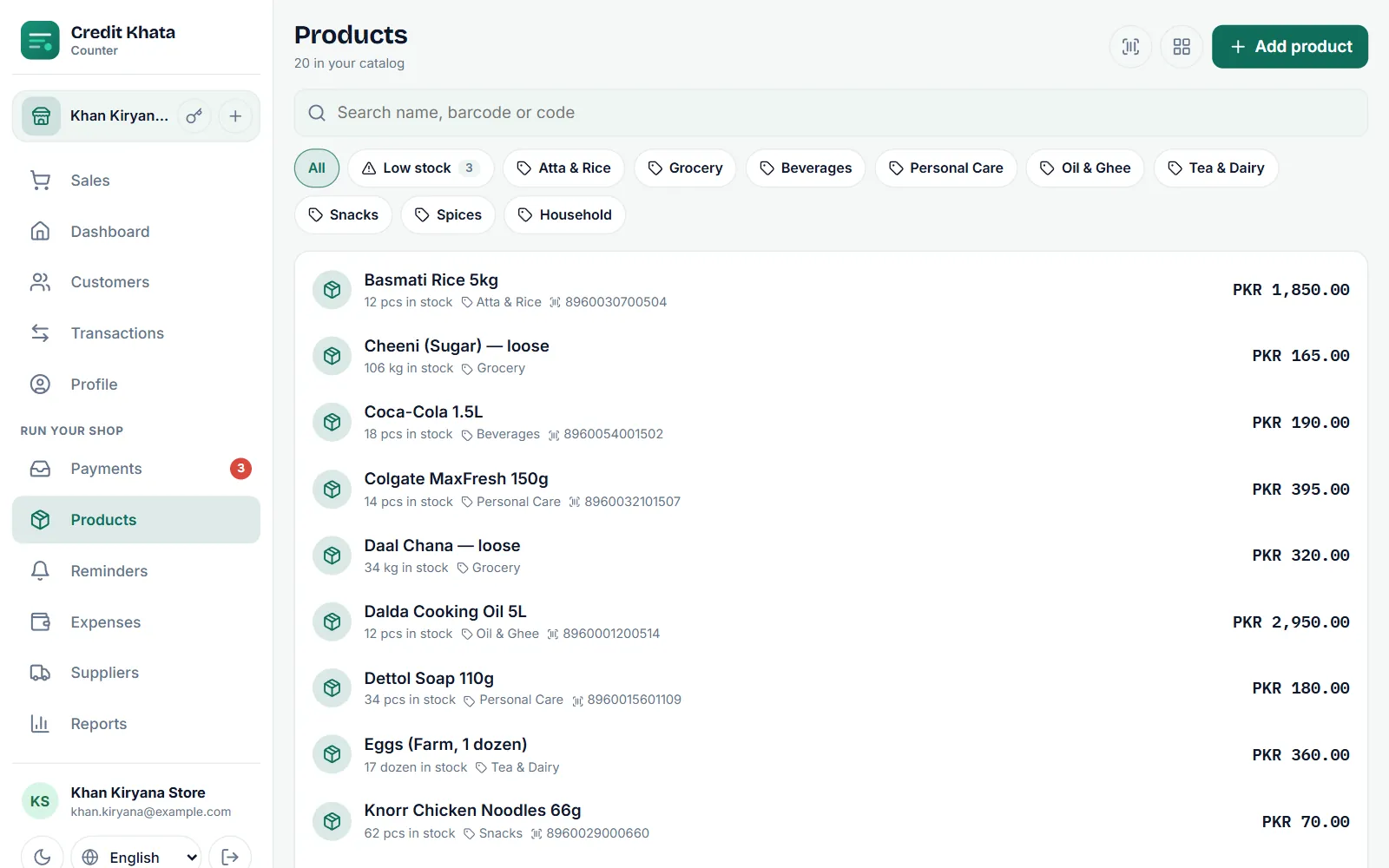
अपने सामान से बेचें
बिक्री स्क्रीन पर किसी सामान के चिप पर टैप करें, सारा सामान खोलें, या स्कैन पर टैप करके कैमरा बारकोड पर रखें। सामान अपने दाम के साथ टोकरी में आ जाता है; − और + से मात्रा बदलें। जब बिक्री सेव होती है, नकद हो या उधार, वह मात्रा स्टॉक गिनती से घट जाती है। देखें काउंटर पर उधार बिक्री दर्ज करें।
अगर आप ऐसा कोड स्कैन करते हैं जो आपकी सूची में नहीं है, तो काउंटर कहता है "आपकी सूची में नहीं" और मालिक या मैनेजर उसे वहीं जोड़ सकता है।
देखें क्या कम हो रहा है
सामान पर स्टॉक कम चिप पर टैप करें। चिप पर लिखी संख्या बताती है कि कितने सामान अपनी स्टॉक इतना रह जाए तो बताएँ वाली हद पर या उससे नीचे हैं, और हर एक पर स्टॉक कम का निशान होता है।
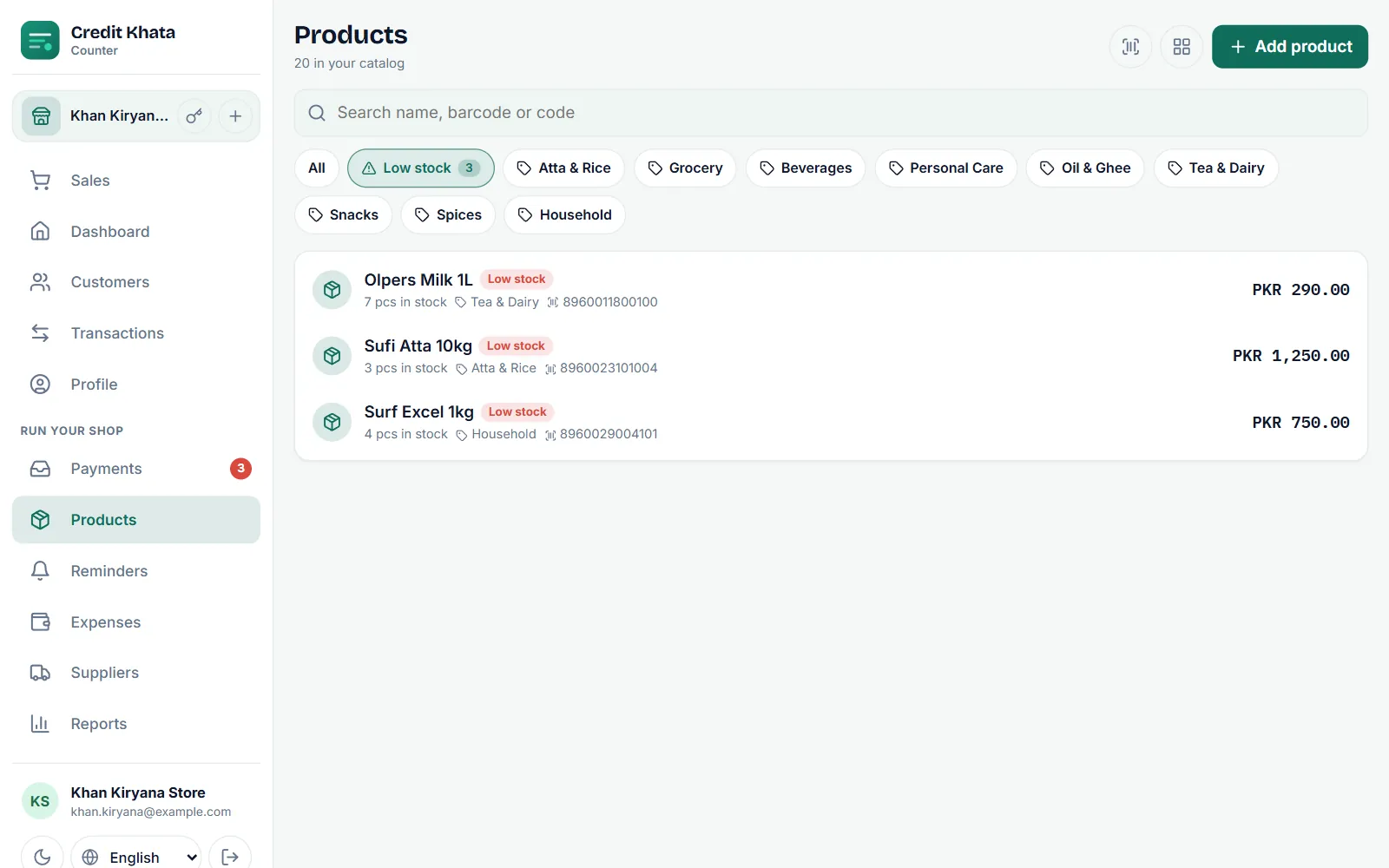
सप्लायर के पास जाने से पहले यह सूची देख लें। अगर आप माल उधार पर ख़रीदते हैं, तो उसे सप्लायर में दर्ज कर सकते हैं ताकि आपको पता रहे कि आपको उन्हें कितना देना है।
नया माल चढ़ाएँ या गिनती ठीक करें
सामान खोलने के लिए उस पर टैप करें:
- नया माल आया पूछता है "कितना माल आया?"। नई मात्रा और चाहें तो नोट (वैकल्पिक) भरें, जैसे सप्लायर के बिल का नंबर।
- स्टॉक ठीक करें एक बदलाव (+ या −) लेता है। टूट-फूट या नुकसान के लिए माइनस और गिनती में मिली चीज़ों के लिए प्लस इस्तेमाल करें।
- स्टॉक का इतिहास हर आवाजाही दिखाता है: बिका, नया माल, सुधार और वापसी, ताकि आप देख सकें कि गिनती कहाँ से आई।
संपादित करें दाम, बारकोड या कुछ भी बदलता है; हटाएं सामान को आपकी सूची से हटाता है, और पुरानी बिक्री में उनके सामान बने रहते हैं।
सामान के फ़ॉर्म में उन दुकानों के लिए विकल्प भी हैं जिन्हें इनकी ज़रूरत है: एक्सपायरी की तारीख़ का हिसाब रखें (हर बार आया माल अपनी एक्सपायरी वाला एक बैच होता है, और बिक्री सबसे पहले ख़त्म होने वाले बैच से होती है) और फ़ोन और इलेक्ट्रॉनिक्स के लिए सीरियल / IMEI नंबर से गिनें।
फ़ोन पर
फ़ोन पर काउंटर ऐप में वही सामान स्क्रीन है, ऊपर बारकोड स्कैनर और व्यू बटनों के साथ।
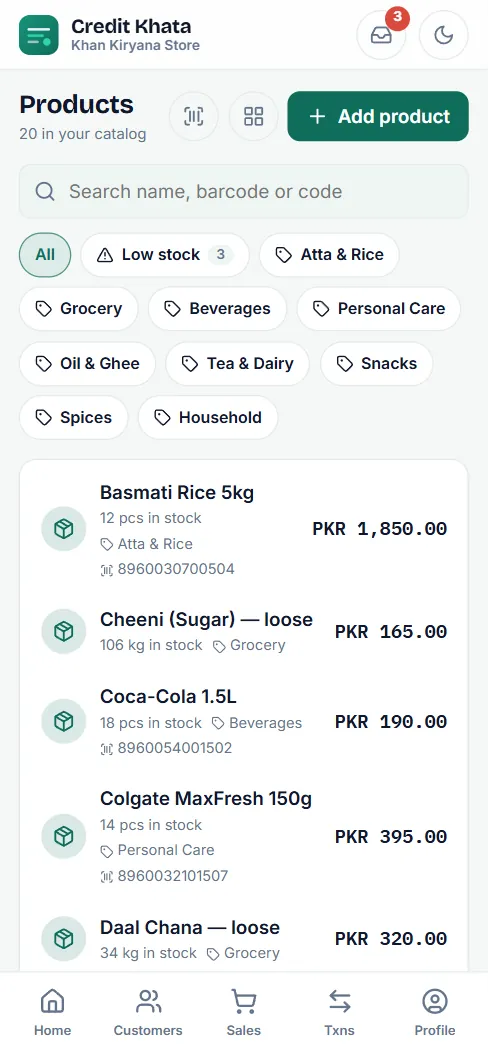
Android ऐप में होम से उत्पाद खोलें (आपके शॉर्टकट में या सभी सुविधाएँ के नीचे)। वहाँ आप सामान जोड़ सकते हैं, स्टॉक का हिसाब रखें चालू कर सकते हैं, कम स्टॉक की चेतावनी जब वाली हद सेट कर सकते हैं और नया स्टॉक आया दर्ज कर सकते हैं।
कौन क्या कर सकता है
| काम | मालिक | मैनेजर | कैशियर |
|---|---|---|---|
| सामान देखना और बेचना | हाँ | हाँ | हाँ |
| सामान जोड़ना, बदलना या हटाना | हाँ | हाँ | नहीं |
| नया माल चढ़ाना या स्टॉक ठीक करना | हाँ | हाँ | नहीं |
| लागत मूल्य देखना | हाँ | हाँ | नहीं |
सबसे ज़्यादा बिकने वाला सामान और मुनाफ़े का अंदाज़ा देखने के लिए रिपोर्ट खोलें: रिपोर्ट: रोकड़ बही, पुराना बकाया, बिक्री और मुनाफ़ा। स्टाफ़ को उनके अपने लॉगिन देने के लिए देखें स्टाफ़ को उनका अपना लॉगिन दें: मैनेजर या कैशियर।
अक्सर पूछे जाने वाले सवाल
क्या Credit Khata इस्तेमाल करने के लिए सामान जोड़ना ज़रूरी है?
नहीं। आप काउंटर पर कोई भी सामान और रकम टाइप कर सकते हैं। सामान की सूची बस बिक्री दर्ज करना तेज़ बनाती है और ऐप को आपका स्टॉक गिनने देती है।
क्या उधार पर बेचने से स्टॉक घटता है?
हाँ। आपकी सूची के किसी भी सामान की बिक्री, नकद हो या उधार, उतनी मात्रा उसकी स्टॉक गिनती से घटा देती है।
क्या मैं बारकोड स्कैन कर सकता हूँ?
हाँ। कैमरे से बारकोड पढ़ने के लिए बिक्री स्क्रीन पर स्कैन या सामान में बारकोड स्कैन करें इस्तेमाल करें। आप सामान की खोज में बारकोड टाइप या पेस्ट भी कर सकते हैं।
क्या कैशियर सामान जोड़ या स्टॉक बदल सकते हैं?
नहीं। कैशियर सामान देख और बेच सकते हैं। सामान जोड़ना, बदलना, नया माल चढ़ाना और स्टॉक ठीक करना मालिक और मैनेजर का काम है।
मुझे लागत मूल्य की ज़रूरत क्यों है?
यह वैकल्पिक है। लागत मूल्य होने पर मुनाफ़ा रिपोर्ट अंदाज़ा लगा सकती है कि आपने कितना कमाया। लागत मूल्य सिर्फ़ मालिक और मैनेजर देखते हैं।
क्या यह लेख काम का था?
मदद चाहिए?
स्क्रीन पर जो दिख रहा है वह हमें भेजें — स्क्रीनशॉट से मदद मिलती है — और हम आपको कदम-दर-कदम बताएँगे।