
Agrega productos, controla tus existencias y ve lo que se está acabando
En resumen
Abre Productos → Añadir producto, escribe nombre, precio y existencias, y define Avisar cuando queden. Las ventas descuentan existencias; el filtro Pocas existencias muestra qué reponer.
En esta página
Abre Productos y toca Añadir producto. Ponle un Nombre del producto y un Precio, elige cómo Se vende por (piezas, kg, litros, docena o cualquier palabra que use tu tienda), agrega su Código de barras si tiene uno, y luego escribe Existencias actuales y Avisar cuando queden. Desde entonces, cada venta de ese producto en el mostrador lo descuenta del conteo, y el filtro Pocas existencias lista todo lo que está en su nivel de aviso o por debajo.
Los productos son opcionales. El mostrador también funciona con artículos escritos a mano; la lista de productos solo hace que vender sea más rápido y lleva la cuenta por ti.
Agrega un producto
- Abre Productos desde el menú Gestionar la tienda (en un teléfono, desde Inicio).
- Toca Añadir producto.
- Escribe el Nombre del producto y el Precio, y elige la unidad en Se vende por: toca una sugerencia como unid., kg, L o docena, o escribe tu propia palabra, por ejemplo "costal" o "bulto".
- Todo lo demás se abre desde su propio botón, así que toca solo lo que necesites:
- Código de barras: escríbelo o toca Escanear código para leerlo con la cámara.
- Código del artículo: tu propio código corto para artículos sin código de barras.
- Precio de costo: lo que pagas por él. Se usa para la estimación de ganancia y solo lo ven el dueño y los gerentes.
- Categoría, como "Harina y arroz" o "Bebidas". Las categorías se convierten en botones de filtro.
- Para contar existencias, toca Existencias y escribe Existencias actuales (cuántos tienes) y Avisar cuando queden (tu nivel para volver a pedir).
- Deja A la venta activado y toca Guardar.
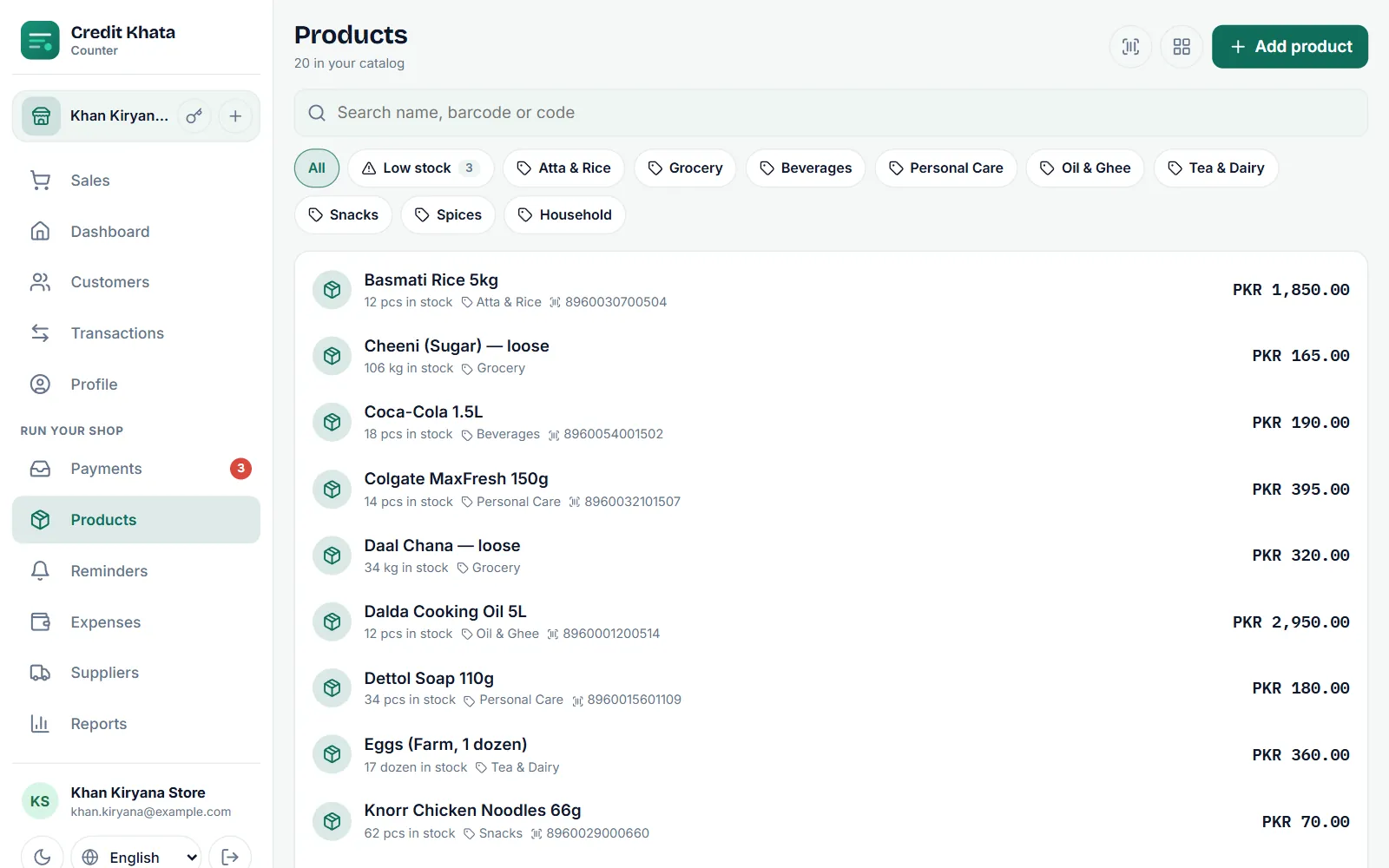
Vende desde tus productos
En la pantalla Ventas, toca el botón de un producto, abre Todos los productos, o toca Escanear y apunta la cámara al código de barras. El producto entra en la compra con su precio; cambia la cantidad con − y +. Cuando se guarda la venta, al contado o fiada, la cantidad se descuenta de las existencias. Consulta Registra una venta fiada en el mostrador.
Si escaneas un código que no está en tu lista, el mostrador dice "No está en su catálogo" y un dueño o gerente puede agregarlo en ese momento.
Ve lo que se está acabando
Toca el botón Pocas existencias en Productos. El número del botón es cuántos productos están en su nivel de Avisar cuando queden o por debajo, y cada uno aparece marcado como Pocas existencias.
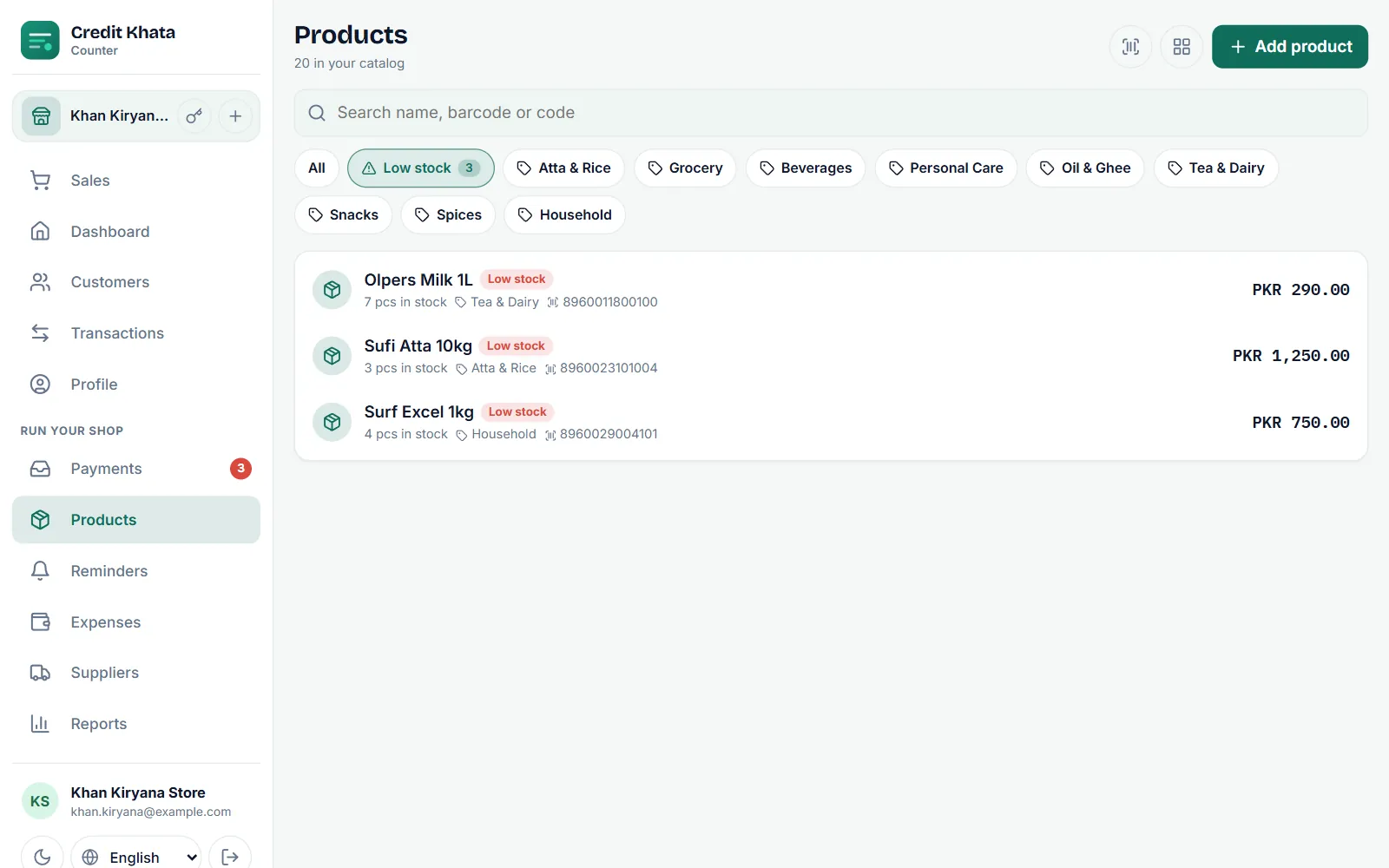
Revisa esta lista antes de ir con tu proveedor. Si compras mercancía a crédito, puedes registrarlo en Proveedores para saber también lo que les debes.
Repón o corrige el conteo
Toca un producto para abrirlo:
- Reponer pregunta "¿Cuántos llegaron?". Escribe la cantidad nueva y, si quieres, una Nota (opcional), como el número de factura del proveedor.
- Corregir existencias pide un Cambio (+ o −). Usa menos para roturas o pérdidas y más para artículos encontrados durante un conteo.
- Historial de existencias lista cada movimiento: Vendido, Repuesto, Corregido y Devuelto, para que veas de dónde salió el conteo.
Editar cambia el precio, el código de barras o cualquier otra cosa; Eliminar quita el producto de tu lista, y las ventas anteriores conservan sus artículos.
El formulario del producto también tiene opciones para las tiendas que las necesitan: Controlar fechas de caducidad (cada reposición es un lote con su propia fecha de caducidad, y las ventas salen del lote que vence primero) y Contar por número de serie / IMEI para teléfonos y electrónica.
En un teléfono
La app de mostrador en un teléfono tiene la misma pantalla Productos, con el lector de códigos de barras y los botones de vista arriba.
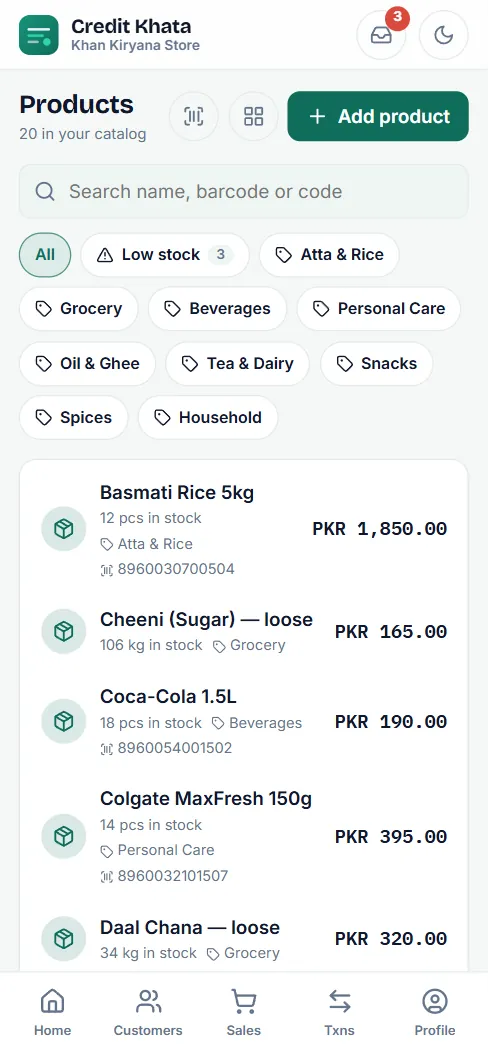
En la app de Android, abre Productos desde Inicio (en tus accesos directos o en Todas las herramientas). Ahí puedes agregar productos, activar Controlar existencias, definir el nivel de Aviso de pocas existencias en y registrar Llegó mercancía.
Quién puede hacer qué
| Acción | Dueño | Gerente | Cajero |
|---|---|---|---|
| Ver productos y venderlos | Sí | Sí | Sí |
| Agregar, editar o eliminar productos | Sí | Sí | No |
| Reponer o corregir existencias | Sí | Sí | No |
| Ver precios de costo | Sí | Sí | No |
Para ver tus artículos más vendidos y una estimación de la ganancia, abre Informes: Informes: libro de caja, antigüedad de deudas, ventas y ganancia. Para darle a tu personal sus propios accesos, consulta Da a tu personal sus propios accesos: gerente o cajero.
Preguntas frecuentes
¿Tengo que agregar productos para usar Credit Khata?
No. Puedes escribir cualquier artículo y monto en el mostrador. Los productos solo hacen que vender sea más rápido y permiten que la app cuente tus existencias.
¿Las existencias bajan cuando vendo fiado?
Sí. Cualquier venta de un producto de tu lista, al contado o fiada, descuenta esa cantidad de sus existencias.
¿Puedo escanear códigos de barras?
Sí. Usa Escanear en la pantalla Ventas o Escanear código en Productos para leer un código de barras con la cámara. También puedes escribir o pegar un código de barras en el buscador de productos.
¿Los cajeros pueden agregar productos o cambiar las existencias?
No. Los cajeros pueden ver los productos y venderlos. Agregar, editar, reponer y corregir existencias es cosa del dueño y los gerentes.
¿Para qué necesito un precio de costo?
Es opcional. Con precios de costo, el informe Ganancia puede estimar cuánto ganaste. Solo el dueño y los gerentes ven los precios de costo.
¿Te sirvió este artículo?
¿Necesitas una mano?
Envíanos lo que ves en la pantalla — una captura ayuda mucho — y te guiaremos paso a paso.