
Agrega tus datos de JazzCash, Easypaisa o banco para que tus clientes te paguen
En resumen
Ve a Pagos → Datos de pago, toca JazzCash, Easypaisa, Raast o Transferencia bancaria, escribe el titular y el número de la cuenta y toca Guardar. Tus clientes los ven al tocar Pagar.
En esta página
Para que tus clientes te paguen desde su cuenta de fiado, abre Pagos y toca Datos de pago (o ve a Perfil → Datos de pago). Toca la forma en que quieres cobrar, como JazzCash, Easypaisa, Raast o Transferencia bancaria, escribe el Titular de la cuenta y el número, y toca Guardar. Desde ese momento, cada cliente que toque Pagar en su cuenta verá tus datos con un botón Copiar, pagará desde su propia app y tocará Ya pagué para avisarte.
El dinero llega directo a tu cuenta. Credit Khata nunca procesa pagos ni guarda dinero, así que no hay comisión.
Agrega una forma de pago
- En la app de mostrador, abre Pagos y toca Datos de pago arriba a la derecha. También puedes llegar desde Perfil → Datos de pago ("Cuentas donde pagan los clientes").
- En Añadir una forma de cobro, toca uno de los recuadros. La lista depende del país de tu tienda; en Pakistán muestra JazzCash, Easypaisa, Raast, SadaPay y NayaPay, y luego Transferencia bancaria y Otro. Si tu tienda está en otro país, verás las apps de pago de allí, y con Otro puedes agregar cualquier forma de pago que uses.
- Escribe el Titular de la cuenta tal como aparece en la billetera o el banco, para que tus clientes puedan comprobar que le pagan a la persona correcta.
- Escribe el número:
- Para JazzCash, Easypaisa, SadaPay y NayaPay, el Número de móvil de la cuenta, por ejemplo 0300 1234567.
- Para Raast, tu número de móvil de Raast o tu IBAN.
- Para Transferencia bancaria en Pakistán, tu IBAN de 24 caracteres que empieza con PK, y el Nombre del banco.
- Si quieres, completa Etiqueta (por ejemplo "Cuenta de la tienda") o Instrucciones para los clientes (por ejemplo "Envía el número de operación de tu SMS").
- Toca Guardar. Si el número no tiene el formato habitual, la app dice "Esto no parece correcto" y te muestra un ejemplo.
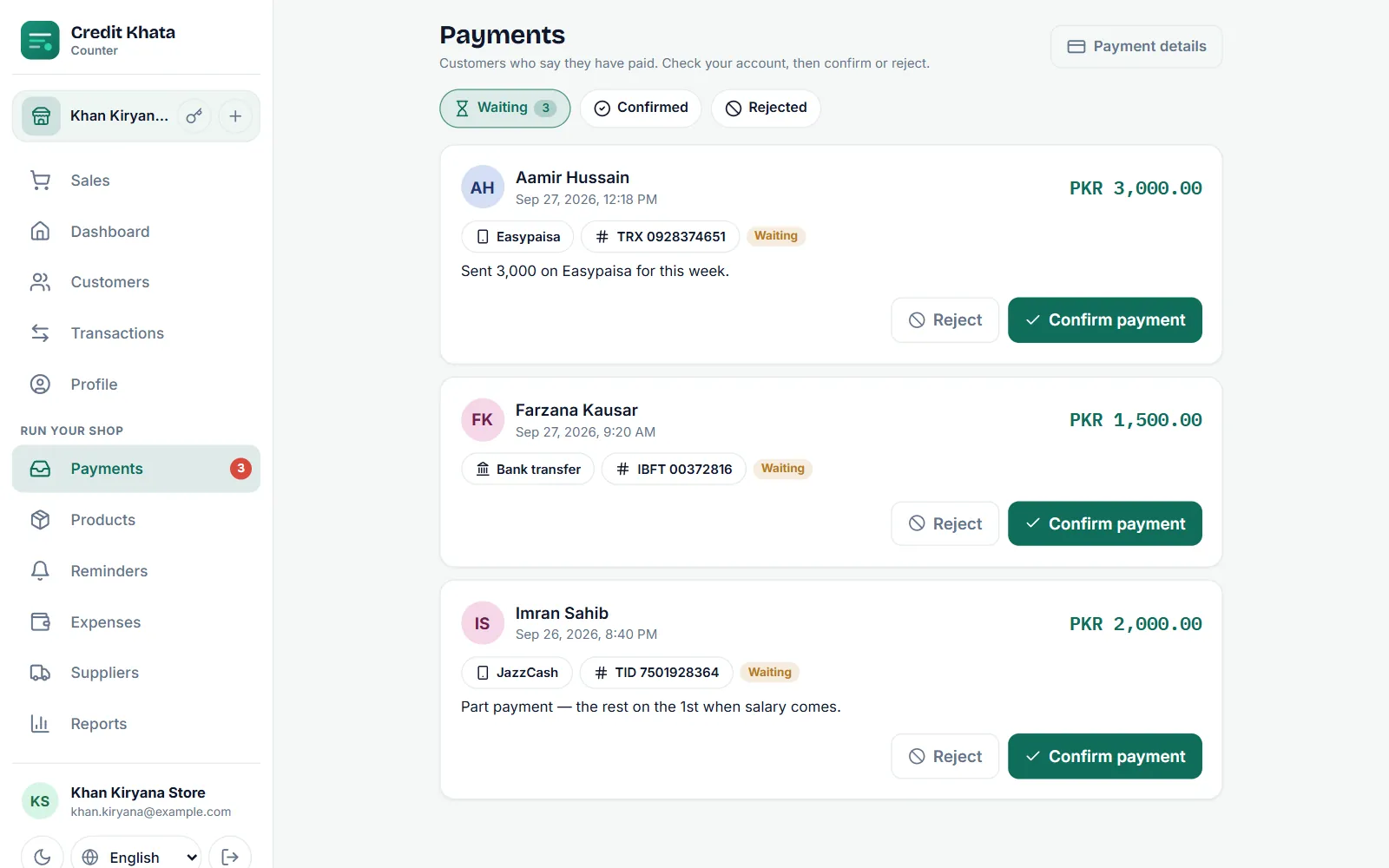
Agrega un código QR, oculta o elimina una cuenta
Vuelve a abrir una forma de pago guardada para:
- Subir QR: agrega el código QR de tu billetera o app del banco (PNG, JPEG o WebP de menos de 2 MB). Tus clientes pueden abrirlo en tamaño completo y escanearlo.
- Mostrar a los clientes: desactívalo para ocultar la cuenta sin eliminarla. Aparece como Oculto en tu lista.
- Eliminar: la borra definitivamente. Tus clientes ya no la verán.
Cada sucursal tiene sus propios datos de pago, así que una segunda tienda puede cobrar en otra cuenta.
Lo que ven tus clientes
Cuando un cliente toca Pagar en su cuenta, se abre una hoja titulada "Pagar" con el nombre de tu tienda, que muestra cada forma de pago visible con el Titular de la cuenta, el Número de cuenta y un botón Copiar, además de tu código QR si lo agregaste. Empieza con "Envíe el dinero a una de estas cuentas y luego avise a la tienda que ya pagó."
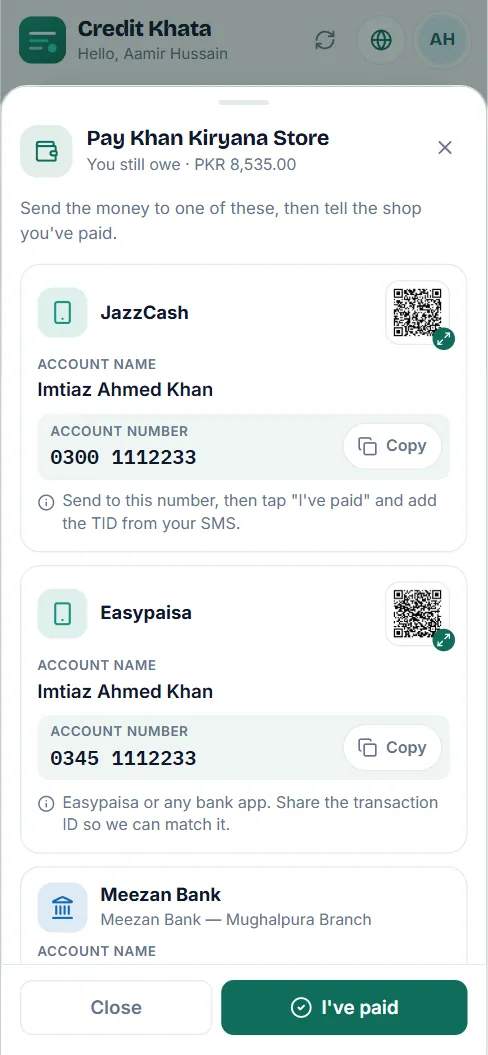
Después de pagar desde su propia app, el cliente toca Ya pagué y escribe el monto, cómo pagó y, si quiere, el número de operación y una captura de pantalla. Ese aviso llega a tu bandeja de Pagos; nada cambia en la cuenta hasta que lo confirmes. Consulta Confirma un pago que un cliente dice haber hecho.
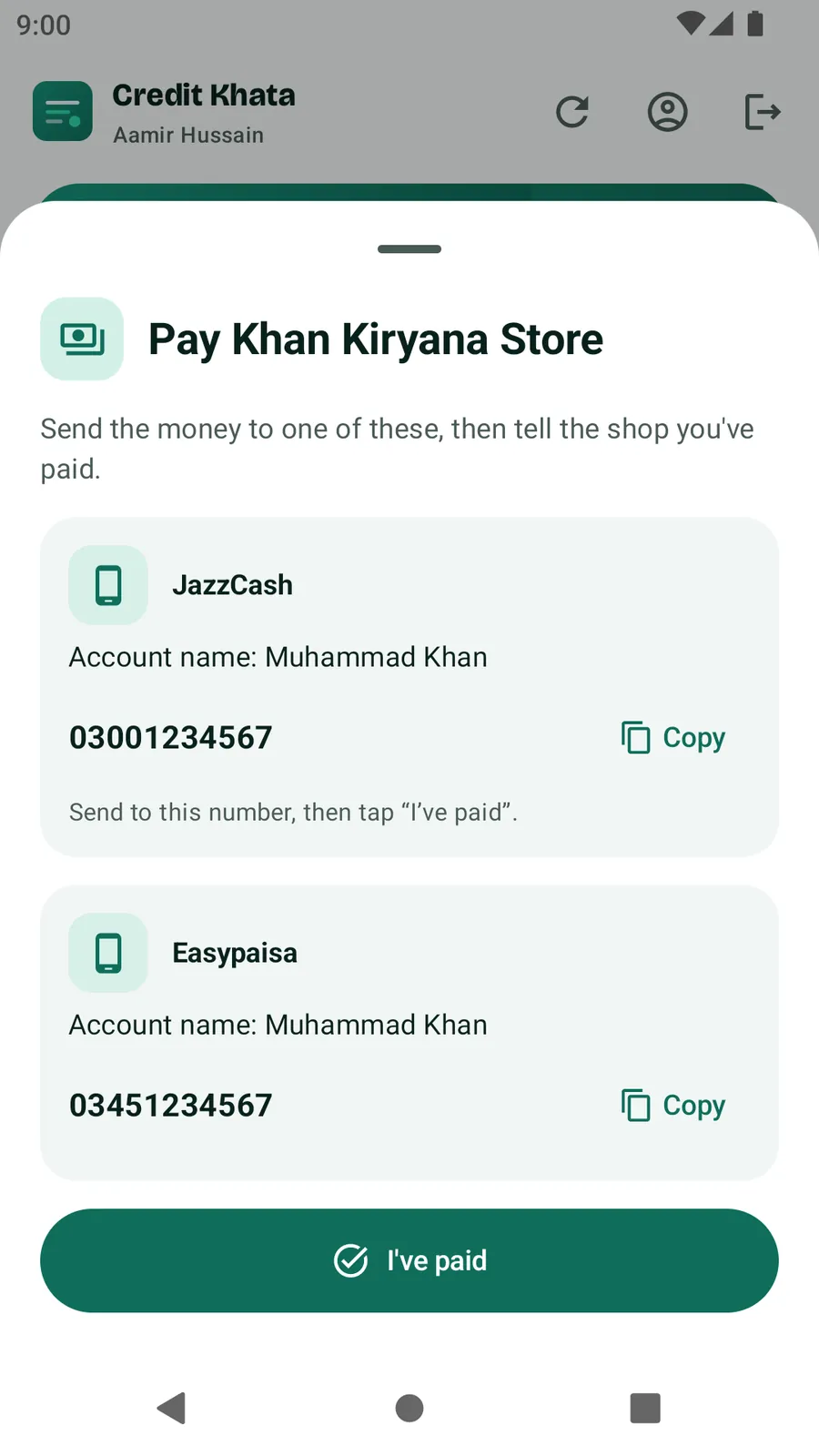
En la app de Android
Ve a Perfil → Datos de pago ("Billeteras, cuentas bancarias, códigos QR") y toca Agregar forma de pago. Los dueños y gerentes pueden agregar, ocultar o eliminar formas de pago y agregar un código QR desde el teléfono.
Consejos
- Agrega las cuentas que de verdad revisas todos los días. Un cliente que paga en una billetera que casi nunca abres espera más tiempo su confirmación.
- Pon tus datos de pago también en los recordatorios: un mensaje de recordatorio personalizado puede decir "JazzCash: 0300 …" o el dato de la cuenta que uses. Consulta Envía recordatorios de pago por WhatsApp o SMS.
- Para una guía más completa sobre cómo recibir pagos con billetera en una tienda pequeña, lee Recibe pagos por JazzCash, Easypaisa y Raast en una tienda pequeña.
Preguntas frecuentes
¿Credit Khata cobra comisión por los pagos?
No. Tus clientes te pagan directamente desde su propia billetera o app del banco. Nada pasa por Credit Khata, así que no hay comisión ni cargo por pago.
¿Qué formas de pago puedo agregar en Pakistán?
JazzCash, Easypaisa, Raast, SadaPay y NayaPay, además de Transferencia bancaria (con tu IBAN) y Otro para cualquier otra forma de pago.
¿Puedo agregar un código QR?
Sí. Primero guarda la forma de pago, vuelve a abrirla y toca Subir QR. La imagen debe pesar menos de 2 MB.
¿Puedo ocultar una cuenta sin eliminarla?
Sí. Ábrela y desactiva Mostrar a los clientes. Se queda en tu lista marcada como Oculto hasta que la vuelvas a activar.
¿Quién puede cambiar los datos de pago?
El dueño y los gerentes de sucursal. Los cajeros no pueden, pero sí pueden confirmar los pagos que llegan.
¿Te sirvió este artículo?
¿Necesitas una mano?
Envíanos lo que ves en la pantalla — una captura ayuda mucho — y te guiaremos paso a paso.