
أضف بيانات JazzCash أو Easypaisa أو حسابك البنكي ليدفع لك العملاء
باختصار
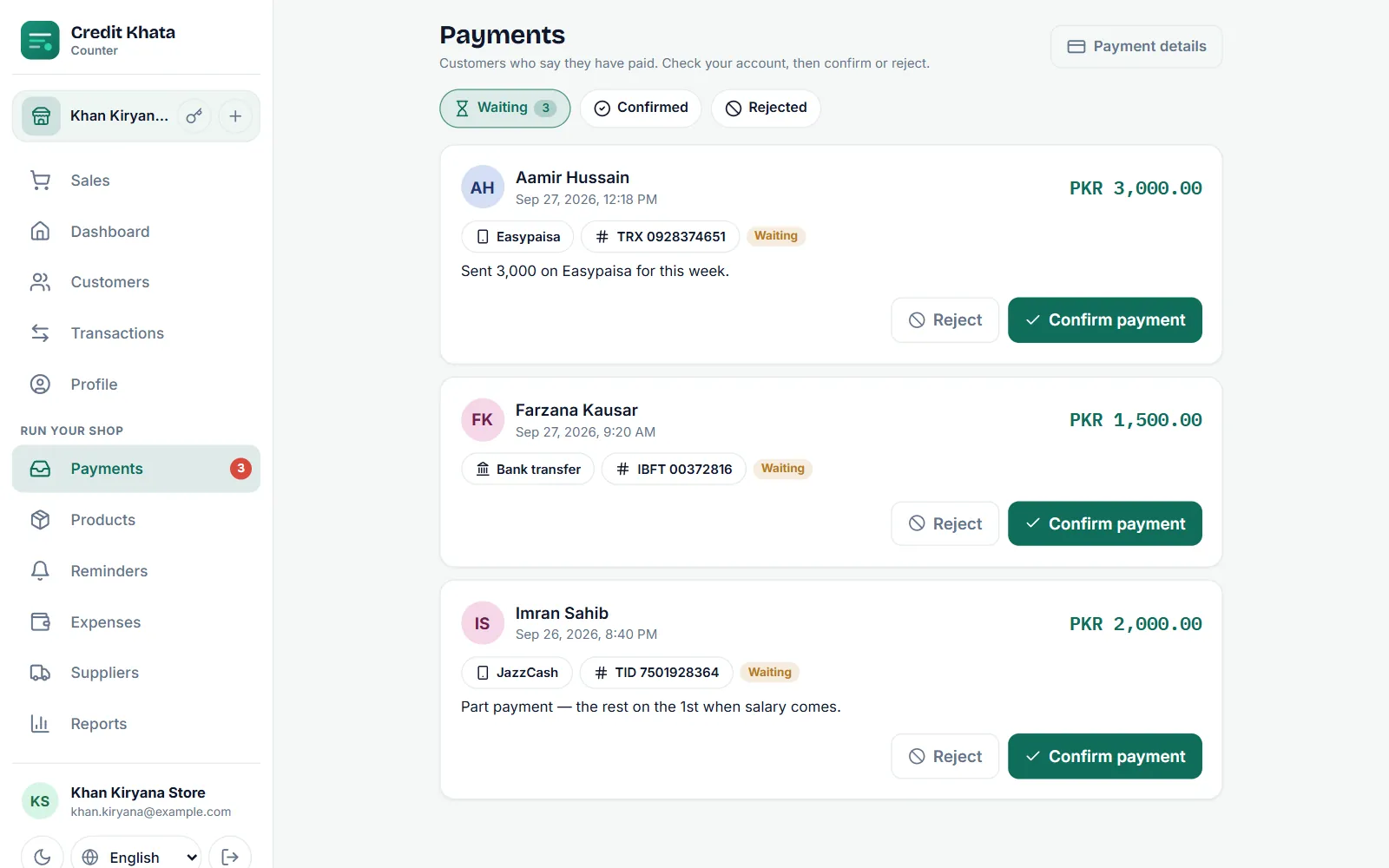
افتح المدفوعات ← بيانات الدفع، واختر JazzCash أو Easypaisa أو Raast أو التحويل البنكي، وأدخل اسم الحساب ورقمه ثم اضغط حفظ. يرى العملاء هذه البيانات عندما يضغطون ادفع.
في هذه الصفحة
لكي يدفع لك العملاء من حساب دينهم، افتح المدفوعات واضغط بيانات الدفع (أو اذهب إلى حسابي ← بيانات الدفع). اضغط الطريقة التي تريد أن يصلك المال بها، مثل JazzCash أو Easypaisa أو Raast أو التحويل البنكي، وأدخل اسم صاحب الحساب والرقم، ثم اضغط حفظ. من تلك اللحظة، كل عميل يضغط ادفع في حسابه يرى بياناتك مع زر نسخ، فيدفع من تطبيقه الخاص، ثم يضغط لقد دفعت ليخبرك.
يذهب المال مباشرة إلى حسابك. لا يعالج Credit Khata أي دفعة ولا يحتفظ بأي مال، لذلك لا توجد رسوم.
أضف طريقة دفع
- في تطبيق نقطة البيع، افتح المدفوعات واضغط بيانات الدفع في أعلى الشاشة. يمكنك الوصول إليها أيضًا من حسابي ← بيانات الدفع ("الحسابات التي يدفع إليها العملاء").
- تحت أضف طريقة للدفع، اضغط إحدى البطاقات. تتبع القائمة دولة متجرك؛ ففي باكستان تظهر JazzCash وEasypaisa وRaast وSadaPay وNayaPay، ثم التحويل البنكي وأخرى.
- أدخل اسم صاحب الحساب كما يظهر تمامًا في المحفظة أو البنك، حتى يتأكد العملاء أنهم يدفعون للشخص الصحيح.
- أدخل الرقم:
- في JazzCash وEasypaisa وSadaPay وNayaPay: رقم الجوال المرتبط بالحساب، مثل 0300 1234567.
- في Raast: رقم جوالك المسجل في Raast أو رقم الآيبان.
- في التحويل البنكي داخل باكستان: رقم الآيبان (IBAN) المكوّن من 24 خانة ويبدأ بـ PK، ثم اسم البنك.
- يمكنك أيضًا تعبئة التسمية (مثل "حساب المتجر") أو تعليمات للعملاء (مثل "أرسل رقم العملية من رسالة SMS").
- اضغط حفظ. إذا لم يطابق الرقم الصيغة المعتادة، يعرض التطبيق "يبدو هذا غير صحيح" مع مثال.
أضف رمز QR، أو أخفِ حسابًا، أو احذفه
افتح طريقة دفع محفوظة مرة أخرى لتقوم بما يلي:
- رفع الرمز: أضف رمز QR من تطبيق المحفظة أو البنك (بصيغة PNG أو JPEG أو WebP وبحجم أقل من 2 ميغابايت). يستطيع العملاء فتحه بالحجم الكامل ومسحه.
- اعرضها للعملاء: أوقف هذا الخيار لإخفاء الحساب دون حذفه. سيظهر بعلامة مخفي في قائمتك.
- حذف: احذفه نهائيًا. لن يراه العملاء بعد ذلك.
لكل فرع بيانات دفع خاصة به، فيمكن أن يستقبل متجرك الثاني المال في حساب مختلف.
ماذا يرى عملاؤك
عندما يضغط العميل ادفع في حسابه، تظهر نافذة بعنوان "ادفع" واسم متجرك، وفيها كل طريقة دفع ظاهرة مع اسم الحساب ورقم الحساب وزر نسخ، إضافة إلى رمز QR إن كنت قد أضفته. وتبدأ النافذة بعبارة "أرسل المبلغ إلى أحد هذه الحسابات، ثم أخبر المتجر أنك دفعت."
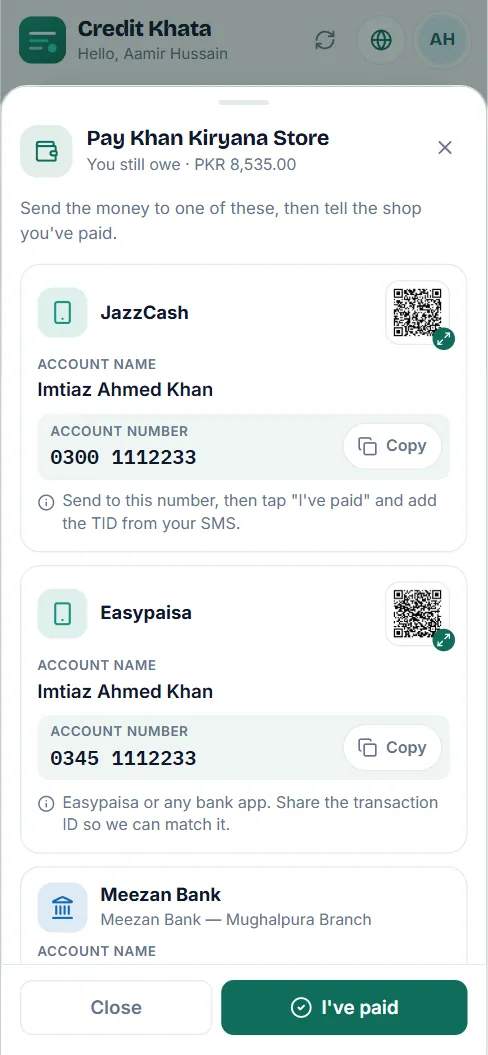
بعد أن يدفع العميل من تطبيقه، يضغط لقد دفعت ويكتب المبلغ وطريقة الدفع، ويمكنه أن يضيف رقم العملية ولقطة شاشة. يصل هذا الإشعار إلى صندوق المدفوعات لديك، ولا يتغير شيء في الدفتر حتى تؤكده أنت. راجع تأكيد دفعة يقول العميل إنه دفعها.
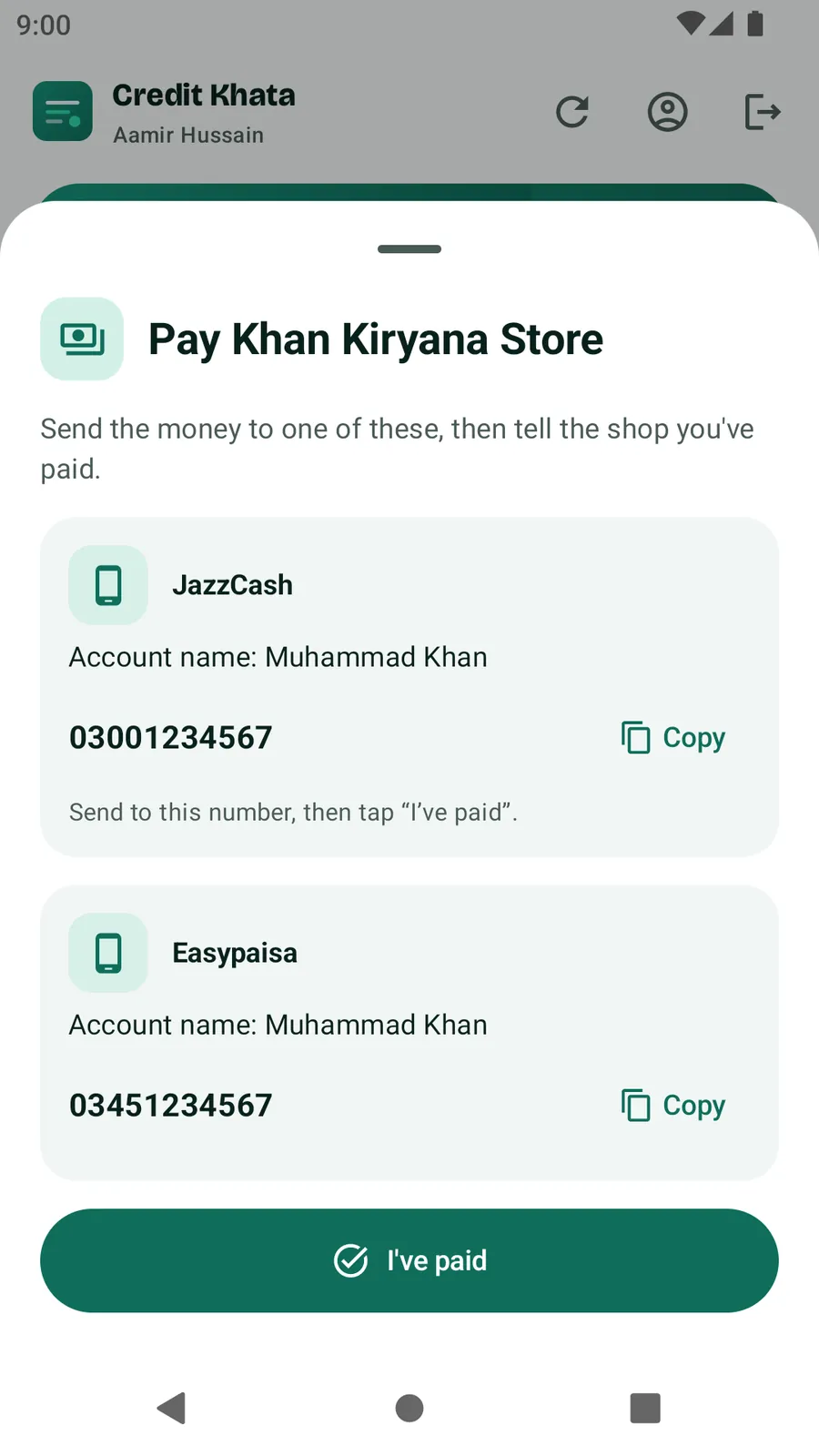
في تطبيق أندرويد
اذهب إلى حسابي ← بيانات الدفع ("المحافظ والحسابات البنكية ورموز QR") واضغط أضف طريقة دفع. يستطيع المالكون والمديرون إضافة طرق الدفع أو إخفاءها أو حذفها، وإضافة رمز QR من الهاتف.
نصائح
- أضف الحسابات التي تراجعها فعلًا كل يوم. العميل الذي يدفع إلى محفظة نادرًا ما تفتحها سينتظر تأكيد دفعته وقتًا أطول.
- ضع بيانات الدفع في رسائل التذكير أيضًا: يمكن أن تتضمن رسالة التذكير المخصّصة عبارة مثل "JazzCash: 0300 …". راجع إرسال تذكيرات الدفع عبر WhatsApp أو SMS.
- لدليل أطول عن استقبال المدفوعات عبر المحافظ في متجر صغير، اقرأ استقبال مدفوعات JazzCash وEasypaisa وRaast في متجر صغير.
الأسئلة الشائعة
هل يأخذ Credit Khata رسومًا على المدفوعات؟
لا. يدفع لك العملاء مباشرة من محفظتهم أو تطبيق البنك الخاص بهم. لا يمر أي مال عبر Credit Khata، لذلك لا توجد عمولة ولا رسوم دفع.
ما طرق الدفع التي يمكنني إضافتها في باكستان؟
JazzCash وEasypaisa وRaast وSadaPay وNayaPay، إضافة إلى التحويل البنكي (برقم الآيبان الخاص بك) وخيار أخرى لأي طريقة غير ذلك.
هل يمكنني إضافة رمز QR؟
نعم. احفظ طريقة الدفع أولًا، ثم افتحها مرة أخرى واضغط رفع الرمز. يجب أن يكون حجم الصورة أقل من 2 ميغابايت.
هل يمكنني إخفاء حساب دون حذفه؟
نعم. افتحه وأوقف خيار اعرضها للعملاء. يبقى في قائمتك بعلامة مخفي حتى تعيد تشغيله.
من يستطيع تغيير بيانات الدفع؟
المالك ومديرو الفروع. لا يستطيع أمناء الصندوق تغييرها، لكن يمكنهم تأكيد المدفوعات التي تصل.
هل كانت هذه المقالة مفيدة؟
تحتاج إلى مساعدة؟
أرسل لنا ما تراه على الشاشة — لقطة الشاشة تساعد كثيرًا — وسنرشدك خطوة بخطوة.