
تأكيد دفعة يقول العميل إنه دفعها
باختصار
عندما يضغط العميل "لقد دفعت"، ينتظر الإشعار في المدفوعات. راجع محفظتك أو حسابك البنكي، ثم اضغط تأكيد الدفعة لإضافتها إلى حسابه، أو رفض مع ذكر السبب.
في هذه الصفحة
عندما يدفع لك العميل عبر JazzCash أو Easypaisa أو Raast أو البنك ويضغط لقد دفعت في حساب دينه، يظهر الإشعار في المدفوعات مع عدد على القائمة. تأكد أن المال وصل إلى حسابك، ثم اضغط تأكيد الدفعة: يكتب Credit Khata الدفعة في دفتر العميل نيابة عنك. وإذا لم يكن المال موجودًا، فاضغط رفض واذكر سببًا سيراه العميل.
لا يتحرك شيء في الدفتر حتى تؤكد أنت. الإشعار هو كلام العميل؛ أما الدفتر فيبقى سجلك أنت.
أين تظهر إشعارات الدفع
- تطبيق نقطة البيع على الكمبيوتر: المدفوعات في قائمة إدارة متجرك، مع شارة حمراء تبين عدد الإشعارات المنتظرة.
- تطبيق نقطة البيع على الهاتف: زر دفعات بانتظار التأكيد تحت بانتظارك في الرئيسية، وأيقونة صندوق وارد عليها شارة أعلى الشاشة.
- تطبيق أندرويد: زر دفعات بانتظار التأكيد تحت بانتظارك في الرئيسية، أو المدفوعات في اختصاراتك أو تحت كل الأدوات، مع عدد الإشعارات المنتظرة.
- الإشعارات: تصل إلى أجهزة المتجر رسالة تنبيه "Payment to confirm" (دفعة بانتظار التأكيد) حيث تتوفر الإشعارات الفورية.
راجع الدفعة وأكّدها
- افتح المدفوعات. يعرض تبويب بانتظار كل الإشعارات المفتوحة.
- اقرأ البطاقة: العميل، ووقت الإرسال، والمبلغ، وطريقة الدفع (مثل Easypaisa أو التحويل البنكي)، ومرجع العملية إن ذكره، وملاحظته، وأي لقطة شاشة الدفع.
- افتح تطبيق محفظتك أو البنك وابحث عن المبلغ. طابِق المبلغ ورقم العملية (TID أو TRX) مع رسالة SMS أو كشف حسابك.
- اضغط تأكيد الدفعة.
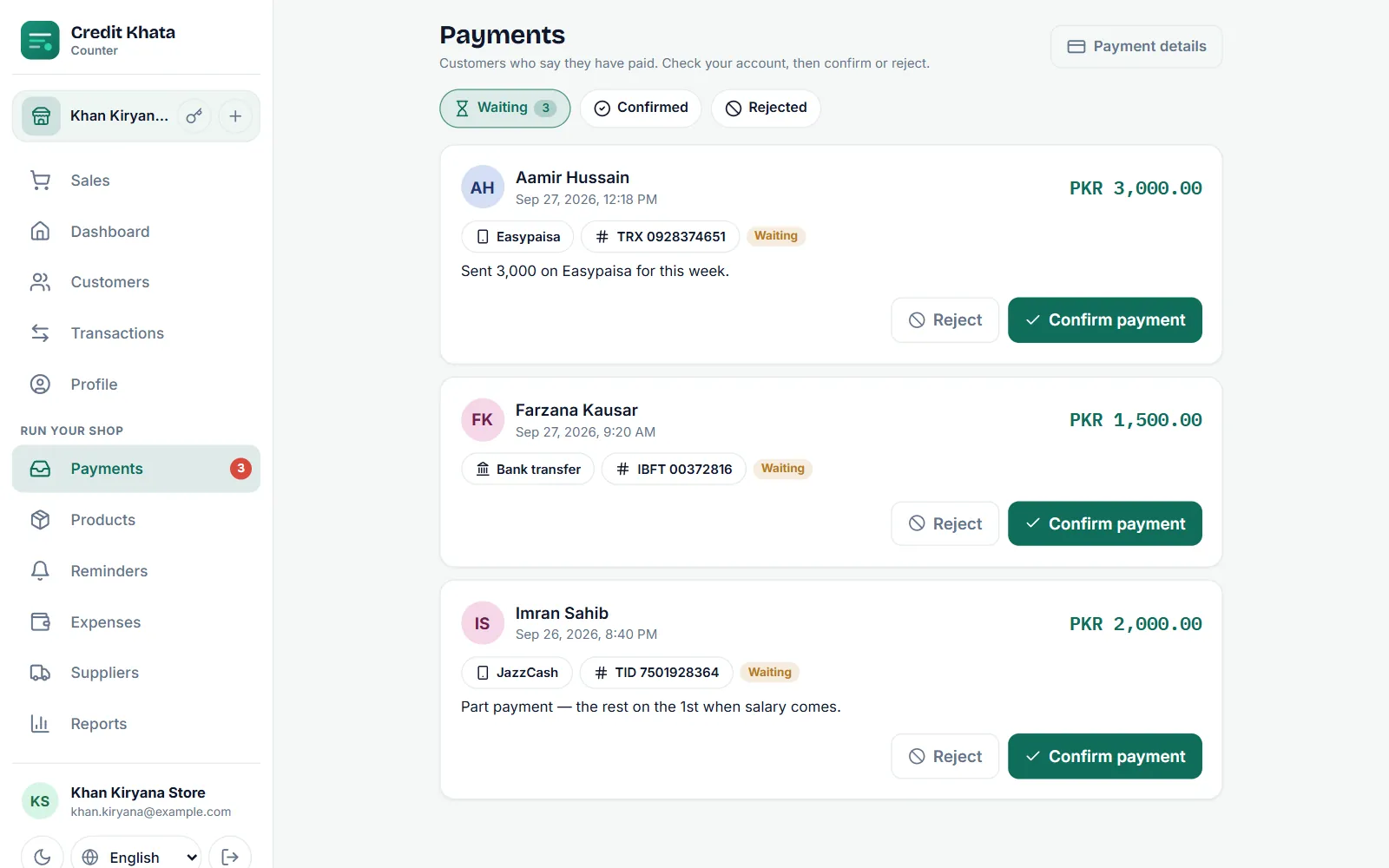
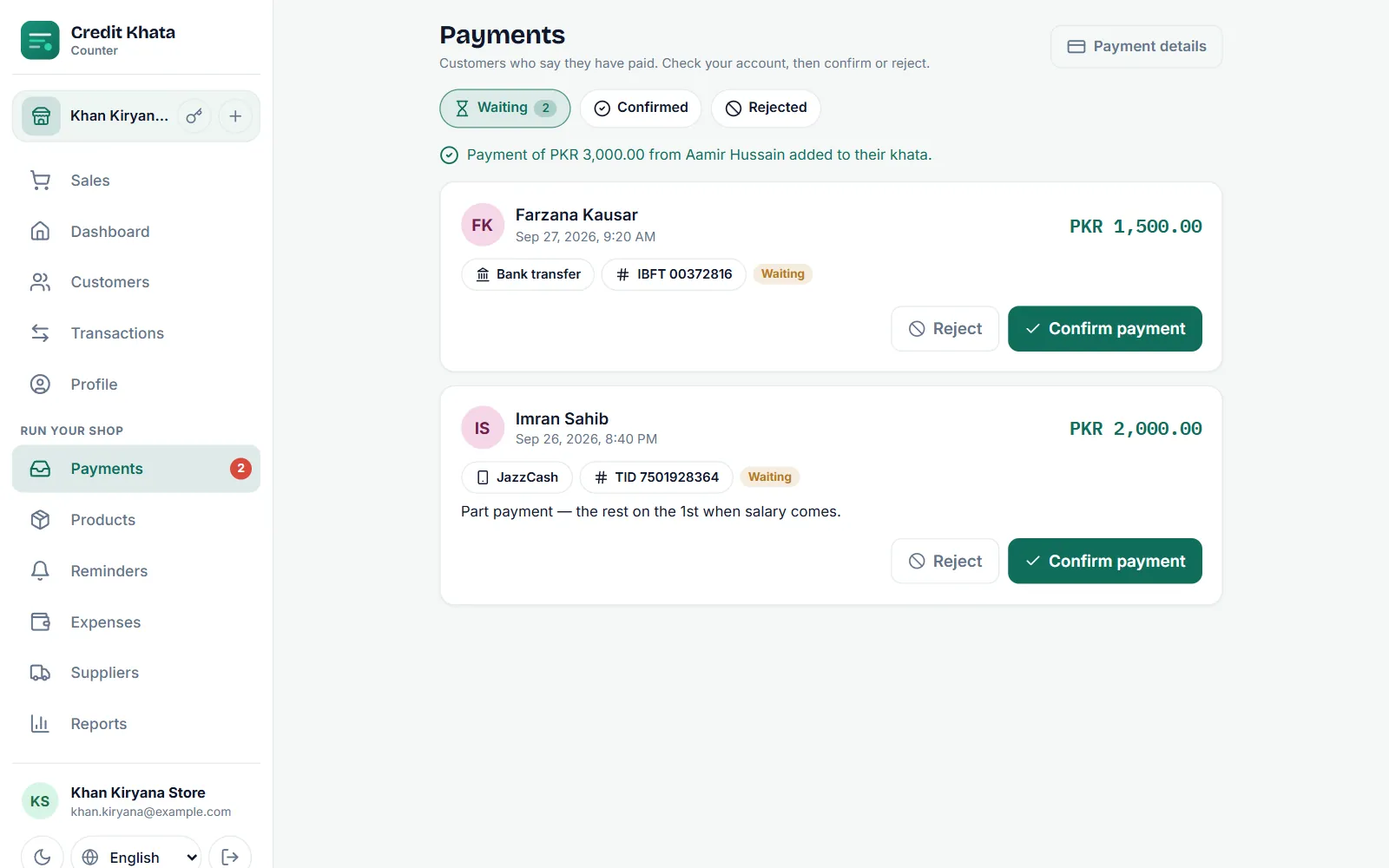
تظهر رسالة تؤكد أن الدفعة أُضيفت إلى حساب العميل. يُكتب سطر الدفتر بصيغة مثل "Payment via JazzCash" (دفعة عبر JazzCash) مع المرجع، وينتقل الإشعار إلى مؤكَّد، ويراه العميل مؤكَّدًا في قائمة دفعاتي لديه.
ارفض إشعارًا
إذا لم تجد المال، أو كان المبلغ مختلفًا:
- اضغط رفض على الإشعار.
- اختر سببًا: لم يصل المبلغ أو المبلغ غير مطابق أو مسجّل مسبقًا، أو اكتب سببك تحت "لماذا؟ سيرى العميل هذا."
- اضغط رفض مرة أخرى. ذكر السبب إلزامي. ينتقل الإشعار إلى مرفوض ويُبلَّغ العميل بالسبب.
إذا وصل جزء من المبلغ فقط، فمن الأفضل أن ترفض بسبب المبلغ غير مطابق وتطلب من العميل إرسال إشعار جديد بالمبلغ الذي وصل فعلًا، حتى يسجل الدفتر ما استلمته حقًا.
في تطبيق أندرويد
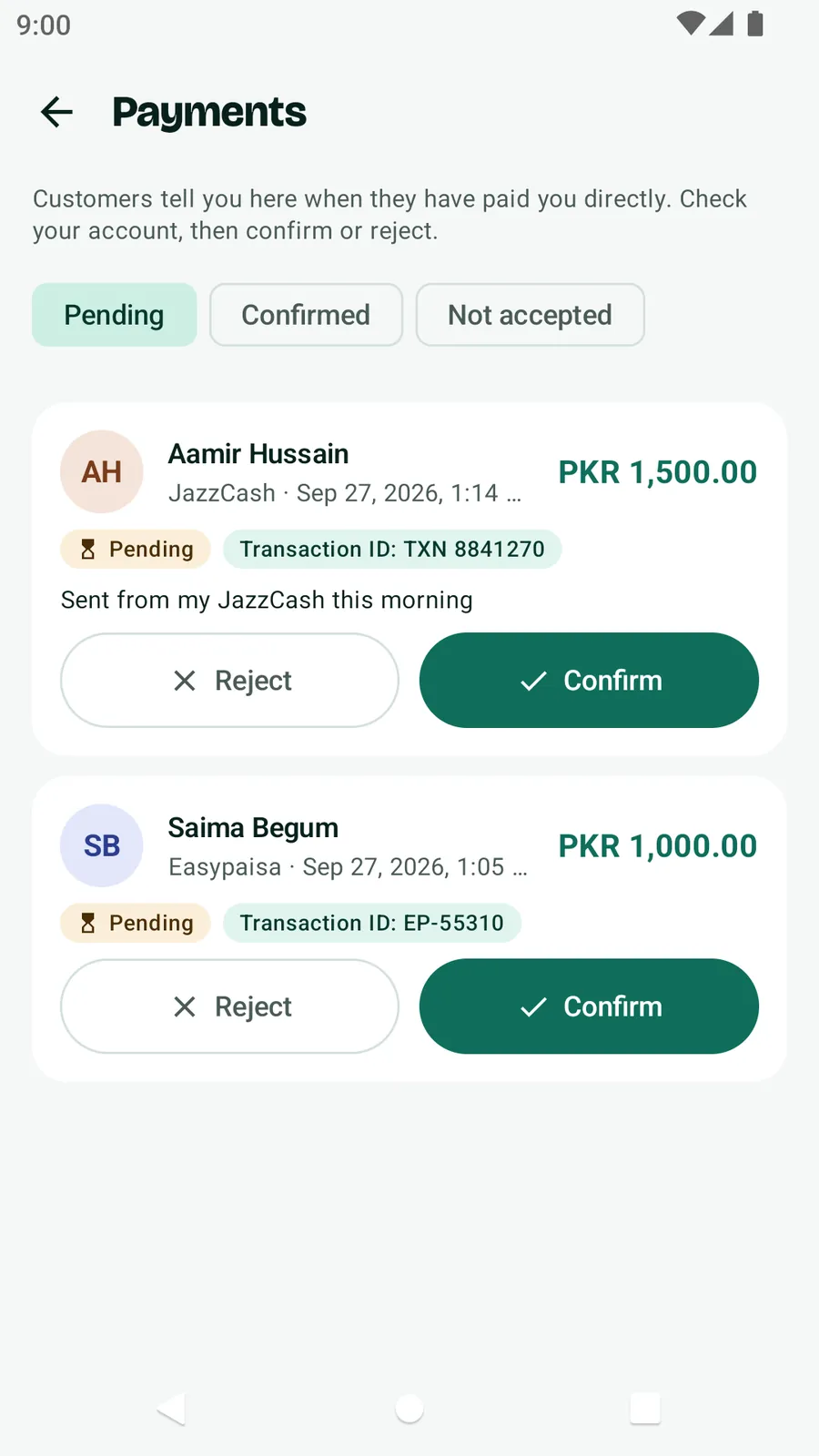
افتح المدفوعات من الرئيسية (زر دفعات بانتظار التأكيد، أو اختصار، أو كل الأدوات). التبويبات هي قيد الانتظار ومؤكَّد وغير مقبول. اضغط تأكيد ووافق على الرسالة ("سيُضاف مبلغ … إلى حسابه كمبلغ مدفوع")، أو اضغط رفض واذكر السبب.
معلومات مفيدة
- كل من يعمل على الكاونتر، بمن فيهم أمناء الصندوق، يستطيع تأكيد الإشعارات ورفضها. أما تغيير بيانات الدفع نفسها فهو للمالكين والمديرين.
- إذا ضغط شخصان تأكيد الدفعة على الإشعار نفسه في اللحظة نفسها، فلن تُكتب إلا دفعة واحدة.
- يمكن أن يكون للعميل حتى 5 إشعارات منتظرة في وقت واحد، لذلك يستحق الصندوق المزدحم أن تفرغه يوميًا.
- النقد الذي يُسلَّم عند الكاونتر لا يحتاج إلى إشعار؛ سجّله بنفسك كما هو موضح في سجّل دفعة استلمتها من عميل.
إذا لم يجد العملاء طريقة للدفع لك، فأضف حساباتك أولًا: أضف بيانات JazzCash أو Easypaisa أو حسابك البنكي ليدفع لك العملاء. وجانب العميل من هذه العملية تجده في للعملاء: افتح حسابك، وراجع القيود، وادفع للمتجر.
الأسئلة الشائعة
هل يتغير الرصيد بمجرد أن يضغط العميل لقد دفعت؟
لا. الإشعار مجرد كلام العميل. يتغير رصيده عندما يضغط أحد العاملين في المتجر تأكيد الدفعة، فتُكتب الدفعة في الدفتر.
هل يستطيع أمين الصندوق تأكيد المدفوعات؟
نعم. كل من يعمل على الكاونتر، بمن فيهم أمناء الصندوق، يستطيع تأكيد إشعارات الدفع أو رفضها.
ماذا لو ضغط شخصان تأكيد في الوقت نفسه؟
تُكتب دفعة واحدة فقط. والتأكيد الثاني على الإشعار نفسه يعيد الدفعة الموجودة أصلًا.
ماذا يرى العميل عندما أرفض إشعاره؟
يظهر الإشعار بحالة غير مقبول في قائمة دفعاتي لديه، مع السبب الذي ذكرته، ويصل تنبيه إلى العميل إذا كانت التنبيهات مفعّلة لديه.
هل كانت هذه المقالة مفيدة؟
تحتاج إلى مساعدة؟
أرسل لنا ما تراه على الشاشة — لقطة الشاشة تساعد كثيرًا — وسنرشدك خطوة بخطوة.