
تسجيل بيع بالدين عند الكاونتر
باختصار
في شاشة المبيعات، اختر العميل تحت "تسجيل بيع لـ"، واختر دين، وأضف كل صنف بكميته ومبلغه، ثم اضغط إضافة إلى الدين. يُضاف الإجمالي إلى رصيد العميل.
في هذه الصفحة
لتسجيل بيع بالدين، افتح المبيعات، واختر العميل تحت تسجيل بيع لـ، واضبط نوع البيع على دين، وأضف كل صنف مع الكمية والمبلغ، ثم اضغط إضافة إلى الدين. يُضاف الإجمالي إلى رصيد هذا العميل فورًا، وإذا كان العميل قد فعّل التنبيهات فسيصله إشعار بالمبلغ وبرصيده الجديد.
الشاشة نفسها تسجل المبيعات النقدية أيضًا، لذلك هي الشاشة التي تبقيها مفتوحة عند الكاونتر.
سجّل بيعًا بالدين في شاشة المبيعات
- افتح المبيعات. تبدأ الشاشة على عميل عابر ونقد، جاهزة للعميل التالي في الطابور.
- اضغط الاسم تحت تسجيل بيع لـ (أو اضغط / على لوحة المفاتيح) وابحث عن العميل بالاسم أو رقم الهاتف.
- تحت نوع البيع، اضغط دين. تتغير اللوحة إلى قيد دين جديد.
- أضف السطر الأول: اكتب الصنف في الصنف / الوصف (مثل "شاي ×2")، واضبط الكمية، وأدخل المبلغ، ثم اضغط إضافة أو مفتاح Enter.
- أضف بقية السلة بالطريقة نفسها. استخدم − و**+** لتغيير الكمية و**×** لحذف سطر؛ ويتحدث الإجمالي أولًا بأول.
- اضغط إضافة إلى الدين. تظهر رسالة تؤكد تسجيل الدين على العميل مع المبلغ، ثم تعود الشاشة إلى عميل عابر ونقد للبيع التالي.
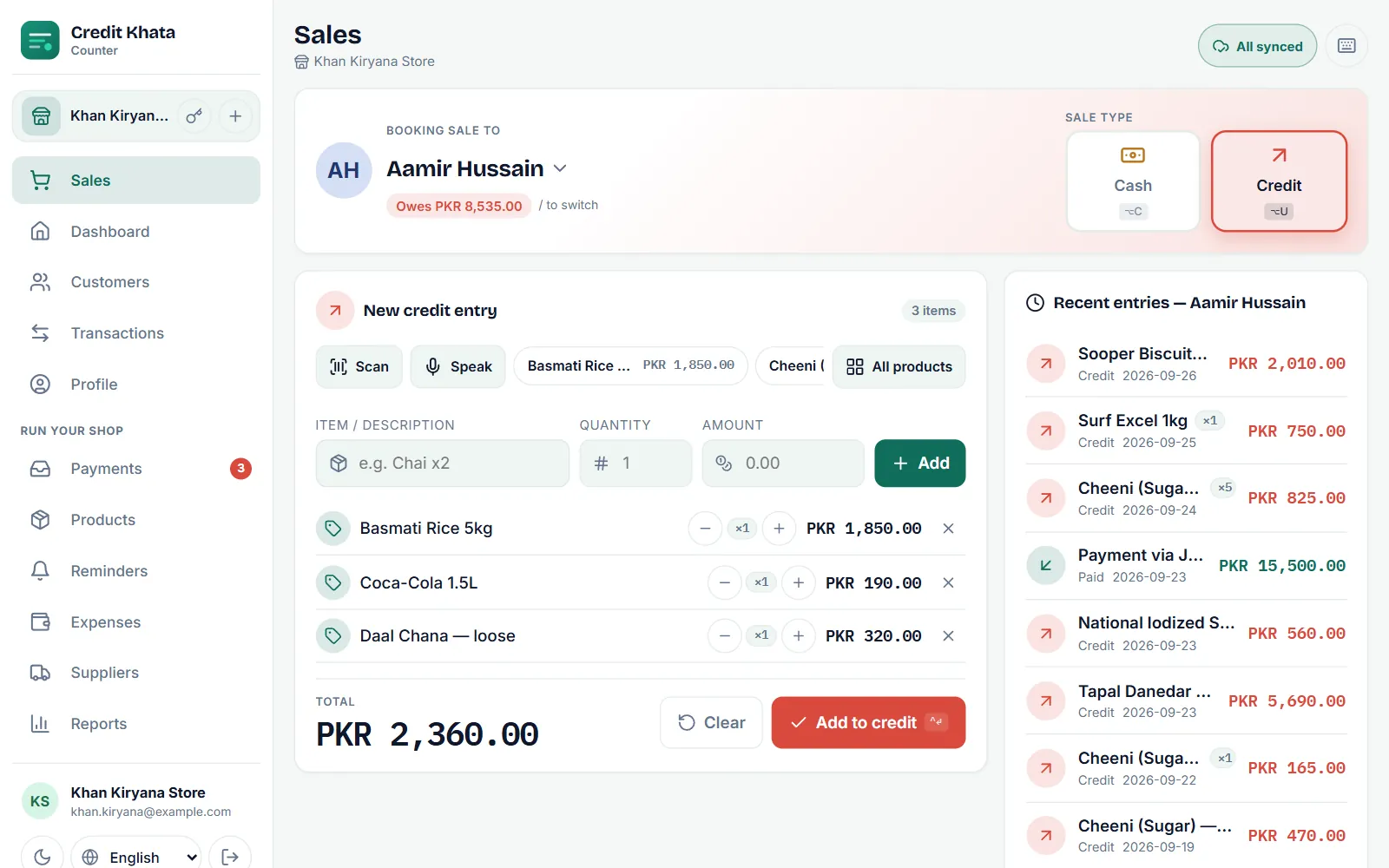
يعرض المربع العلوي ما على العميل من دين حاليًا، وتعرض آخر القيود على الجانب آخر مشترياته ومدفوعاته، فتستطيع أن تجيبه عن سؤال "كم عليّ؟" قبل أن تحفظ.
طرق أسرع لإضافة الأصناف
- أزرار المنتجات و"كل المنتجات": بعد أن تضيف منتجاتك، اضغط أي منتج لإضافته إلى السلة بسعره.
- مسح: اقرأ باركود المنتج بالكاميرا.
- تحدّث: قل اسم الصنف وسعره فيظهر كسطر لتراجعه. يظهر هذا الزر عندما يدعم متصفحك أو هاتفك الإدخال الصوتي.
البيع من قائمة منتجاتك يخصم الأصناف من رصيد المخزون أيضًا. راجع أضف المنتجات وتتبّع المخزون واعرف ما يوشك على النفاد.
سجّل الدين من صفحة العميل
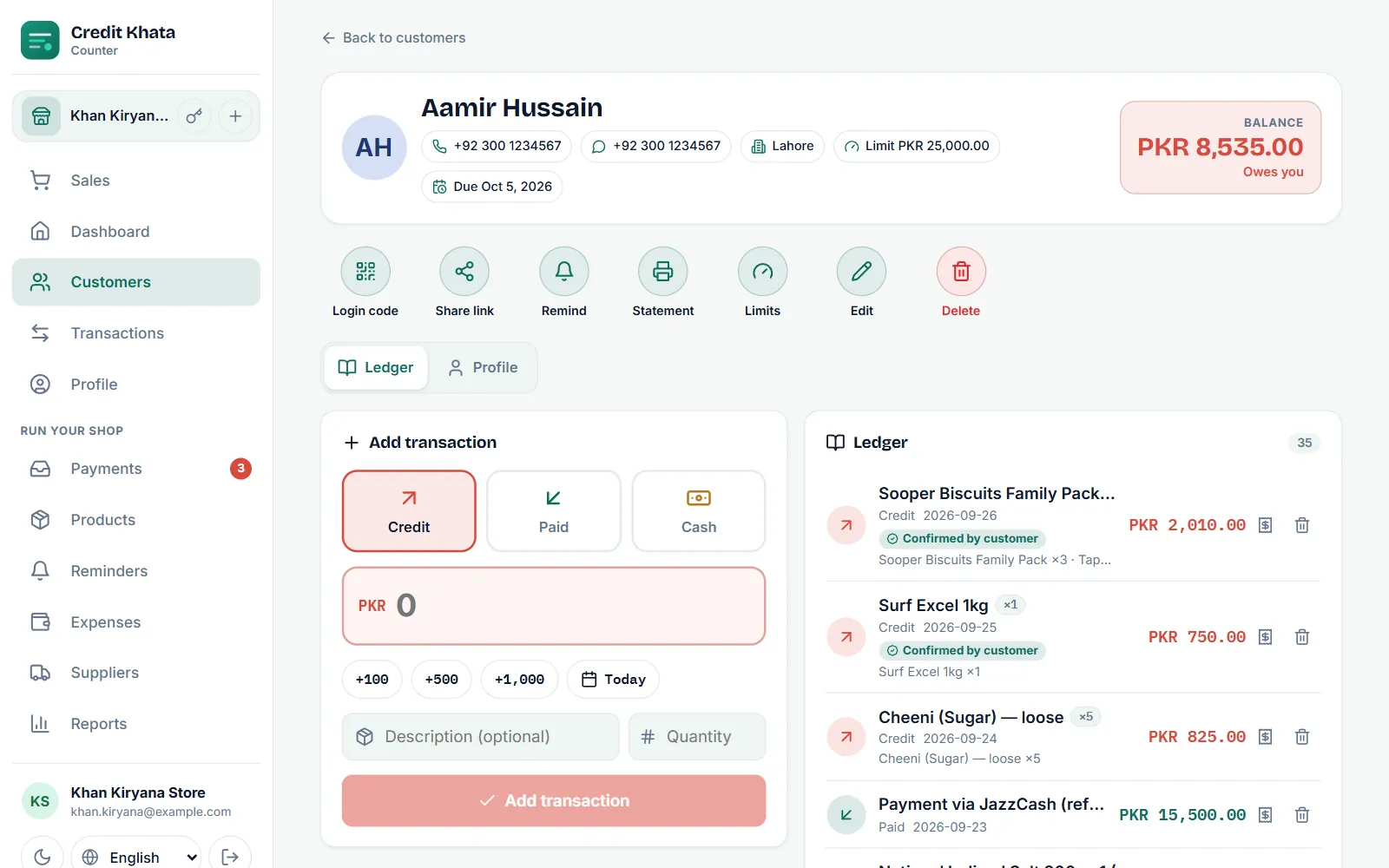
يمكنك أيضًا كتابة قيد مباشرة في حساب عميل واحد، وهذا مفيد لمبلغ واحد أو لمشتريات قديمة:
- افتح العملاء واضغط على العميل.
- تحت إضافة معاملة، اختر دين.
- اكتب المبلغ، أو اضغط +100 أو +500 أو +1,000 لتكوينه.
- اضغط زر التاريخ (يظهر عليه اليوم) إذا أُخذت البضاعة في يوم آخر.
- أضف الوصف (اختياري) والكمية، ثم اضغط إضافة معاملة.
عندما يقترب العميل من حده
إذا كان للعميل حد دين وكان هذا البيع سيتجاوزه، يتوقف الكاونتر ويسألك أولًا. يمكن للمالك أو المدير اختيار سجّل على أي حال؛ أما أمين الصندوق فلا يستطيع تجاوز الحد. الحدود وتواريخ الاستحقاق مشروحة في حدّد حد دين وتاريخ استحقاق للعميل.
عند بلوغ حد المعاملات اليومي
تسمح الخطة المجانية وخطة برو كلٌّ منهما بعدد محدد من المعاملات يوميًا للنشاط التجاري كله (ولا يوجد حد يومي في خطة بزنس). عندما ينفد عدد اليوم، يعرض الكاونتر "تم بلوغ حدّ اليوم"، وتنتظر مبيعات الدين والنقد الجديدة حتى يبدأ العدّ من جديد عند منتصف الليل بتوقيت متجرك، أو حتى ترقّي خطتك. لا تُرفض أبدًا أي دفعة من عميل، والمبيعات المحفوظة دون اتصال قبل بلوغ الحد تُزامَن رغم ذلك.
دين ومدفوع ونقد: ماذا يفعل كل منها
| النوع | استخدمه في | أثره على الرصيد |
|---|---|---|
| دين | بضاعة تؤخذ الآن ويُدفع ثمنها لاحقًا | يزيد ما على العميل |
| مدفوع | مال يعطيك إياه العميل | ينقص ما عليه |
| نقد | بيع يُدفع ثمنه في الحال | لا يتغير الرصيد؛ يُسجَّل كبيع نقدي |
لتسجيل المال الداخل، راجع سجّل دفعة استلمتها من عميل.
في تطبيق أندرويد
اضغط المبيعات في الشريط السفلي، واختر العميل، وأضف الأسطر بالطريقة نفسها، ثم اضغط إضافة إلى الدين. في صفحة العميل يعرض زر قيد جديد الخيارات دين ومدفوع ونقد. القيود التي تحفظها دون إشارة تظهر بعلامة قيد الانتظار، وتُزامَن وحدها عندما يعود الاتصال.
الأسئلة الشائعة
هل يمكنني البيع بالدين لعميل عابر؟
لا. البيع بالدين يحتاج إلى عميل باسمه، لأن المبلغ يجب أن يُسجَّل على حساب شخص ما. مبيعات العميل العابر نقدية فقط؛ أضف الشخص كعميل أولًا.
هل يمكنني تسجيل بيع بالدين بتاريخ سابق؟
نعم. افتح صفحة العميل، واختر دين تحت إضافة معاملة، ثم اضغط زر التاريخ (يظهر عليه اليوم) لتختار اليوم الذي أُخذت فيه البضاعة.
ماذا يحدث إذا انقطع الإنترنت؟
البيع الذي تسجله في شاشة المبيعات أو في تطبيق أندرويد يُحفظ على الجهاز ويظهر بعلامة قيد الانتظار. ثم يُرفع تلقائيًا، مرة واحدة فقط، عند عودة الاتصال.
كيف أصحح قيدًا خاطئًا؟
يضغط المالك أو المدير إلغاء القيد عليه، في دفتر العميل أو في المعاملات، ثم يسجله من جديد بالمبلغ الصحيح. القيد الملغى لا يُحتسب، لكنه يبقى في الحساب مشطوبًا، ويمكن استرجاعه خلال 30 يومًا. لا تُعدَّل القيود في مكانها، حتى يبقى السجل واضحًا.
هل كانت هذه المقالة مفيدة؟
تحتاج إلى مساعدة؟
أرسل لنا ما تراه على الشاشة — لقطة الشاشة تساعد كثيرًا — وسنرشدك خطوة بخطوة.