
أضف المنتجات وتتبّع المخزون واعرف ما يوشك على النفاد
باختصار
افتح المنتجات ← إضافة منتج، وأدخل الاسم والسعر والمخزون، واضبط "نبّهني عندما يصل المخزون إلى". المبيعات من القائمة تُنقص المخزون، وتصفية مخزون منخفض تُظهر ما يجب طلبه.
في هذه الصفحة
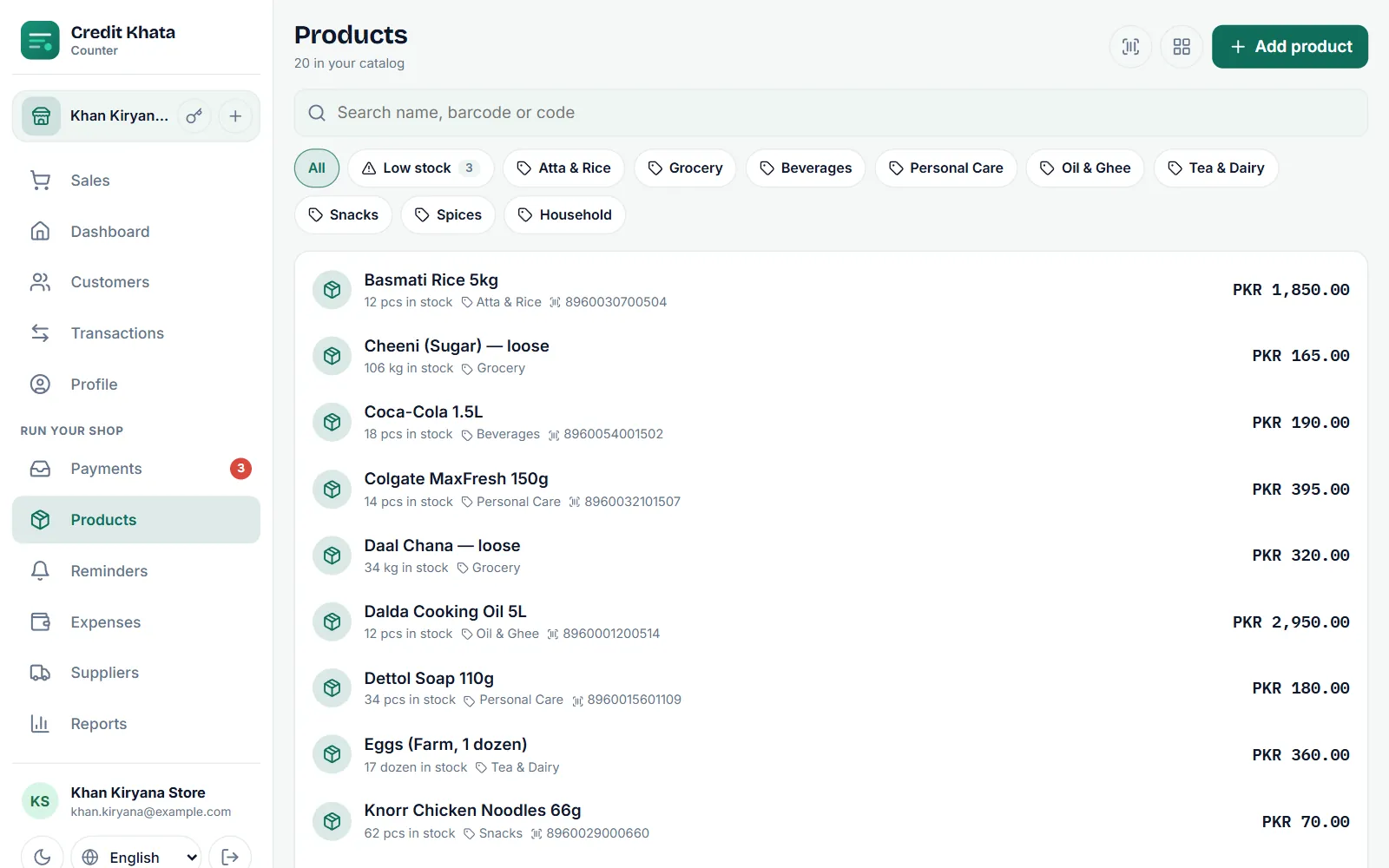
افتح المنتجات واضغط إضافة منتج. أعطِه اسم المنتج والسعر، واختر كيف يُباع بـ (بالقطعة أو الكيلوغرام أو اللتر أو الدزينة، أو أي كلمة يستخدمها متجرك)، وأضف الباركود إن وُجد، ثم أدخل المخزون الحالي ونبّهني عندما يصل المخزون إلى. من بعدها، كل بيع لهذا المنتج عند الكاونتر يخصمه من العدد، وتعرض تصفية مخزون منخفض كل ما وصل إلى مستوى التنبيه أو نزل عنه.
المنتجات اختيارية. الكاونتر يعمل بالأصناف المكتوبة أيضًا؛ وقائمة المنتجات تجعل البيع أسرع وتعدّ المخزون عنك.
أضف منتجًا
- افتح المنتجات من قائمة إدارة متجرك (وعلى الهاتف من الرئيسية).
- اضغط إضافة منتج.
- أدخل اسم المنتج والسعر، واختر الوحدة تحت يُباع بـ: اضغط اقتراحًا مثل قطعة أو كغ أو لتر أو دزينة، أو اكتب كلمتك الخاصة، مثل "كيس" أو "تولة".
- كل خيار آخر يُفتح من زره الخاص، فاضغط فقط ما تحتاجه:
- الباركود: اكتبه أو اضغط مسح الباركود لقراءته بالكاميرا.
- رمز الصنف: رمز قصير خاص بك للأصناف التي ليس لها باركود.
- سعر التكلفة: ما تدفعه أنت ثمنًا له. يُستخدم لتقدير الربح ولا يراه إلا المالك والمديرون.
- الفئة، مثل "دقيق وأرز" أو "مشروبات". تصبح الفئات أزرار تصفية.
- لعدّ المخزون، اضغط المخزون وأدخل المخزون الحالي (كم لديك) ونبّهني عندما يصل المخزون إلى (مستوى إعادة الطلب).
- اترك معروض للبيع مفعّلًا، واضغط حفظ.
بِع من منتجاتك
في شاشة المبيعات، اضغط زر منتج، أو افتح كل المنتجات، أو اضغط مسح ووجّه الكاميرا إلى الباركود. يدخل المنتج إلى السلة بسعره؛ وغيّر الكمية بـ − و**+**. وعند حفظ البيع، نقدًا أو بالدين، تُخصم الكمية من رصيد المخزون. راجع تسجيل بيع بالدين عند الكاونتر.
إذا مسحت رمزًا غير موجود في قائمتك، يعرض الكاونتر "ليس في قائمتك"، ويستطيع المالك أو المدير إضافته في الحال.
اعرف ما يوشك على النفاد
اضغط زر مخزون منخفض في المنتجات. الرقم على الزر هو عدد المنتجات التي وصلت إلى مستوى نبّهني عندما يصل المخزون إلى أو نزلت عنه، وكل منها يحمل علامة مخزون منخفض.
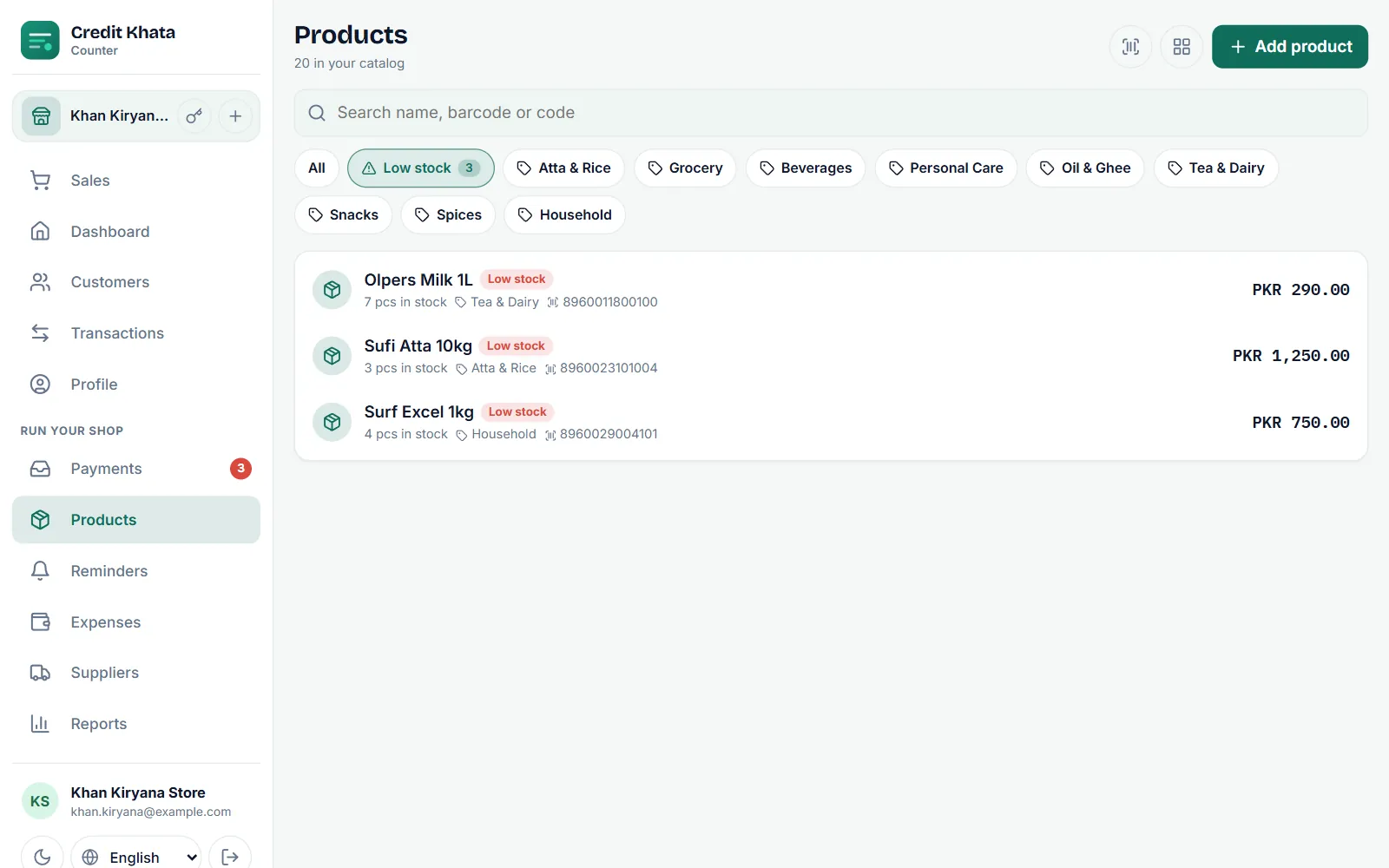
راجع هذه القائمة قبل أن تزور مورّدك. وإذا اشتريت البضاعة بالدين، يمكنك تسجيل ذلك في الموردون لتعرف ما عليك لهم أيضًا.
أضف مخزونًا أو صحّح العدد
اضغط على منتج لفتحه:
- إضافة مخزون يسألك "كم وصل؟". أدخل الكمية الجديدة وملاحظة (اختياري) إن أردت، مثل رقم فاتورة المورد.
- تصحيح المخزون يطلب التغيير (+ أو −). استخدم السالب للتالف أو المفقود، والموجب للأصناف التي وجدتها أثناء الجرد.
- سجل المخزون يعرض كل حركة: بيع وتزويد وتصحيح ومرتجع، فترى من أين جاء العدد.
تعديل يغيّر السعر أو الباركود أو أي شيء آخر؛ وحذف يزيل المنتج من قائمتك، وتحتفظ المبيعات السابقة بأصنافها.
ونموذج المنتج فيه أيضًا خيارات للمتاجر التي تحتاجها: تتبّع تواريخ انتهاء الصلاحية (كل إضافة مخزون دفعة لها تاريخ انتهاء خاص بها، والمبيعات تُخصم من الدفعة التي تنتهي أولًا) والعدّ حسب الرقم التسلسلي / IMEI للهواتف والأجهزة الإلكترونية.
على الهاتف
تطبيق نقطة البيع على الهاتف فيه شاشة المنتجات نفسها، مع ماسح الباركود وأزرار العرض في الأعلى.
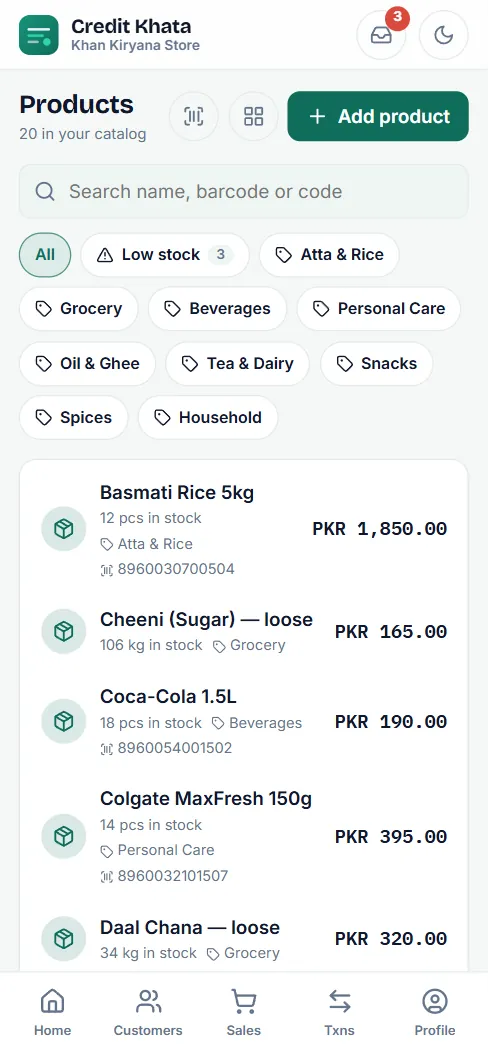
في تطبيق أندرويد، افتح المنتجات من الرئيسية (من اختصاراتك أو تحت كل الأدوات). هناك يمكنك إضافة المنتجات، وتفعيل تتبّع المخزون، وضبط مستوى تنبيه انخفاض المخزون عند، وتسجيل وصل مخزون جديد.
من يستطيع ماذا
| الإجراء | المالك | المدير | أمين الصندوق |
|---|---|---|---|
| رؤية المنتجات وبيعها | نعم | نعم | نعم |
| إضافة المنتجات أو تعديلها أو حذفها | نعم | نعم | لا |
| إضافة المخزون أو تصحيحه | نعم | نعم | لا |
| رؤية أسعار التكلفة | نعم | نعم | لا |
لرؤية أكثر أصنافك مبيعًا وتقدير الربح، افتح التقارير: التقارير: دفتر النقدية وأعمار الديون والمبيعات والربح. ولإعطاء الموظفين حسابات دخول خاصة، راجع امنح موظفيك حسابات دخول خاصة: مدير أو أمين صندوق.
الأسئلة الشائعة
هل يجب أن أضيف منتجات لأستخدم Credit Khata؟
لا. يمكنك كتابة أي صنف ومبلغ عند الكاونتر. المنتجات تجعل التسجيل أسرع فقط، وتتيح للتطبيق عدّ مخزونك.
هل ينقص المخزون عندما أبيع بالدين؟
نعم. أي بيع لمنتج من قائمتك، نقدًا أو بالدين، يخصم تلك الكمية من رصيد مخزونه.
هل يمكنني مسح الباركود؟
نعم. استخدم مسح في شاشة المبيعات أو مسح الباركود في المنتجات لقراءة الباركود بالكاميرا. ويمكنك أيضًا كتابة الباركود أو لصقه في بحث المنتجات.
هل يستطيع أمناء الصندوق إضافة منتجات أو تغيير المخزون؟
لا. يستطيع أمناء الصندوق رؤية المنتجات وبيعها. أما الإضافة والتعديل وإضافة المخزون وتصحيحه فهي للمالك والمديرين.
لماذا أحتاج إلى سعر التكلفة؟
هو اختياري. مع أسعار التكلفة يستطيع تقرير الربح تقدير ما كسبته. ولا يرى أسعار التكلفة إلا المالك والمديرون.
هل كانت هذه المقالة مفيدة؟
تحتاج إلى مساعدة؟
أرسل لنا ما تراه على الشاشة — لقطة الشاشة تساعد كثيرًا — وسنرشدك خطوة بخطوة.