
افزودن کالا، پیگیری موجودی و دیدن کالاهای رو به اتمام
بهطور خلاصه
کالاها → افزودن کالا را باز کنید، نام، قیمت و موجودی را وارد کنید و «هشدار وقتی موجودی برسد به» را تنظیم کنید. فروش از فهرست، موجودی را کم میکند؛ فیلتر «موجودی کم» نشان میدهد چه چیزی را باید دوباره سفارش دهید.
در این صفحه
کالاها را باز کنید و روی افزودن کالا بزنید. یک نام کالا و قیمت به آن بدهید، زیر واحد فروش انتخاب کنید چطور فروخته میشود (عدد، کیلو، لیتر، دوجین یا هر کلمهای که مغازهٔ شما به کار میبرد)، اگر بارکد دارد آن را اضافه کنید، سپس موجودی فعلی و هشدار وقتی موجودی برسد به را وارد کنید. از آن به بعد، هر فروش آن کالا در صندوق از شمارش موجودی کم میشود و فیلتر موجودی کم همهٔ کالاهایی را که به سطح هشدارشان رسیده یا پایینتر از آن هستند فهرست میکند.
کالاها اختیاری هستند. صندوق با اقلام تایپشده هم کار میکند؛ فهرست کالاها فقط فروش را سریعتر میکند و شمارش را برایتان نگه میدارد.
افزودن کالا
- کالاها را از منوی اداره فروشگاه باز کنید (در گوشی، از خانه).
- روی افزودن کالا بزنید.
- نام کالا و قیمت را وارد کنید و واحد را زیر واحد فروش انتخاب کنید: روی یکی از پیشنهادها مثل عدد، کیلو، لیتر یا دوجین بزنید، یا کلمهٔ خودتان را تایپ کنید، مثلاً «گونی» یا «مثقال».
- بقیهٔ گزینهها هر کدام با دکمهٔ خودشان باز میشوند، پس فقط روی چیزی که لازم دارید بزنید:
- بارکد: آن را تایپ کنید یا روی اسکن بارکد بزنید تا با دوربین خوانده شود.
- کد کالا: کد کوتاه خودتان برای اقلامی که بارکد ندارند.
- قیمت خرید: مبلغی که برای آن میپردازید. برای تخمین سود به کار میرود و فقط مالک و مدیران آن را میبینند.
- دسته، مثل «آرد و برنج» یا «نوشیدنیها». دستهها به دکمههای فیلتر تبدیل میشوند.
- برای شمارش موجودی، روی موجودی بزنید و موجودی فعلی (چند عدد دارید) و هشدار وقتی موجودی برسد به (سطح سفارش مجدد) را وارد کنید.
- برای فروش را روشن بگذارید و روی ذخیره بزنید.
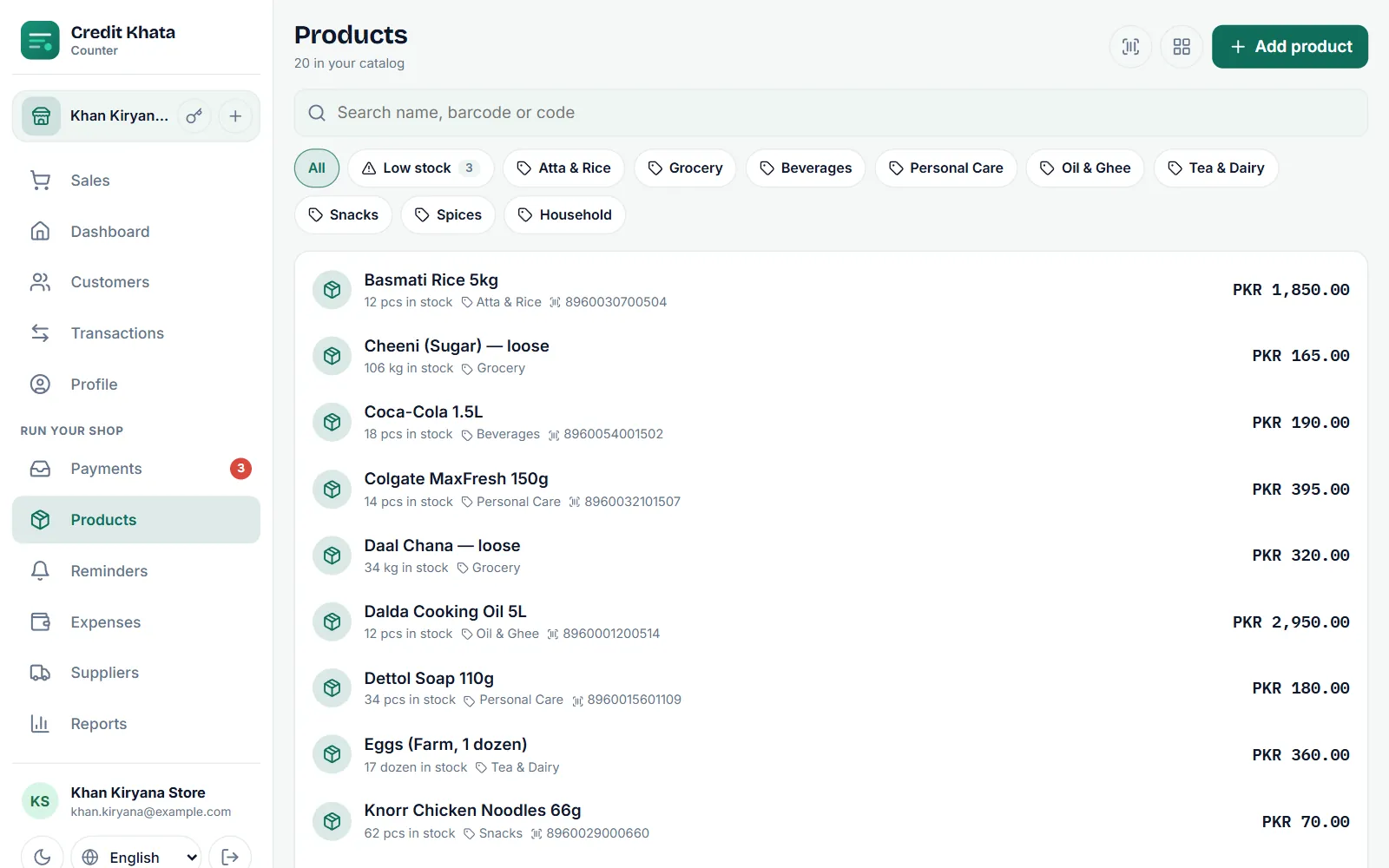
فروش از فهرست کالاها
در صفحهٔ فروش، روی دکمهٔ یک کالا بزنید، همهٔ کالاها را باز کنید، یا روی اسکن بزنید و دوربین را به سمت بارکد بگیرید. کالا با قیمت خودش به سبد اضافه میشود؛ مقدار را با − و + تغییر دهید. وقتی فروش ذخیره شود، چه نقد و چه نسیه، آن مقدار از شمارش موجودی کم میشود. ببینید: ثبت فروش نسیه در صندوق.
اگر کدی را اسکن کنید که در فهرست شما نیست، صندوق میگوید «در فهرست شما نیست» و مالک یا مدیر میتواند همانجا آن را اضافه کند.
ببینید چه چیزی رو به اتمام است
در کالاها روی دکمهٔ موجودی کم بزنید. عدد روی دکمه نشان میدهد چند کالا به سطح هشدار وقتی موجودی برسد به خود رسیدهاند یا پایینتر از آن هستند، و هر کدام با موجودی کم علامت خورده است.
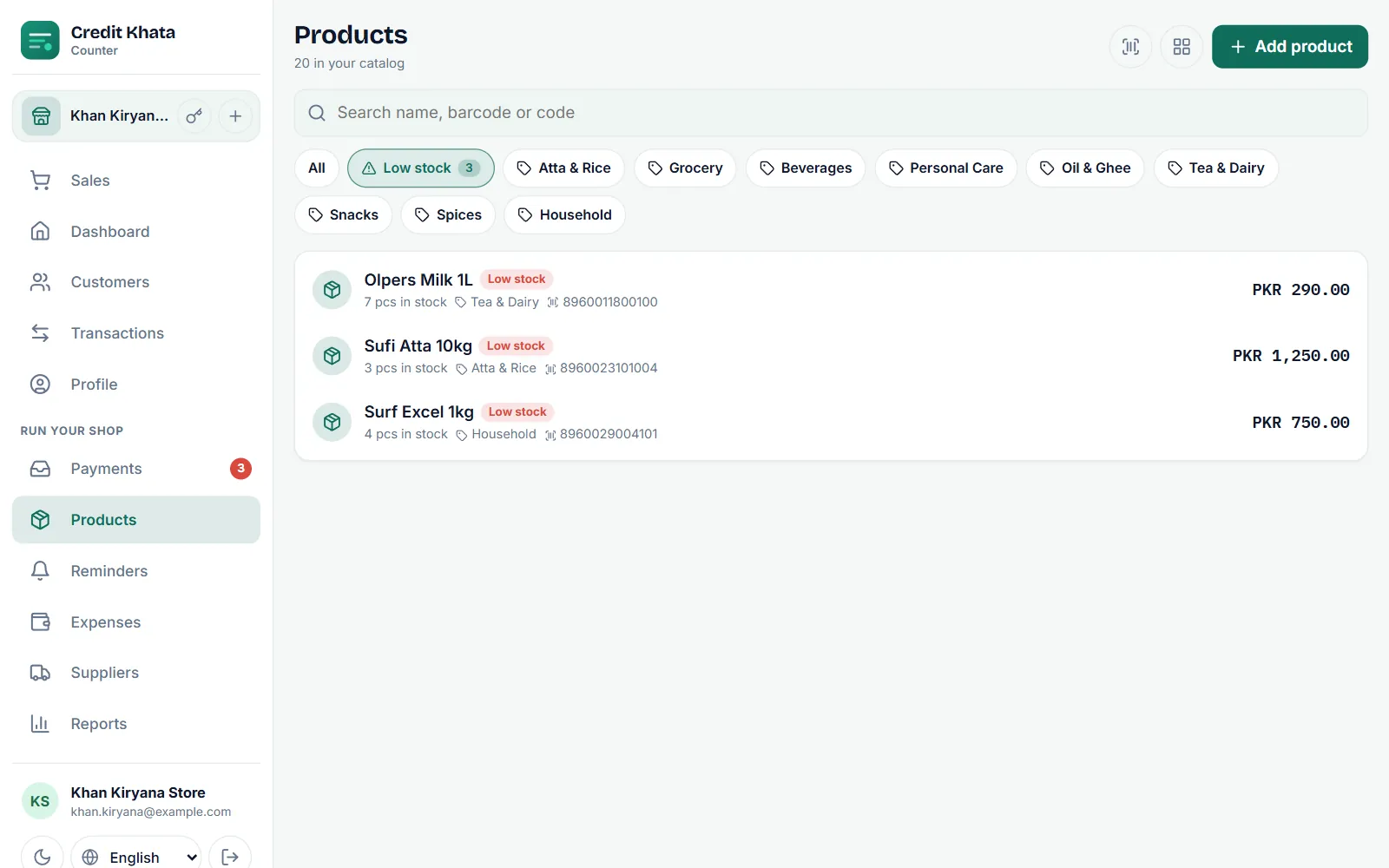
پیش از رفتن سراغ تأمینکنندهتان این فهرست را نگاه کنید. اگر کالا را نسیه میخرید، میتوانید آن را در تأمینکنندگان ثبت کنید تا بدانید به آنها هم چقدر بدهکارید.
افزودن موجودی یا اصلاح شمارش
روی یک کالا بزنید تا باز شود:
- افزودن موجودی میپرسد «چند عدد رسید؟». مقدار تازه و در صورت تمایل یک یادداشت (اختیاری) وارد کنید، مثلاً شمارهٔ فاکتور تأمینکننده.
- اصلاح موجودی یک تغییر (+ یا −) میگیرد. برای شکستگی یا گمشدن از منفی و برای اقلامی که هنگام شمارش پیدا شدهاند از مثبت استفاده کنید.
- سابقهٔ موجودی همهٔ جابهجاییها را فهرست میکند: فروش، تأمین، اصلاح و مرجوعی، تا ببینید شمارش از کجا آمده است.
ویرایش قیمت، بارکد یا هر چیز دیگری را تغییر میدهد؛ حذف کالا را از فهرست شما برمیدارد و فروشهای گذشته اقلامشان را نگه میدارند.
فرم کالا برای مغازههایی که لازم دارند گزینههای دیگری هم دارد: پیگیری تاریخ انقضا (هر افزودن موجودی یک دسته با تاریخ انقضای خودش است و فروش از دستهای برداشته میشود که زودتر منقضی میشود) و شمارش با شماره سریال / IMEI برای گوشی و لوازم الکترونیکی.
در گوشی
برنامهٔ صندوق در گوشی همان صفحهٔ کالاها را دارد، با اسکنر بارکد و دکمههای نمایش در بالای صفحه.
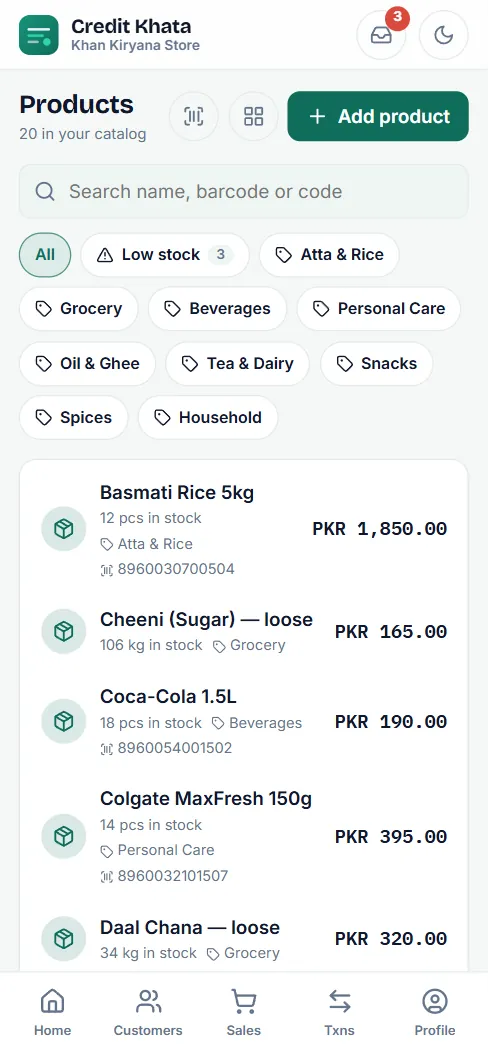
در اپلیکیشن اندروید، کالاها را از خانه باز کنید (در میانبرهایتان یا زیر همهٔ ابزارها). آنجا میتوانید کالا اضافه کنید، پیگیری موجودی را روشن کنید، سطح هشدار موجودی کم در را تنظیم کنید و موجودی تازه رسید را ثبت کنید.
چه کسی چه کاری میتواند بکند
| کار | مالک | مدیر | صندوقدار |
|---|---|---|---|
| دیدن کالاها و فروختن آنها | بله | بله | بله |
| افزودن، ویرایش یا حذف کالا | بله | بله | خیر |
| افزودن یا اصلاح موجودی | بله | بله | خیر |
| دیدن قیمت خرید | بله | بله | خیر |
برای دیدن پرفروشترین اقلام و تخمینی از سود، گزارشها را باز کنید: گزارشها: دفتر صندوق، مطالبات معوق، فروش و سود. برای دادن ورود جداگانه به کارکنان، ببینید: ورود جداگانه برای کارکنان: مدیر یا صندوقدار.
پرسشهای پرتکرار
برای استفاده از Credit Khata باید کالا اضافه کنم؟
نه. میتوانید در صندوق هر قلم و مبلغی را تایپ کنید. کالاها فقط ثبت فروش را سریعتر میکنند و به برنامه امکان میدهند موجودی شما را بشمارد.
وقتی نسیه میفروشم، موجودی کم میشود؟
بله. هر فروش کالایی از فهرست شما، چه نقد و چه نسیه، همان مقدار را از شمارش موجودی آن کم میکند.
میتوانم بارکد اسکن کنم؟
بله. برای خواندن بارکد با دوربین، از «اسکن» در صفحهٔ فروش یا «اسکن بارکد» در کالاها استفاده کنید. همچنین میتوانید بارکد را در جستوجوی کالا تایپ یا جایگذاری کنید.
صندوقداران میتوانند کالا اضافه کنند یا موجودی را تغییر دهند؟
نه. صندوقداران میتوانند کالاها را ببینند و بفروشند. افزودن، ویرایش، افزودن موجودی و اصلاح موجودی کار مالک و مدیران است.
چرا به قیمت خرید نیاز دارم؟
اختیاری است. با داشتن قیمت خرید، گزارش سود میتواند تخمین بزند چقدر درآمد داشتهاید. فقط مالک و مدیران قیمت خرید را میبینند.
این مقاله مفید بود؟
کمک لازم دارید؟
آنچه روی صفحه میبینید برای ما بفرستید — تصویر صفحه کمک میکند — و ما قدمبهقدم راهنماییتان میکنیم.