
حساب مغازهتان را باز کنید و اولین مشتری را اضافه کنید
بهطور خلاصه
در برنامهٔ صندوق «راهاندازی مغازه» را بزنید و سه مرحلهٔ کوتاه را تمام کنید. بعد به مشتریان ← مشتری جدید بروید، نام، تلفن و بدهی قبلی را وارد کنید و حساب را با مشتری به اشتراک بگذارید.
در این صفحه
مغازهٔ Credit Khata را در برنامهٔ صندوق باز میکنید: راهاندازی مغازه را بزنید، نام، ایمیل و یک گذرواژه بدهید، برای مغازهتان نام بگذارید، واحد پول را انتخاب کنید و ساخت مغازه من را بزنید. بعد به مشتریان ← مشتری جدید بروید، نام و شمارهٔ تلفن را وارد کنید (و اگر از دفتر کاغذی بدهی مانده، آن را هم) و حساب را با پیوند یا کد ورود با مشتری به اشتراک بگذارید.
کل راهاندازی چند دقیقه طول میکشد، به کارت بانکی نیازی ندارد و هر مغازهٔ تازه با یک ماه پرو شروع میکند تا همهچیز را امتحان کنید.
پیش از شروع
به یک نشانی ایمیل که به آن دسترسی دارید و یک مرورگر روی کامپیوتر، تبلت یا گوشی نیاز دارید. برنامهٔ صندوق در ck.abdohoo.app/pos-pwa است. اگر اپلیکیشن نصبی را ترجیح میدهید، Credit Khata در Google Play هست برای Android 8.0 یا جدیدتر؛ از همان حساب استفاده میکند، پس میتوانید در یکی شروع کنید و در دیگری ادامه دهید.
مرحلهٔ ۱: حساب مغازهتان را باز کنید
- برنامهٔ صندوق را باز کنید و راهاندازی مغازه را بزنید.
- در مرحلهٔ اول، شما، نام شما، ایمیل، گذرواژه (دستکم ۸ نویسه) و تکرار گذرواژه را وارد کنید و بعدی را بزنید.
- در مغازهٔ شما، نام مغازه را بنویسید و نوع کسبوکار را انتخاب کنید، مثلاً خواربارفروشی / سوپرمارکت یا داروخانه / لوازم پزشکی.
- زیر افزودن مشخصات مغازه (اختیاری) میتوانید همین حالا تلفن، شمارهٔ واتساپ، شهر، نشانی یا شمارهٔ مالیاتی را وارد کنید، یا از آن بگذرید و بعداً از پروفایل پرش کنید. بعدی را بزنید.
- در پول، به پرسش «دفترتان را با کدام واحد پول نگه میدارید؟» پاسخ دهید، مثلاً PKR. هر واحد پولی قابلقبول است و بعداً میتوانید آن را در پروفایل خود تغییر دهید.
- اگر بررسی امنیتی نمایش داده شد، تیکش را بزنید و سپس ساخت مغازه من را بزنید.
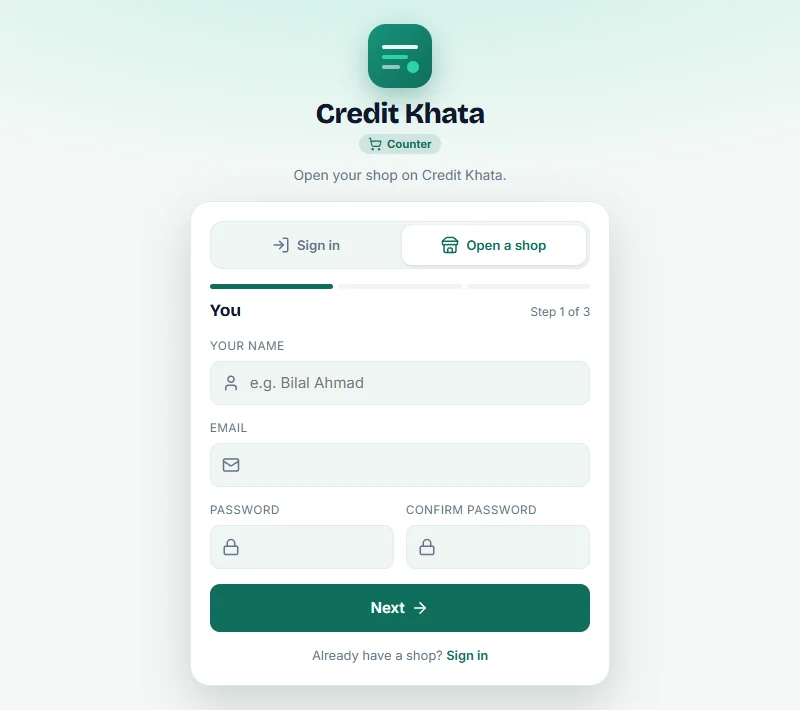
وارد صفحهٔ فروش میشوید، در حالی که از قبل وارد حساب شدهاید، و یک ایمیل خوشآمد تأیید میکند حساب روی کدام نشانی است. پیوند بازنشانی گذرواژه به همین نشانی فرستاده میشود، پس نشانیای را به کار ببرید که مرتب سر میزنید.
مرحلهٔ ۲: اولین مشتری را اضافه کنید
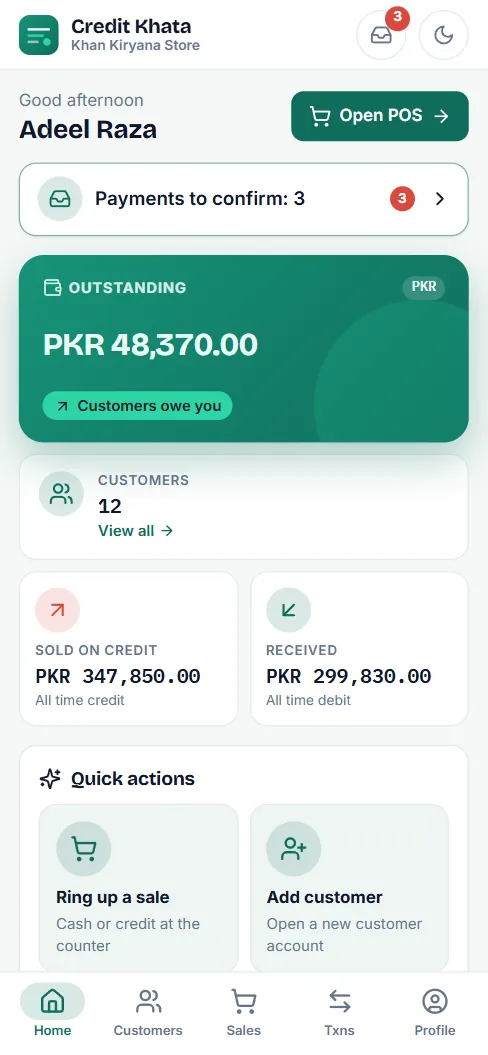
- مشتریان را باز کنید و مشتری جدید را بزنید. روی گوشی میتوانید به خانه هم بروید و زیر دسترسی سریع روی افزودن مشتری بزنید.
- نام و تلفن مشتری را وارد کنید. یک نام و یک شمارهٔ تلفن کافی است.
- اگر از دفتر کاغذی به شما بدهکار است، مانده اولیه را بزنید و آن مبلغ را وارد کنید.
- موارد دیگر را فقط اگر لازم دارید اضافه کنید: واتساپ، شهر، نشانی، واحد پول، یادداشتها، یا ایمیل و گذرواژه اگر مشتری میخواهد با ایمیل وارد شود.
- ایجاد مشتری را بزنید. صفحهٔ او باز میشود و برای اولین تراکنش آماده است.
مرحلهٔ ۳: بگذارید مشتری حسابش را ببیند
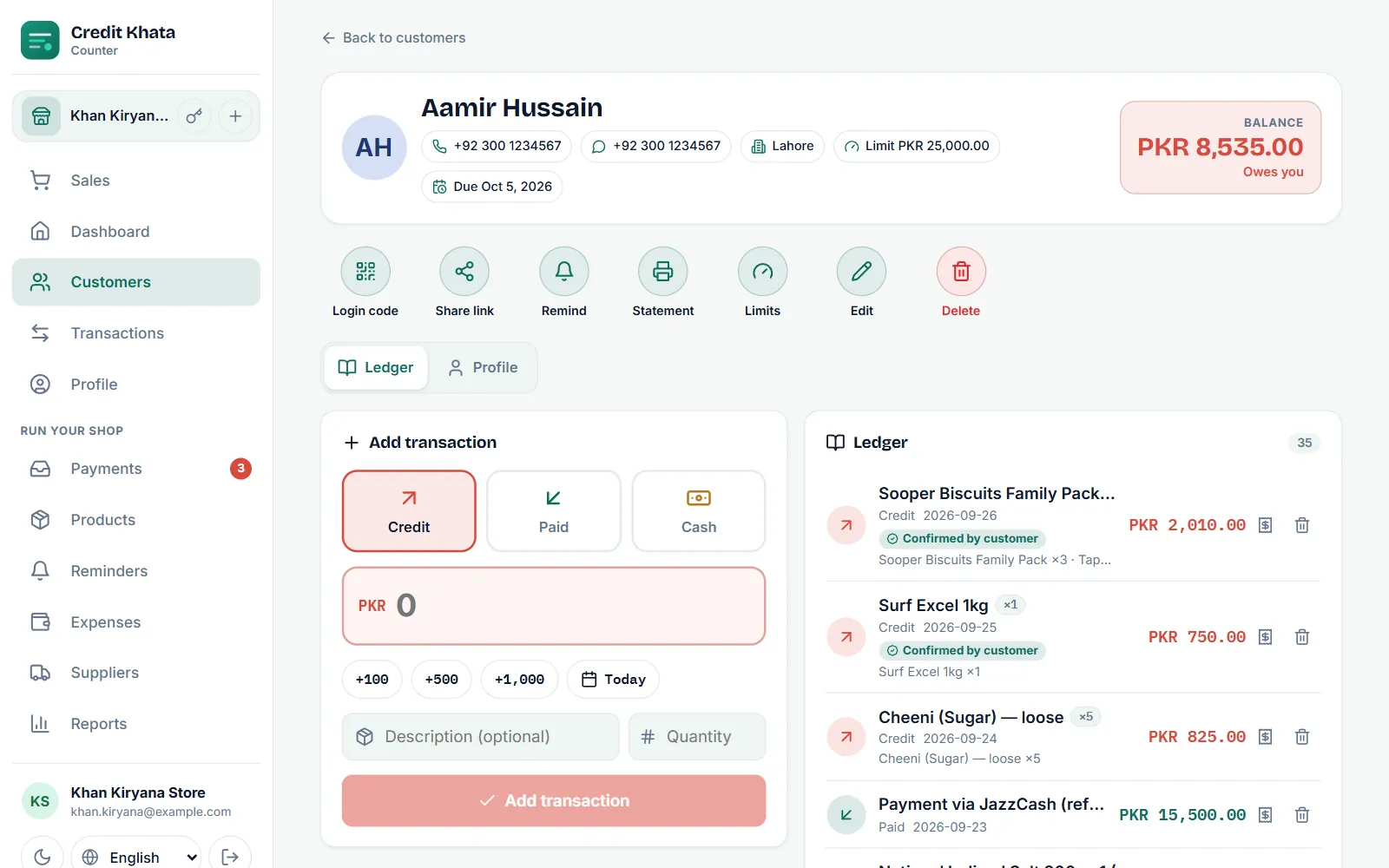
Credit Khata یک دفتر حساب مشترک است: مشتری همان چیزی را میخواند که شما مینویسید. در صفحهٔ مشتری دو راه برای دادن دسترسی به او دارید:
- اشتراکگذاری پیوند پیوندی میسازد که میتوانید با کپی پیوند کپیاش کنید یا با ارسال با واتساپ بفرستید. فقط یک بار کار میکند و پس از ۲۴ ساعت منقضی میشود، پس برای مشتریانی مناسب است که پای پیشخوان نیستند.
- کد ورود یک کد کوتاه و یک کد QR نشان میدهد. یکبارمصرف است و پس از حدود ۵ دقیقه منقضی میشود، پس وقتی مشتری جلوی شماست از آن استفاده کنید: او کد را تایپ میکند یا QR را با گوشی خودش اسکن میکند.
مشتری لازم نیست چیزی نصب کند. اگر اپلیکیشن Credit Khata را داشته باشد، پیوند حسابش را در اپلیکیشن باز میکند و اگر نداشته باشد، در مرورگر. آنچه مشتری میبیند در برای مشتریان: حسابتان را باز کنید، تراکنشها را بررسی کنید و به مغازه پرداخت کنید توضیح داده شده است.
استفاده از اپلیکیشن اندروید بهجای آن
در اپلیکیشن اندروید، در صفحهٔ ورود راهاندازی مغازه را بزنید و همین مراحل را دنبال کنید، یا با ایمیل و گذرواژهای که در وب ساختهاید وارد شوید. برای اینکه گذرواژه را وارد نکنید، در صندوق وب پروفایل را باز کنید، زیر در گوشی خود وارد شوید روی نمایش QR ورود بزنید، سپس در صفحهٔ ورود اپلیکیشن اسکن QR را بزنید و دوربین را به سمت آن بگیرید؛ این کد فقط یک بار کار میکند و هر چند دقیقه عوض میشود. مشتریان تازه از زبانهٔ مشتریان با دکمهٔ مشتری جدید اضافه میشوند. مشتریان و تراکنشهایی که روی گوشی اضافه میکنید اول روی همان گوشی ذخیره میشوند و خودبهخود همگامسازی میشوند، حتی اگر آنتن قطع شود.
قدمهای بعدی
- اولین فروش را ثبت کنید: ثبت فروش نسیه پای صندوق.
- پولی را که دریافت میکنید ثبت کنید: ثبت پرداخت دریافتی از مشتری.
- بگذارید مشتریان با کیف پول یا بانک به شما پرداخت کنند: اطلاعات JazzCash، Easypaisa یا حساب بانکی خود را اضافه کنید تا مشتریان به شما پرداخت کنند.
پرسشهای پرتکرار
آیا Credit Khata برای مغازهها رایگان است؟
بله. طرح رایگان خود دفتر نسیه را در اختیارتان میگذارد، با سقفی برای تعداد مشتریان و تعداد تراکنشهای هر روز، و هر مغازهٔ تازه ماه اول پرو را رایگان میگیرد. پرو و بیزینس طرحهای پولی برای مغازههای شلوغتر هستند؛ ارتقا را در اپلیکیشن اندروید از طریق Google Play انجام میدهید، یا با کلید نماینده فروش در برنامهٔ صندوق از مسیر پروفایل ← طرح. مشتریان هیچوقت پولی نمیپردازند.
آیا مشتریام باید برنامهای نصب کند؟
نه. مشتری میتواند حسابش را با پیوند یا کد ورودی که به او میدهید در مرورگر هر گوشی باز کند. نصب اپلیکیشن اندروید اختیاری است.
میتوانم بدهیهایی را که مشتریان در دفتر کاغذیام دارند به برنامه بیاورم؟
بله. هنگام ساختن مشتری، «مانده اولیه» را بزنید و مبلغی را که امروز بدهکار است وارد کنید. تراکنشهای تازه روی همین مبلغ اضافه میشوند.
میتوانم از یک حساب روی کامپیوتر و گوشی با هم استفاده کنم؟
بله. برنامهٔ صندوق در مرورگرِ کامپیوتر، تبلت یا گوشی اجرا میشود و اپلیکیشن اندروید هم به همان مغازه و همان دفتر حساب وارد میشود. در صندوق وب، مسیر پروفایل ← در گوشی خود وارد شوید یک کد QR نشان میدهد که اپلیکیشن اندروید آن را اسکن میکند، پس لازم نیست گذرواژه را تایپ کنید.
گذرواژهام را فراموش کردهام. چه کنم؟
در صفحهٔ ورود «رمز عبور را فراموش کردهاید؟» را بزنید و ایمیل حساب مغازهتان را وارد کنید. پیوند بازنشانی فقط یک بار کار میکند و یک ساعت اعتبار دارد.
این مقاله مفید بود؟
کمک لازم دارید؟
آنچه روی صفحه میبینید برای ما بفرستید — تصویر صفحه کمک میکند — و ما قدمبهقدم راهنماییتان میکنیم.