
موضوع
#credit book
نوشتههایی دربارهٔ credit book از وبلاگ و مرکز راهنمای Credit Khata.
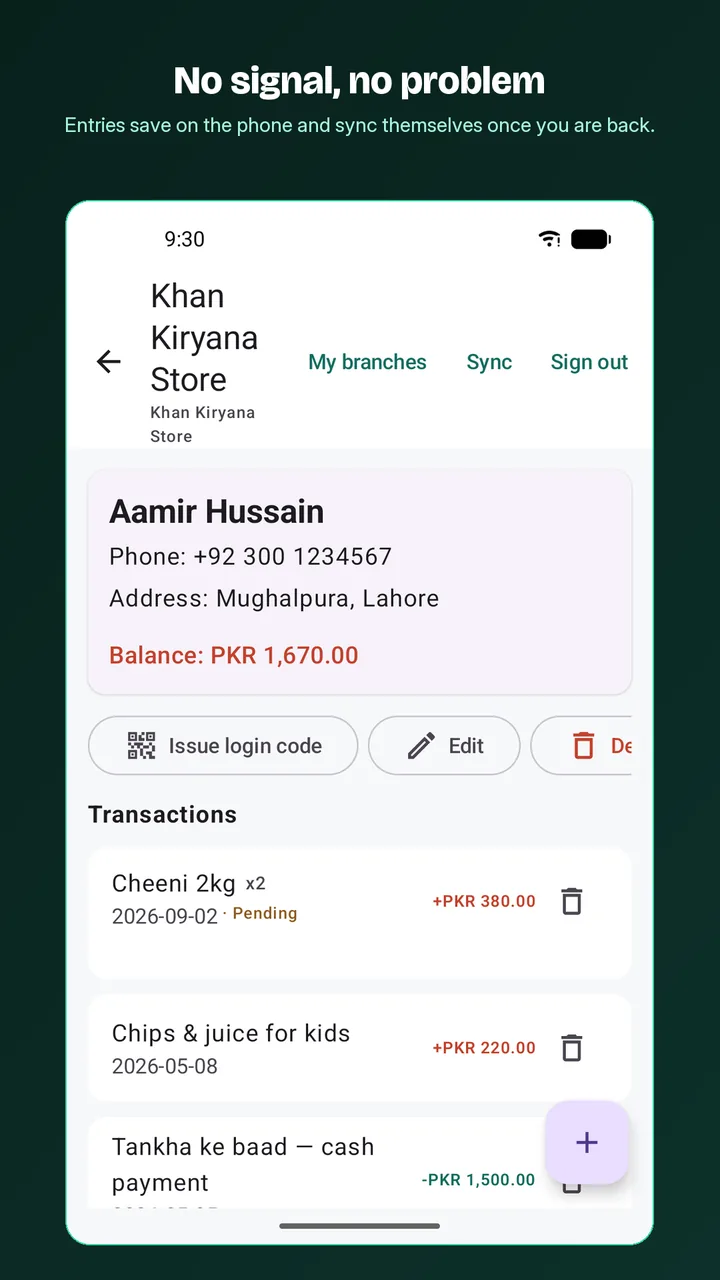
چرا دفتر حساب آفلاینمحور برای مغازههای کوچک مهم است
دفتر حساب آفلاینمحور هر تراکنش را اول روی دستگاه ذخیره میکند و بعداً بارگذاری میکند، پس صندوق هیچوقت منتظر شبکه نمیماند، و یک همگامسازی دقیق مطمئن میشود که هیچ چیز گم یا دوتایی نشود.
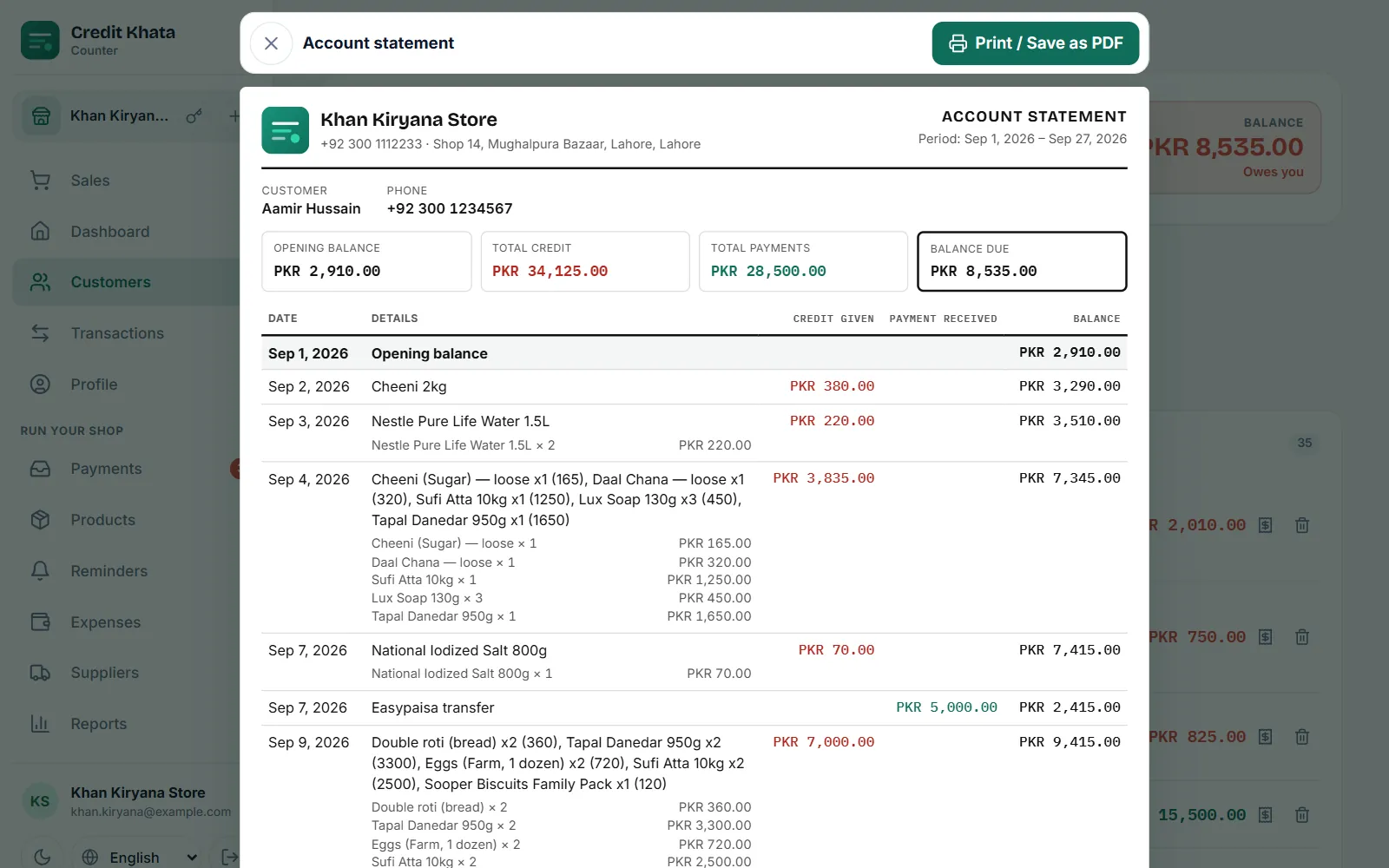
دفتر نسیه چیست؟ دفتر نسیهٔ دیجیتال در برابر دفتر کاغذی
دفتر نسیه دفتر ثبت نسیهٔ مغازه است: چه کسی جنس نسیه برده و چه کسی پرداخت کرده. دفتر نسیهٔ دیجیتال همان سابقه را نگه میدارد، اما جمعها، پشتیبان، یادآوریها و نمای مشتری را به آن اضافه میکند.
انتقال از دفتر نسیهٔ کاغذی به اپلیکیشن، گامبهگام
یک تاریخ انتقال انتخاب کنید، صفحهٔ هر مشتری را جمع بزنید، مشتریان را با همان جمع بهعنوان ماندهٔ اولیه به برنامه اضافه کنید، حساب هر کدام را برایش بفرستید تا بررسی کند، و از آن پس فقط در برنامه بنویسید.
وقتی مشتری به یک تراکنش اعتراض میکند: بررسی، اصلاح و حل اعتراض
مشتری میتواند هر تراکنش را «درست است» بزند یا «گزارش مشکل» بدهد. اعتراضها در داشبورد شما دیده میشوند؛ یادداشت را بخوانید، با یک پاسخ «حل کردن» را بزنید و در صورت نیاز دفتر حساب را اصلاح کنید.
ثبت پرداخت دریافتی از مشتری
مشتری را باز کنید، زیر «افزودن تراکنش» گزینهٔ «پرداخت» را انتخاب کنید، مبلغ را وارد کنید و «افزودن تراکنش» را بزنید. ماندهٔ او همان لحظه کم میشود؛ پرداخت بخشی از بدهی هم اشکالی ندارد.
چاپ یا اشتراکگذاری صورتحساب مشتری
مشتری را باز کنید، روی «صورتحساب» بزنید، بازه را انتخاب کنید و روی «باز کردن صورتحساب» بزنید. سپس با «چاپ / ذخیرهٔ PDF» آن را چاپ کنید یا یک PDF نگه دارید که بتوانید در واتساپ بفرستید.
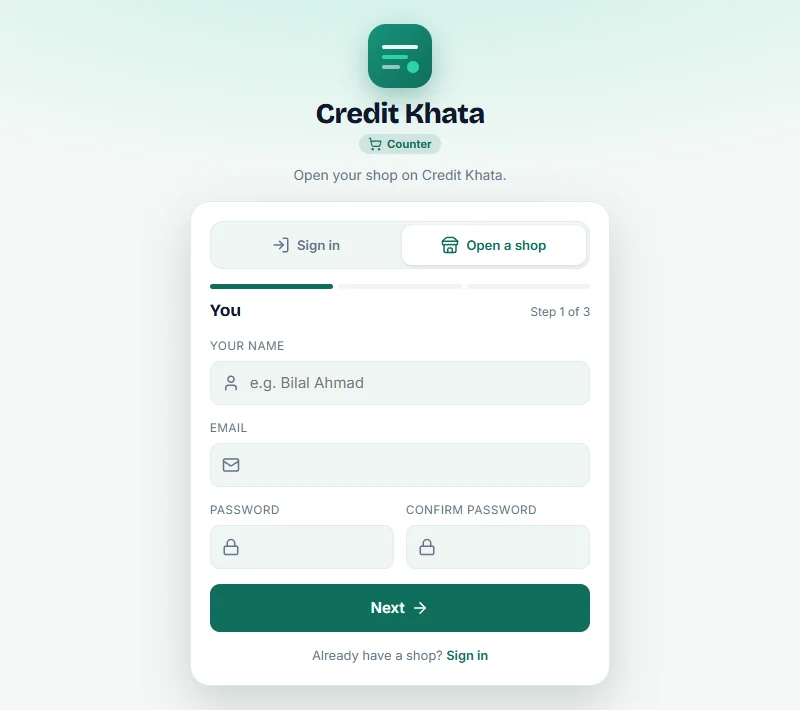
حساب مغازهتان را باز کنید و اولین مشتری را اضافه کنید
در برنامهٔ صندوق «راهاندازی مغازه» را بزنید و سه مرحلهٔ کوتاه را تمام کنید. بعد به مشتریان ← مشتری جدید بروید، نام، تلفن و بدهی قبلی را وارد کنید و حساب را با مشتری به اشتراک بگذارید.
برای مشتریان: حسابتان را باز کنید، تراکنشها را بررسی کنید و به مغازه پرداخت کنید
پیوندی را که مغازه فرستاده باز کنید یا کد ورودش را وارد کنید. مانده و همهٔ تراکنشها را میبینید؛ روی هر تراکنش بزنید تا تأییدش کنید یا مشکلش را گزارش دهید، و برای پرداخت روی «پرداخت» و سپس «پرداخت کردم» بزنید.
اطلاعات JazzCash، Easypaisa یا حساب بانکی خود را اضافه کنید تا مشتریان به شما پرداخت کنند
به پرداختها ← اطلاعات پرداخت بروید، JazzCash، Easypaisa، Raast یا انتقال بانکی را بزنید، نام و شمارهٔ حساب را وارد و ذخیره کنید. مشتریان با زدن «پرداخت» آنها را میبینند.