
ثبت پرداخت دریافتی از مشتری
بهطور خلاصه
مشتری را باز کنید، زیر «افزودن تراکنش» گزینهٔ «پرداخت» را انتخاب کنید، مبلغ را وارد کنید و «افزودن تراکنش» را بزنید. ماندهٔ او همان لحظه کم میشود؛ پرداخت بخشی از بدهی هم اشکالی ندارد.
در این صفحه
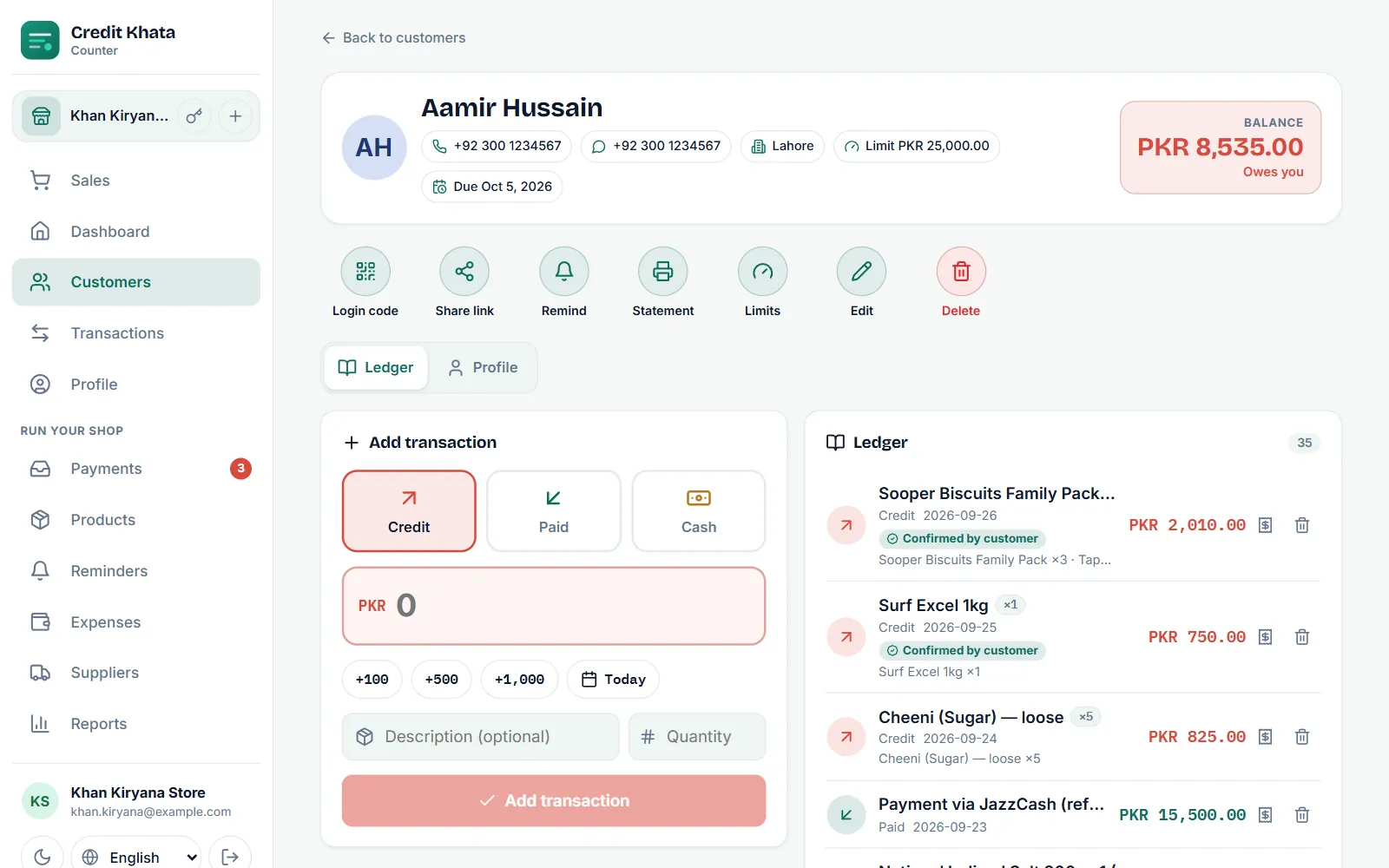
برای ثبت پولی که مشتری به شما میدهد، صفحهٔ او را در مشتریان باز کنید، زیر افزودن تراکنش گزینهٔ پرداخت را انتخاب کنید، مبلغ را وارد کنید و افزودن تراکنش را بزنید. پرداخت به رنگ سبز در دفتر حساب او نمایش داده میشود و ماندهٔ او همان لحظه، هم روی صفحهٔ شما و هم روی صفحهٔ خودش، کم میشود.
از پرداخت برای پول نقدِ پای صندوق یا هر پرداختی که خودتان بررسی کردهاید استفاده کنید. وقتی مشتری با JazzCash، Easypaisa یا بانک پرداخت میکند و در برنامه به شما خبر میدهد، بهجای آن اعلام پرداخت او را تأیید میکنید؛ ببینید: پرداختی را که مشتری میگوید انجام داده تأیید کنید.
ثبت پرداخت در برنامهٔ صندوق
- مشتریان را باز کنید و روی مشتری بزنید. مانده او بالا سمت راست نمایش داده میشود.
- زیر افزودن تراکنش، پرداخت را بزنید.
- مبلغ را تایپ کنید، یا با +100، +500 و +1,000 آن را بسازید.
- اگر پول روز دیگری رسیده، روی دکمهٔ تاریخ (که امروز را نشان میدهد) بزنید و تاریخ را انتخاب کنید.
- در صورت تمایل یک شرح (اختیاری) اضافه کنید، مثلاً «نقد، روز حقوق» یا «پرداخت بخشی از بدهی».
- افزودن تراکنش را بزنید.
مشتریای که اعلانها را روشن کرده باشد اعلانی با مبلغ پرداخت و ماندهٔ جدیدش دریافت میکند. Credit Khata در طرح رایگان یا پرو خودش به مشتری پیامک نمیدهد؛ پیامکها و پیامهای خودکار واتساپ بخشی از طرح بیزینس هستند و از روز اول ماهِ پس از شروع بیزینس فعال میشوند. برای اینکه خودتان به مشتری پیام بدهید، در صفحهٔ او یادآوری را بزنید؛ این دکمه واتساپ یا پیامک خودتان را باز میکند. ببینید: ارسال یادآوری پرداخت در واتساپ یا با پیامک.
پرداخت همیشه ثبت میشود، حتی در روزی که سقف تراکنشهای طرح شما پر شده باشد.
پرداخت بخشی از بدهی و پیشپرداخت
بیشتر نسیهها تکهتکه پرداخت میشوند و این کاملاً عادی است: هر مبلغ را همان وقتی که میرسد ثبت کنید. مانده همیشه نشان میدهد چه چیزی باقی مانده است.
- پرداخت بخشی از بدهی: باقی آن روی حساب میماند. در گزارشها ← مطالبات معوق، هر پرداخت اول قدیمیترین نسیهٔ مشتری را تسویه میکند، پس آنچه بدهکار میماند همیشه تازهترین بخش از چیزی است که برده است.
- پرداخت بیشتر از مانده: کل مبلغ را ثبت کنید. ماندهٔ مشتری زیر صفر میرود، حسابش نشان میدهد مغازه به او بدهکار است و خریدهای بعدیاش آن را مصرف میکنند.
بررسی در صورتحساب
هر پرداخت در ستون پرداخت دریافتی صورتحساب مشتری، کنار ماندهٔ جاری، فهرست میشود، تا هر دو طرف دقیقاً ببینید جمع کل چطور تغییر کرده است.
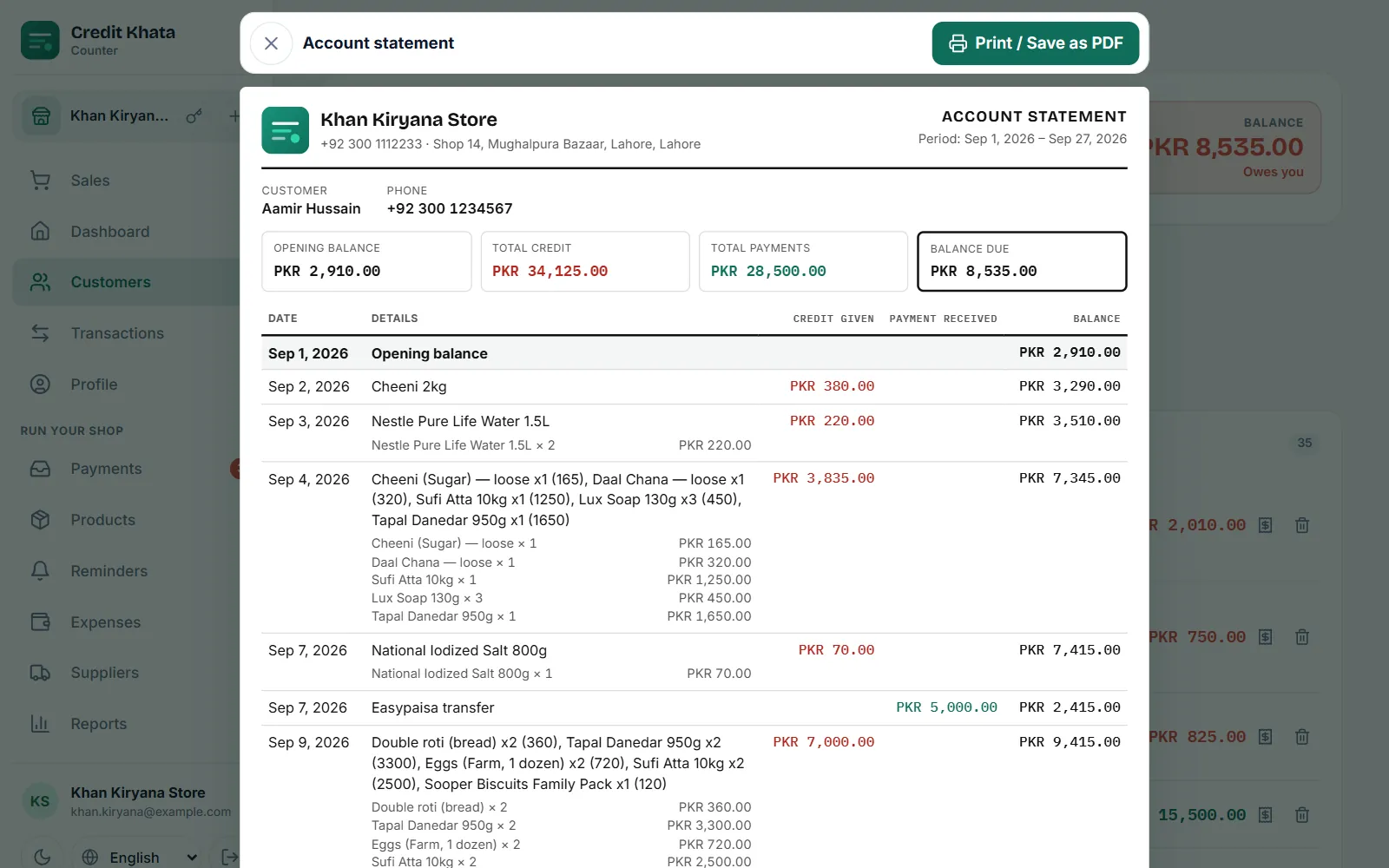
ببینید: صورتحساب مشتری را چاپ کنید یا بفرستید.
رسید بدهید
هر ردیف در دفتر حساب مشتری یک دکمهٔ چاپ رسید دارد. رسید شمارهٔ تراکنش، تاریخ، مشتری، مبلغ و ماندهٔ پس از پرداخت را نشان میدهد. عرض کاغذی را که با چاپگرتان جور است انتخاب کنید (۵۸ یا ۸۰ میلیمتر) و سپس چاپ / ذخیرهٔ PDF را بزنید. همهٔ افرادِ پای صندوق، از جمله صندوقداران، میتوانند رسید چاپ کنند.
مبلغ را اشتباه ثبت کردهاید؟
تراکنشها در جای خود ویرایش نمیشوند. مالک یا مدیر روی ردیف اشتباه باطل کردن تراکنش را میزند (و اگر بخواهد دلیل (اختیاری) هم مینویسد) و آن را با مبلغ درست دوباره اضافه میکند. ردیف باطلشده خطخورده روی حساب میماند و دیگر در هیچ ماندهای حساب نمیشود؛ بازگرداندن آن را تا ۳۰ روز برمیگرداند. صندوقداران نمیتوانند تراکنش باطل کنند، پس باید از مدیر بخواهند.
در اپلیکیشن اندروید
مشتری را باز کنید، تراکنش جدید را بزنید، پرداخت را انتخاب کنید، مبلغ، شرح اختیاری و تاریخ را وارد کنید و سپس ذخیره را بزنید. در برنامهٔ صندوق، ثبت تراکنش در صفحهٔ مشتری به اتصال اینترنت نیاز دارد؛ اما اپلیکیشن اندروید وقتی آنتن نباشد تراکنش را با برچسب در انتظار روی گوشی نگه میدارد و بعداً خودبهخود بارگذاری میکند. ببینید: آفلاین کار کنید و دفتر حسابتان را همگام نگه دارید.
پرسشهای پرتکرار
آیا مشتری میتواند فقط بخشی از بدهیاش را بپردازد؟
بله. هر مبلغی را که پرداخت کرده زیر «پرداخت» وارد کنید. باقی آن روی ماندهٔ او میماند و گزارش مطالبات معوق این پرداخت را اول به قدیمیترین نسیهٔ او میزند.
مشتری با JazzCash به من پرداخت کرده و «پرداخت کردم» را زده است. آیا باید یک تراکنش پرداخت هم اضافه کنم؟
نه. بهجای آن، پرداختش را در بخش پرداختها تأیید کنید. تأیید کردن خودش تراکنش پرداخت را برایتان مینویسد، پس اگر آن را دستی هم اضافه کنید، پول دو بار حساب میشود.
اگر مشتری بیشتر از بدهیاش بپردازد چه میشود؟
کل مبلغ را ثبت کنید. ماندهٔ او زیر صفر میرود و نشان میدهد مغازه به او بدهکار است، و این مبلغ با خریدهای بعدیاش تسویه میشود.
میتوانم به مشتری رسید بدهم؟
بله. روی همان تراکنش در دفتر حساب او «چاپ رسید» را بزنید و کاغذ ۵۸ یا ۸۰ میلیمتری را انتخاب کنید، یا رسید را بهصورت PDF ذخیره کنید.
این مقاله مفید بود؟
کمک لازم دارید؟
آنچه روی صفحه میبینید برای ما بفرستید — تصویر صفحه کمک میکند — و ما قدمبهقدم راهنماییتان میکنیم.