
پرداختی را که مشتری میگوید انجام داده تأیید کنید
بهطور خلاصه
وقتی مشتری «پرداخت کردم» را میزند، اعلام پرداخت در بخش پرداختها منتظر میماند. کیف پول یا بانکتان را بررسی کنید، سپس «تأیید پرداخت» را بزنید تا به حسابش اضافه شود، یا با ذکر دلیل «رد کردن» را بزنید.
در این صفحه
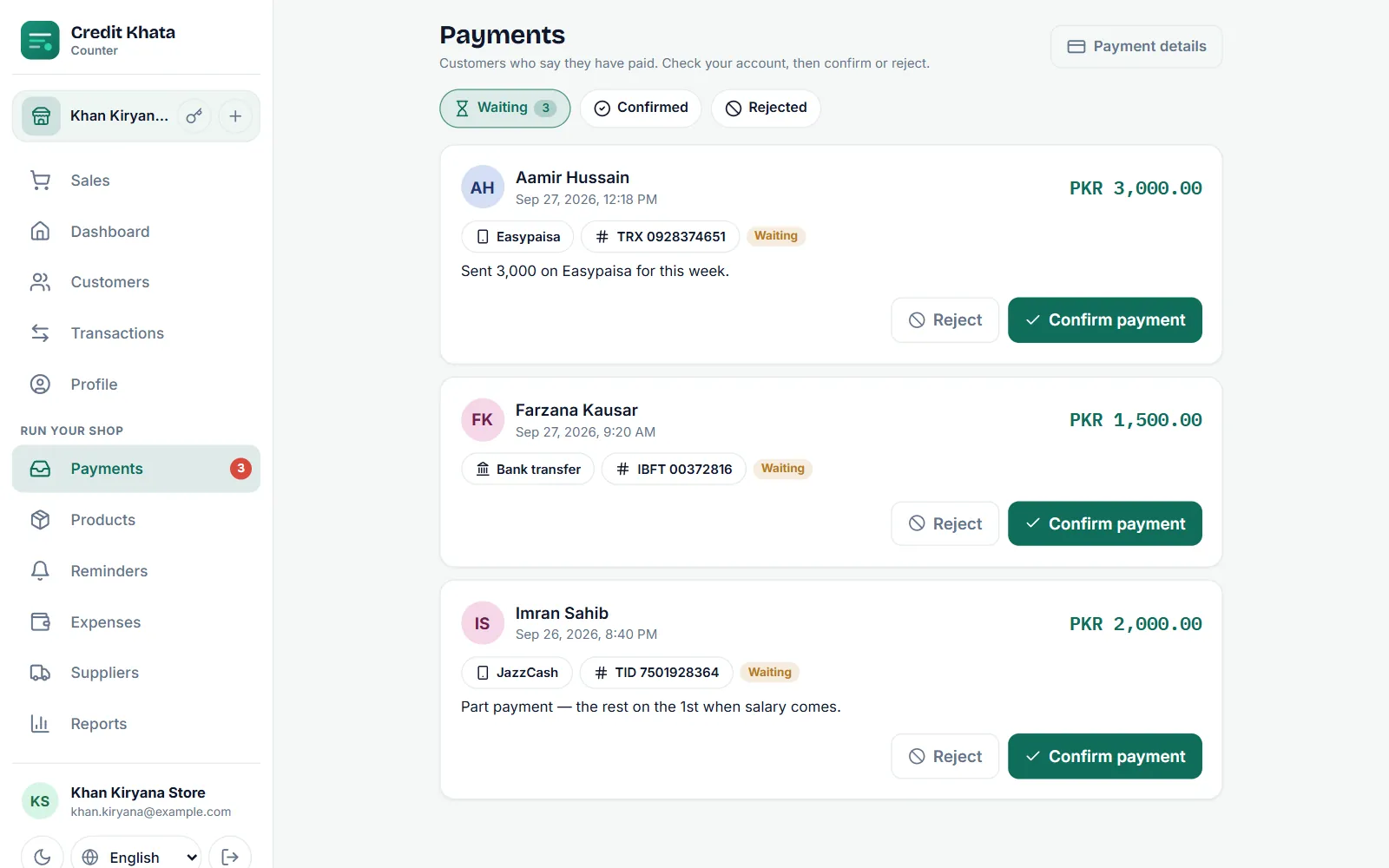
وقتی مشتری با JazzCash، Easypaisa، Raast یا بانک به شما پرداخت میکند و در حساب نسیهاش پرداخت کردم را میزند، اعلام پرداخت او در پرداختها نمایش داده میشود و عددی روی منو تعدادشان را نشان میدهد. بررسی کنید که پول به حسابتان رسیده باشد، سپس تأیید پرداخت را بزنید: Credit Khata پرداخت را برایتان در دفتر حساب مشتری مینویسد. اگر پول نرسیده است، رد کردن را بزنید و دلیلی بنویسید که مشتری آن را میبیند.
تا وقتی تأیید نکنید، هیچچیز در دفتر حساب جابهجا نمیشود. اعلام پرداخت حرف مشتری است؛ دفتر حساب همچنان سند شماست.
اعلامهای پرداخت کجا نمایش داده میشوند
- برنامهٔ صندوق روی کامپیوتر: پرداختها در منوی اداره فروشگاه، با نشان قرمزی که تعداد موارد در انتظار را نشان میدهد.
- برنامهٔ صندوق روی گوشی: دکمهٔ پرداختهای منتظر تأیید زیر منتظر شما در خانه، و یک آیکون صندوق ورودی با نشان تعداد در بالای صفحه.
- اپلیکیشن اندروید: دکمهٔ پرداختهای منتظر تأیید زیر منتظر شما در خانه، یا پرداختها در میانبرهای شما یا زیر همهٔ ابزارها، با عددی که نشان میدهد چند مورد منتظر است.
- اعلانها: هر جا اعلانهای فوری در دسترس باشد، دستگاههای مغازه هشدار «پرداختی برای تأیید» دریافت میکنند.
بررسی و تأیید پرداخت
- پرداختها را باز کنید. زبانهٔ در انتظار همهٔ اعلامهای باز را فهرست میکند.
- کارت را بخوانید: مشتری، زمان ارسال، مبلغ، روش پرداخت (مثلاً Easypaisa یا انتقال بانکی)، شمارهٔ پیگیری تراکنش اگر داده باشد، یادداشت او و هر تصویر رسید پرداخت.
- کیف پول یا برنامهٔ بانکی خود را باز کنید و پول را پیدا کنید. مبلغ و شناسهٔ تراکنش (TID یا TRX) را با پیامک یا صورتحساب خود تطبیق دهید.
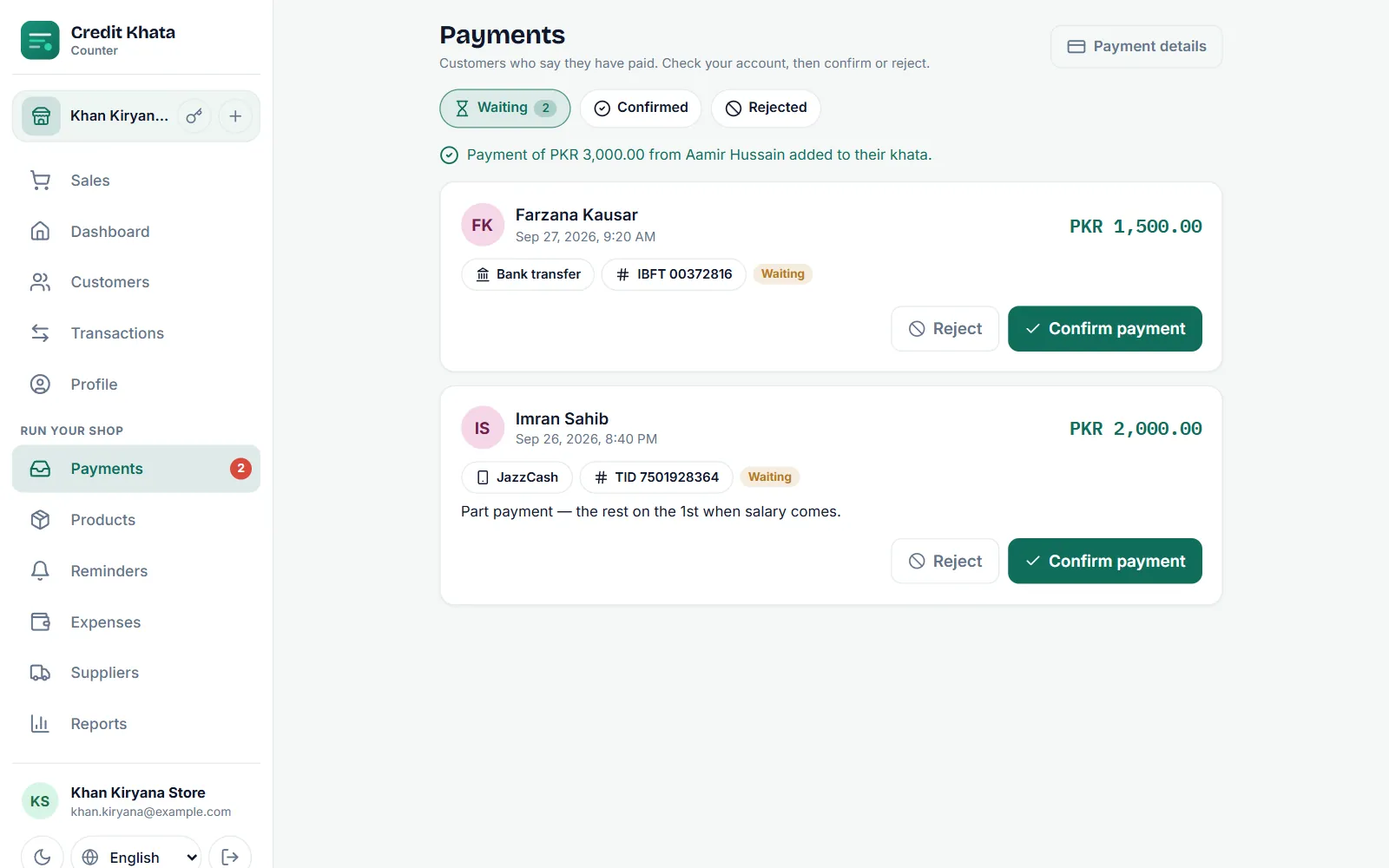
- تأیید پرداخت را بزنید.
پیامی تأیید میکند که پرداخت به حساب مشتری اضافه شد. ردیف دفتر حساب چیزی شبیه «پرداخت از طریق JazzCash» همراه با شمارهٔ پیگیری است، اعلام پرداخت به تأییدشده میرود و مشتری آن را در فهرست پرداختهای من خود تأییدشده میبیند.
رد کردن اعلام پرداخت
اگر پول را پیدا نمیکنید یا مبلغ فرق دارد:
- روی اعلام پرداخت، رد کردن را بزنید.
- یک دلیل انتخاب کنید، مبلغ دریافت نشد، مبلغ مطابقت ندارد یا قبلاً ثبت شده، یا دلیل خودتان را زیر «چرا؟ مشتری این را میبیند.» بنویسید.
- دوباره رد کردن را بزنید. نوشتن دلیل الزامی است. اعلام پرداخت به ردشده میرود و دلیلش به مشتری گفته میشود.
اگر فقط بخشی از مبلغ رسیده باشد، راه خوب این است که با مبلغ مطابقت ندارد رد کنید و از مشتری بخواهید برای مبلغی که واقعاً رسیده اعلام پرداخت تازهای بفرستد، تا دفتر حساب همان چیزی را ثبت کند که واقعاً دریافت کردهاید.
در اپلیکیشن اندروید
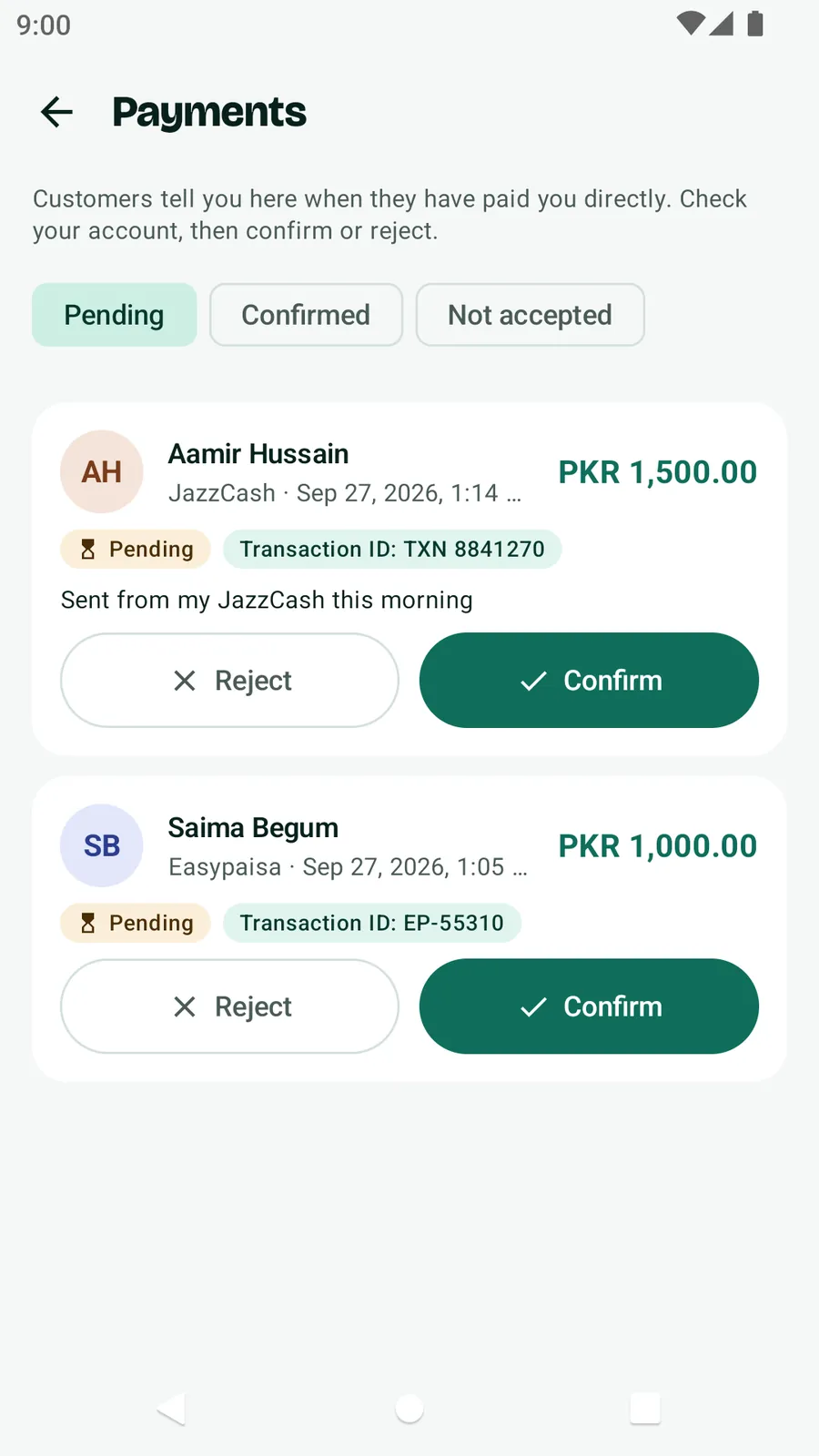
پرداختها را از خانه باز کنید (دکمهٔ پرداختهای منتظر تأیید، یک میانبر یا همهٔ ابزارها). زبانهها در انتظار، تأییدشده و پذیرفته نشد هستند. تأیید را بزنید و پیام تأیید («… بهعنوان پرداخت در حساب او ثبت میشود») را بپذیرید، یا رد کردن را بزنید و دلیلی بنویسید.
خوب است بدانید
- همهٔ افرادِ پای صندوق، از جمله صندوقداران، میتوانند اعلامهای پرداخت را تأیید یا رد کنند. تغییر خودِ اطلاعات پرداخت کار مالک و مدیران است.
- اگر دو نفر همزمان روی یک اعلام پرداخت تأیید پرداخت را بزنند، فقط یک پرداخت نوشته میشود.
- هر مشتری در هر لحظه حداکثر ۵ اعلام پرداخت در انتظار میتواند داشته باشد، پس بهتر است صندوق شلوغ را هر روز خالی کنید.
- پول نقدی که پای صندوق تحویل داده میشود به اعلام پرداخت نیاز ندارد؛ آن را خودتان همانطور که در ثبت پرداخت دریافتی از مشتری آمده ثبت کنید.
اگر مشتریان نمیبینند به کجا پرداخت کنند، اول حسابهایتان را اضافه کنید: اطلاعات JazzCash، Easypaisa یا حساب بانکی خود را اضافه کنید تا مشتریان به شما پرداخت کنند. سمت مشتریِ این روند در برای مشتریان: حسابتان را باز کنید، تراکنشها را بررسی کنید و به مغازه پرداخت کنید آمده است.
پرسشهای پرتکرار
آیا مانده همان لحظه که مشتری «پرداخت کردم» را میزند تغییر میکند؟
نه. اعلام پرداخت فقط حرف مشتری است. ماندهٔ او وقتی تغییر میکند که کسی در مغازه «تأیید پرداخت» را بزند؛ با این کار پرداخت در دفتر حساب نوشته میشود.
آیا صندوقدار میتواند پرداختها را تأیید کند؟
بله. همهٔ کسانی که پای صندوق کار میکنند، از جمله صندوقداران، میتوانند اعلامهای پرداخت را تأیید یا رد کنند.
اگر دو نفر همزمان «تأیید» را بزنند چه میشود؟
فقط یک پرداخت نوشته میشود. تأیید دوم روی همان اعلام پرداخت، همان پرداختی را برمیگرداند که از قبل ثبت شده است.
وقتی اعلام پرداختی را رد میکنم، مشتری چه میبیند؟
اعلام پرداخت در فهرست «پرداختهای من» او با وضعیت «پذیرفته نشد» و دلیلی که شما نوشتهاید نمایش داده میشود، و اگر اعلانهایش روشن باشد به او خبر داده میشود.
این مقاله مفید بود؟
کمک لازم دارید؟
آنچه روی صفحه میبینید برای ما بفرستید — تصویر صفحه کمک میکند — و ما قدمبهقدم راهنماییتان میکنیم.