
ग्राहक के बताए भुगतान की पुष्टि करें
संक्षेप में
जब ग्राहक मैंने भुगतान कर दिया पर टैप करता है, तो दावा भुगतान में इंतज़ार करता है। अपना वॉलेट या बैंक जाँचें, फिर उसके खाते में जोड़ने के लिए भुगतान की पुष्टि करें, या कारण के साथ अस्वीकार करें।
इस पेज पर
जब कोई ग्राहक आपको JazzCash, Easypaisa, Raast या बैंक से भुगतान करके अपने उधार खाते पर मैंने भुगतान कर दिया पर टैप करता है, तो दावा भुगतान में आता है और मेन्यू पर उसकी गिनती दिखती है। जाँचें कि पैसा आपके खाते में आ गया है, फिर भुगतान की पुष्टि करें पर टैप करें: Credit Khata ग्राहक के खाते में आपके लिए भुगतान लिख देता है। अगर पैसा नहीं आया, तो अस्वीकार करें पर टैप करें और ऐसा कारण दें जो ग्राहक देखेगा।
आपकी पुष्टि तक खाते में कुछ नहीं हिलता। दावा ग्राहक की बात है; खाता आपका रिकॉर्ड बना रहता है।
भुगतान दावे कहाँ दिखते हैं
- कंप्यूटर पर काउंटर ऐप: दुकान चलाएँ मेन्यू में भुगतान, लाल बैज के साथ जो बताता है कितने इंतज़ार में हैं।
- फ़ोन पर काउंटर ऐप: होम पर ध्यान चाहिए के नीचे पुष्टि के लिए भुगतान चिप, और स्क्रीन के ऊपर बैज वाला इनबॉक्स आइकन।
- Android ऐप: होम पर ध्यान चाहिए के नीचे पुष्टि के लिए भुगतान चिप, या आपके शॉर्टकट में या सभी सुविधाएँ के नीचे भुगतान, साथ में गिनती कि कितने इंतज़ार में हैं।
- सूचनाएँ: जहाँ पुश सूचनाएँ उपलब्ध हैं, दुकान के डिवाइस पर "Payment to confirm" (पुष्टि के लिए भुगतान) अलर्ट आता है।
भुगतान जाँचें और पुष्टि करें
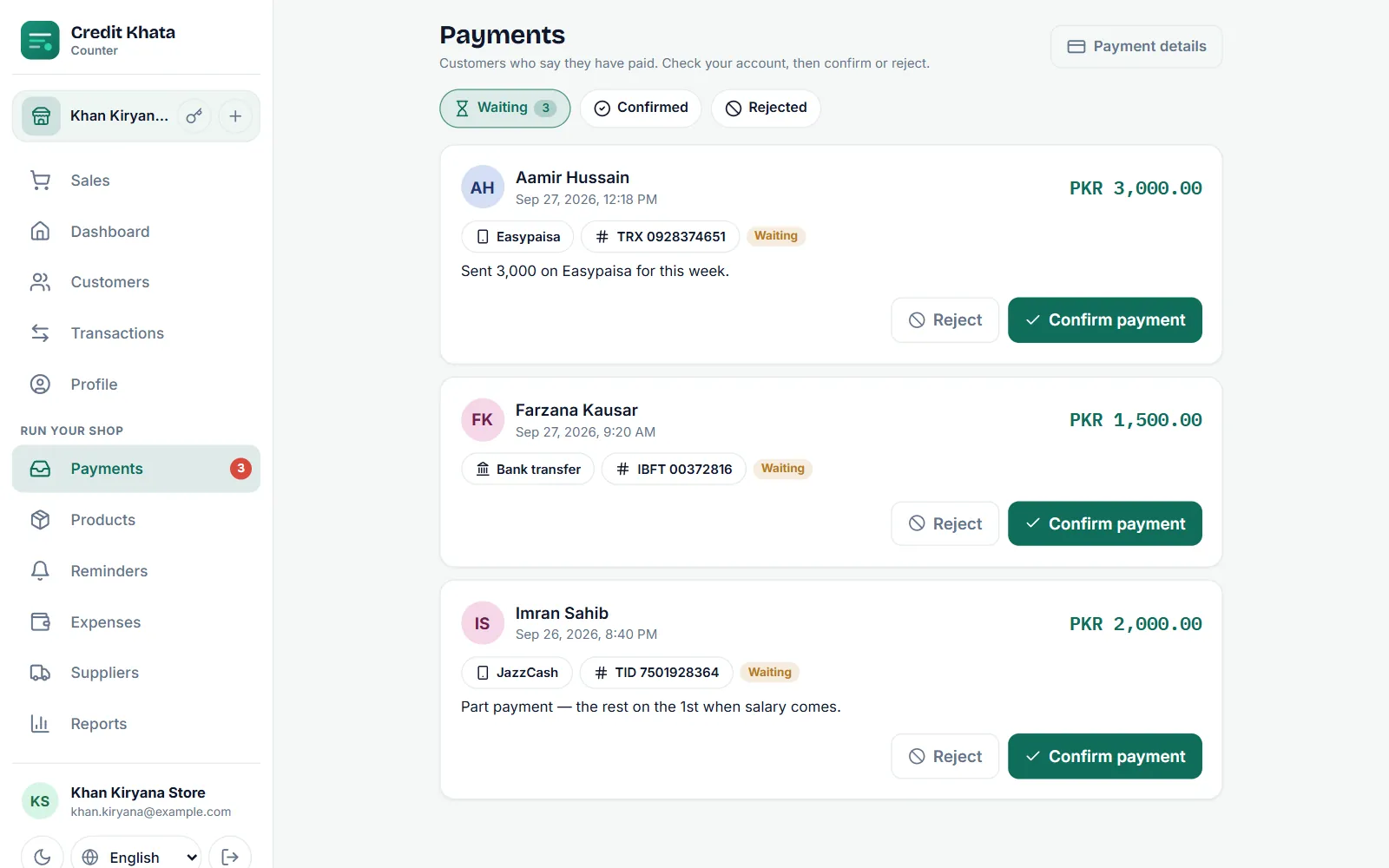
- भुगतान खोलें। प्रतीक्षा में टैब हर खुला दावा दिखाता है।
- कार्ड पढ़ें: ग्राहक, उसने कब भेजा, रकम, उसने कैसे भुगतान किया (जैसे Easypaisa या बैंक खाता), अगर दिया तो ट्रांज़ैक्शन का रेफ़रेंस, उसका नोट और कोई भुगतान का स्क्रीनशॉट।
- अपना वॉलेट या बैंकिंग ऐप खोलें और पैसा ढूँढें। रकम और ट्रांज़ैक्शन आईडी (TID या TRX) अपने SMS या स्टेटमेंट से मिलाएँ।
- भुगतान की पुष्टि करें पर टैप करें।
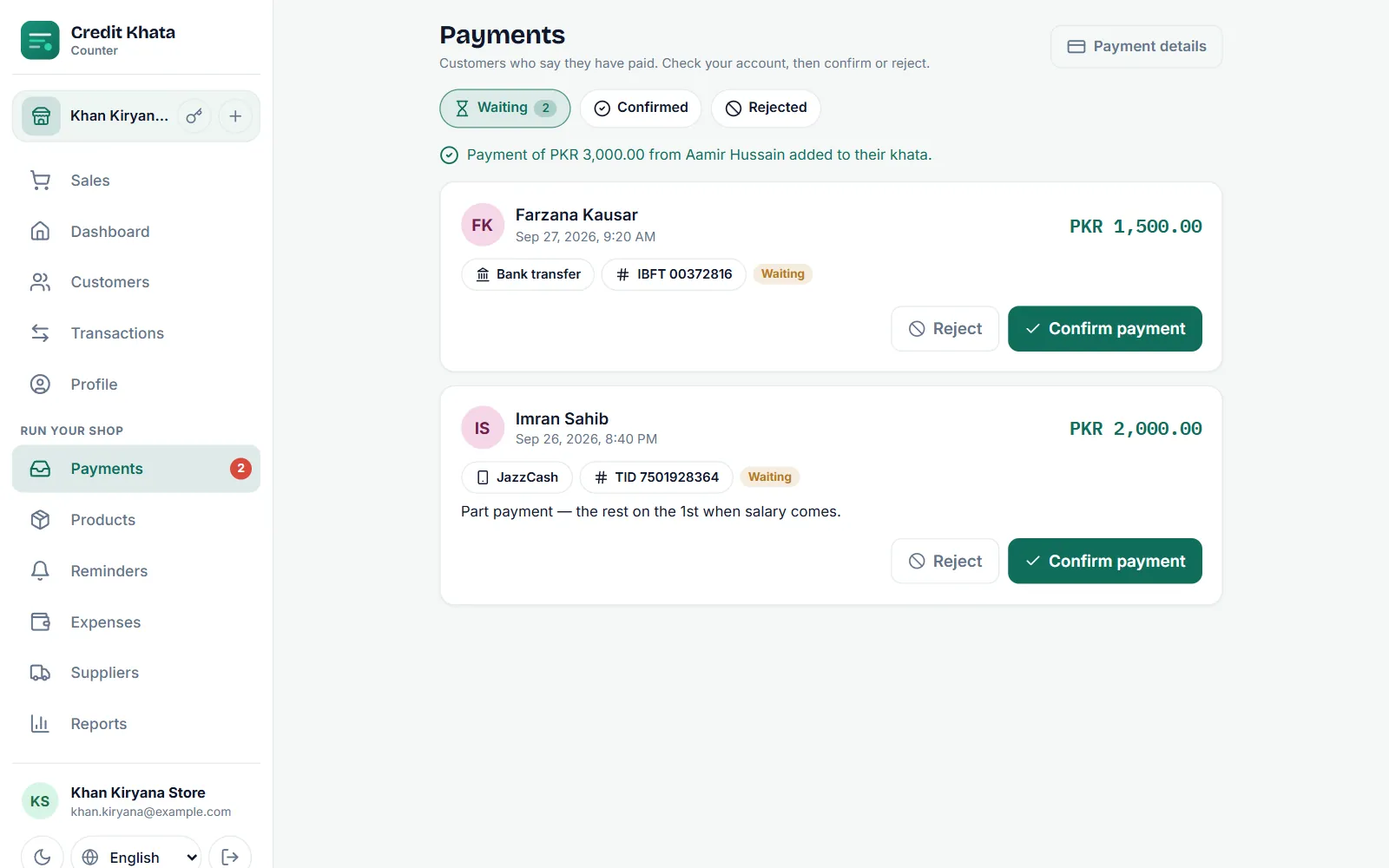
एक संदेश पुष्टि करता है कि भुगतान ग्राहक के खाते में जुड़ गया। खाते की लाइन में "Payment via JazzCash" (JazzCash से भुगतान) जैसा लिखा होता है, रेफ़रेंस के साथ, दावा पुष्ट में चला जाता है, और ग्राहक उसे अपनी मेरे भुगतान सूची में पुष्ट देखता है।
दावा अस्वीकार करें
अगर पैसा नहीं मिल रहा, या रकम अलग है:
- दावे पर अस्वीकार करें पर टैप करें।
- एक कारण चुनें, पैसा नहीं मिला, रकम मेल नहीं खाती या पहले से दर्ज है, या "क्यों? ग्राहक इसे देखेगा।" के नीचे अपना कारण लिखें।
- फिर से अस्वीकार करें पर टैप करें। कारण ज़रूरी है। दावा अस्वीकृत में चला जाता है और ग्राहक को वजह बता दी जाती है।
आंशिक रकम के लिए अच्छा तरीका है रकम मेल नहीं खाती के साथ अस्वीकार करना और ग्राहक से असल में आई रकम का नया दावा भेजने को कहना, ताकि खाते में वही दर्ज हो जो आपको सच में मिला।
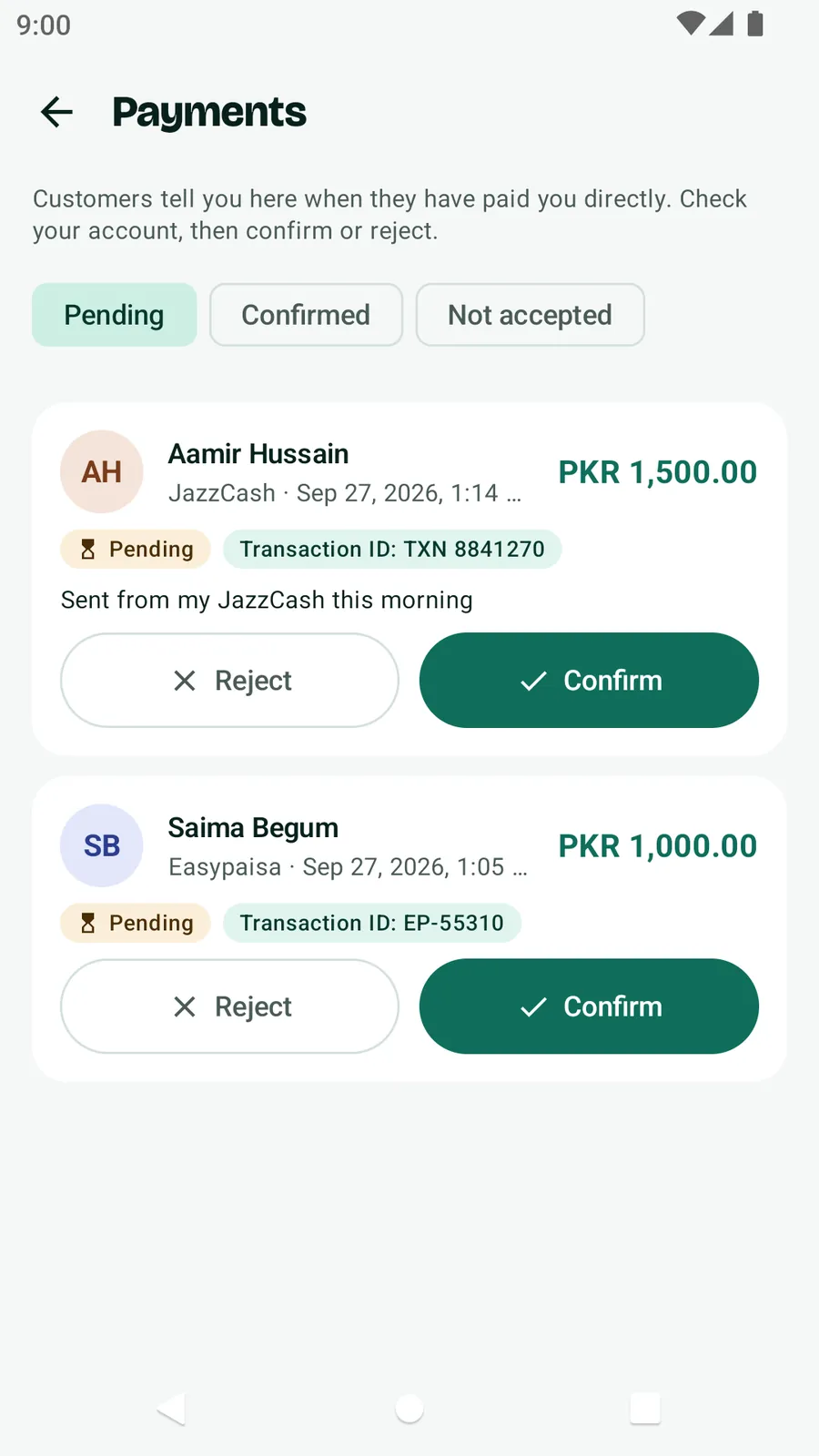
Android ऐप में
होम से भुगतान खोलें (पुष्टि के लिए भुगतान चिप, कोई शॉर्टकट या सभी सुविधाएँ)। टैब हैं लंबित, पुष्ट और स्वीकार नहीं। पुष्टि करें पर टैप करें और संदेश ("… उनके खाते में भुगतान के रूप में जुड़ जाएगा") स्वीकार करें, या अस्वीकार करें पर टैप करके कारण दें।
जानने लायक
- काउंटर पर हर कोई, कैशियर भी, दावों की पुष्टि और अस्वीकार कर सकता है। भुगतान विवरण बदलना मालिक और मैनेजर का काम है।
- अगर दो लोग एक ही दावे पर एक साथ भुगतान की पुष्टि करें पर टैप करें, तो सिर्फ़ एक भुगतान लिखा जाता है।
- एक ग्राहक के एक समय में 5 तक दावे इंतज़ार में रह सकते हैं, इसलिए भरे इनबॉक्स को रोज़ ख़ाली करना अच्छा है।
- काउंटर पर दिए गए नकद के लिए दावे की ज़रूरत नहीं; उसे ख़ुद दर्ज करें, जैसा ग्राहक से मिला भुगतान दर्ज करें में बताया गया है।
अगर ग्राहकों को नहीं दिखता कि आपको भुगतान कहाँ करें, तो पहले अपने खाते जोड़ें: अपना JazzCash, Easypaisa या बैंक विवरण जोड़ें ताकि ग्राहक आपको भुगतान कर सकें। इस प्रक्रिया का ग्राहक वाला हिस्सा ग्राहकों के लिए: अपना खाता खोलें, एंट्री जाँचें और दुकान को भुगतान करें में है।
अक्सर पूछे जाने वाले सवाल
क्या ग्राहक के मैंने भुगतान कर दिया पर टैप करते ही बैलेंस बदल जाता है?
नहीं। दावा सिर्फ़ ग्राहक की बात है। उसका बैलेंस तब बदलता है जब दुकान में कोई भुगतान की पुष्टि करें पर टैप करता है, जो खाते में भुगतान लिख देता है।
क्या कैशियर भुगतानों की पुष्टि कर सकता है?
हाँ। काउंटर पर काम करने वाला हर कोई, कैशियर भी, भुगतान दावों की पुष्टि कर सकता है या उन्हें अस्वीकार कर सकता है।
अगर दो लोग एक साथ पुष्टि पर टैप करें तो?
सिर्फ़ एक भुगतान लिखा जाता है। उसी दावे पर दूसरी पुष्टि पहले से मौजूद भुगतान ही लौटाती है।
जब मैं कोई दावा अस्वीकार करता हूँ तो ग्राहक क्या देखता है?
दावा उसकी मेरे भुगतान सूची में स्वीकार नहीं के रूप में दिखता है, आपके दिए कारण के साथ, और अलर्ट चालू रखने वाले ग्राहक को सूचना मिलती है।
क्या यह लेख काम का था?
मदद चाहिए?
स्क्रीन पर जो दिख रहा है वह हमें भेजें — स्क्रीनशॉट से मदद मिलती है — और हम आपको कदम-दर-कदम बताएँगे।