
ग्राहक का खाता स्टेटमेंट प्रिंट या शेयर करें
संक्षेप में
ग्राहक को खोलें, स्टेटमेंट पर टैप करें, अवधि चुनें और स्टेटमेंट खोलें पर टैप करें। फिर प्रिंट / PDF सेव करें से उसे प्रिंट करें या WhatsApp पर भेजने लायक PDF रख लें।
इस पेज पर
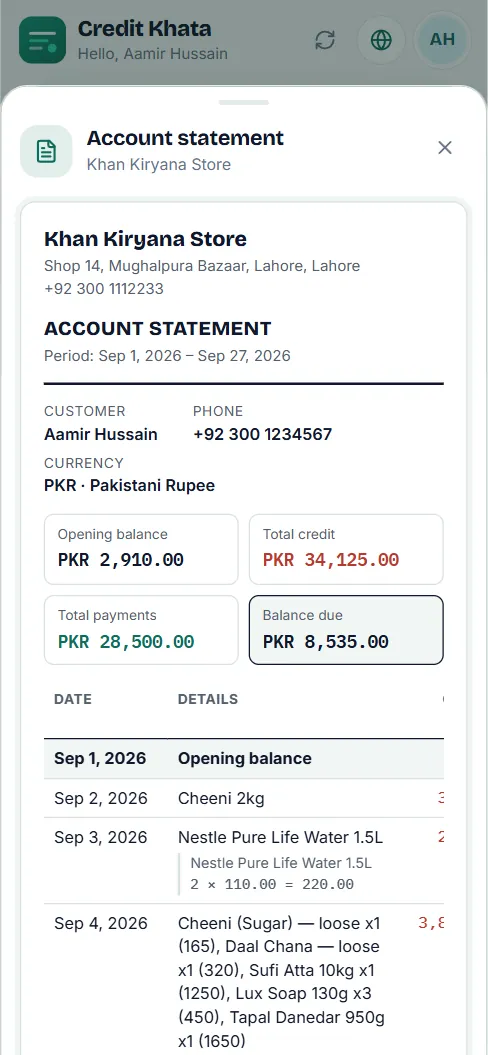
स्टेटमेंट बनाने के लिए ग्राहक का पेज खोलें, स्टेटमेंट पर टैप करें, कोई अवधि चुनें जैसे इस महीने या शुरू से अब तक, और स्टेटमेंट खोलें पर टैप करें। स्टेटमेंट स्क्रीन पर खुलता है, जिसमें आपकी दुकान का नाम और विवरण, शुरुआती बैलेंस, चलते बैलेंस के साथ हर उधार और भुगतान, और बकाया बैलेंस होता है। उसे प्रिंट करने या WhatsApp पर भेजने लायक PDF के रूप में सेव करने के लिए प्रिंट / PDF सेव करें पर टैप करें।
"इतना कैसे हो गया?" सुलझाने का सबसे तेज़ तरीका स्टेटमेंट है, क्योंकि कुल रकम के पीछे की हर लाइन एक पेज पर होती है।
काउंटर ऐप में स्टेटमेंट बनाएँ
- ग्राहक खोलें और ग्राहक पर टैप करें।
- बटनों की पंक्ति में स्टेटमेंट पर टैप करें। स्टेटमेंट प्रिंट करें शीट खुलती है: "अवधि चुनें। स्टेटमेंट यहीं खुलेगा, प्रिंट या पीडीएफ़ के रूप में सहेजने के लिए तैयार।"
- इस महीने, पिछले महीने, पिछले 3 महीने, शुरू से अब तक, या तारीख़ें चुनें चुनकर से और तक सेट करें।
- स्टेटमेंट खोलें पर टैप करें।
- उसे जाँचें, फिर प्रिंट / PDF सेव करें पर टैप करें।
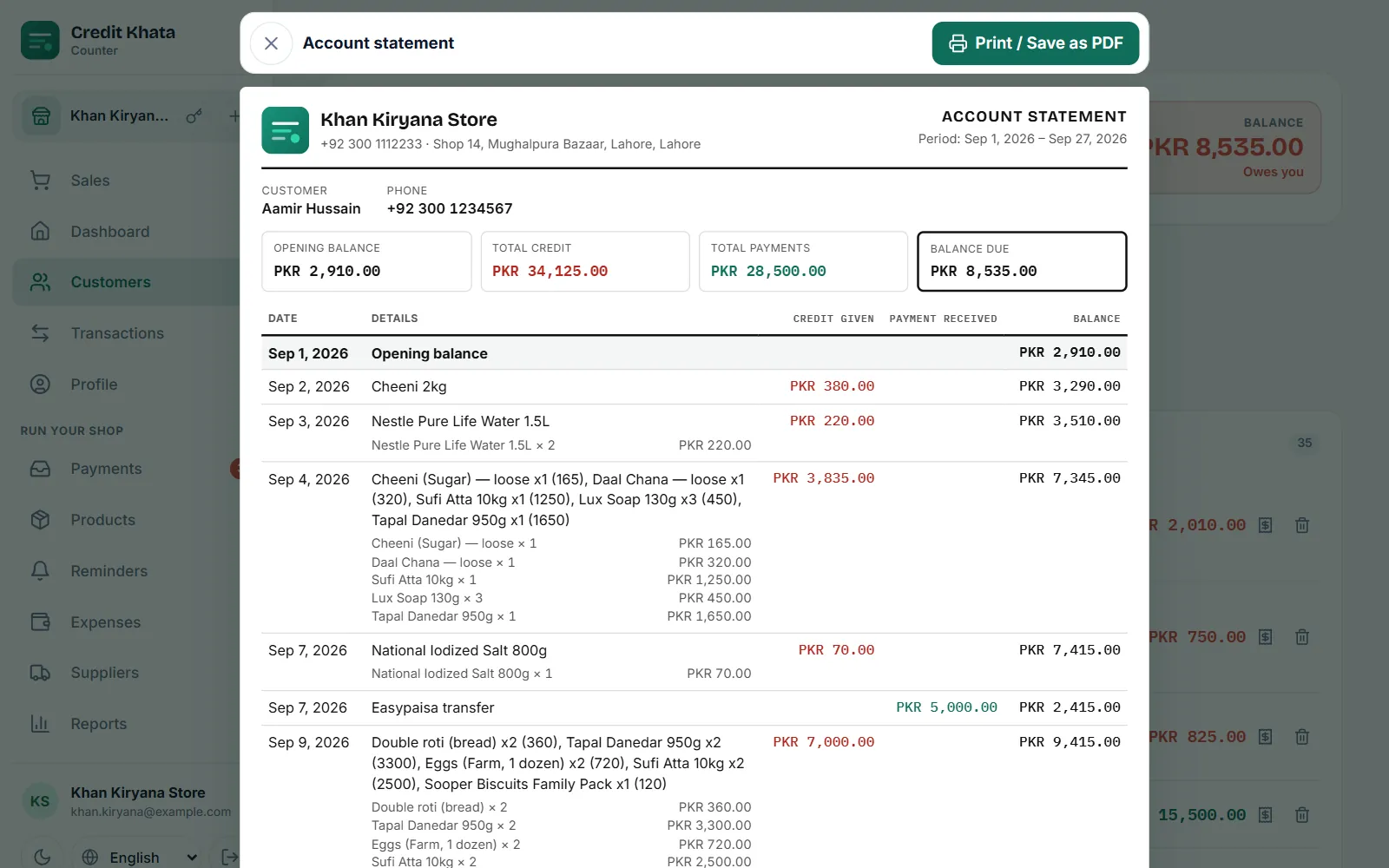
स्टेटमेंट में क्या होता है
| हिस्सा | इसमें क्या है |
|---|---|
| ऊपरी हिस्सा | आपकी दुकान का नाम, फ़ोन और पता, "खाता विवरण" और अवधि |
| ग्राहक | नाम और फ़ोन |
| कुल जोड़ | शुरुआती बैलेंस, कुल उधार, कुल भुगतान और बकाया बैलेंस (या अगर दुकान को उसे देना है तो अग्रिम जमा) |
| लाइनें | तारीख़, हर सामान और मात्रा के साथ विवरण, उधार दिया, भुगतान मिला और बैलेंस |
| निचला हिस्सा | अंतिम बैलेंस और वह तारीख जब इसे बनाया गया |
ग्राहक के नाम दर्ज नकद बिक्री नकद बिक्री के रूप में दिखती है और बैलेंस नहीं बदलती। जिस भी लाइन पर ग्राहक ने आपत्ति की है, उस पर ग्राहक ने आपत्ति की लिखा होता है; देखें जब ग्राहक किसी एंट्री पर आपत्ति करे: जाँचें, सुधारें और सुलझाएँ।
स्टेटमेंट A4 कागज़ के लिए बना है। छोटे काउंटर प्रिंटर पर किसी एक एंट्री के लिए उस लाइन पर रसीद प्रिंट करें इस्तेमाल करें, जो 58 mm और 80 mm चौड़ाई देता है।
PDF के रूप में सेव करें और WhatsApp पर शेयर करें
- प्रिंट / PDF सेव करें पर टैप करें।
- प्रिंट विंडो में प्रिंटर के रूप में PDF के रूप में सेव करें या Save as PDF चुनें (शब्द आपके ब्राउज़र या फ़ोन पर निर्भर करते हैं), और सेव करें।
- WhatsApp खोलें, ग्राहक की चैट में जाएँ, PDF को डॉक्यूमेंट के रूप में अटैच करें और भेजें।
Android ऐप में
ग्राहक को खोलें और स्टेटमेंट पर टैप करें, अवधि चुनें, और नीचे के बटन इस्तेमाल करें: प्रिंट / PDF सेव करें, WhatsApp, या अपने फ़ोन के किसी भी ऐप से फ़ाइल भेजने के लिए पीडीएफ़ भेजें।
ग्राहक का अपना स्टेटमेंट
अपने खाते पर ग्राहक स्टेटमेंट पर टैप करता है, इस महीने, पिछले महीने, महीना चुनें, अपनी तारीखें या सब चुनता है, और स्टेटमेंट खोलें पर टैप करता है। वह उसे इसी तरह प्रिंट कर सकता है या PDF के रूप में सेव कर सकता है।
स्टेटमेंट कौन बना सकता है
स्टेटमेंट मालिक और मैनेजर के लिए हैं। काउंटर पर हर कोई, कैशियर भी, किसी एक एंट्री की रसीद प्रिंट कर सकता है। देखें स्टाफ़ को उनका अपना लॉगिन दें: मैनेजर या कैशियर।
सभी ग्राहकों को एक साथ देखने के लिए रिपोर्ट: रोकड़ बही, पुराना बकाया, बिक्री और मुनाफ़ा इस्तेमाल करें।
अक्सर पूछे जाने वाले सवाल
क्या कैशियर स्टेटमेंट प्रिंट कर सकता है?
नहीं। स्टेटमेंट मालिक और मैनेजर के लिए हैं। कैशियर किसी एक एंट्री की रसीद प्रिंट कर सकते हैं।
स्टेटमेंट WhatsApp पर कैसे भेजूँ?
काउंटर ऐप में प्रिंट / PDF सेव करें चुनकर उसे PDF के रूप में सेव करें, फिर फ़ाइल WhatsApp में अटैच करें। Android ऐप में स्टेटमेंट पर WhatsApp या पीडीएफ़ भेजें बटन इस्तेमाल करें।
क्या ग्राहक अपना स्टेटमेंट ख़ुद ले सकता है?
हाँ। अपने खाते पर वह स्टेटमेंट पर टैप करता है, अवधि चुनता है और उसे खोलता है, जो प्रिंट या PDF के रूप में सेव करने को तैयार होता है।
क्या स्टेटमेंट में आपत्ति वाली एंट्री दिखती हैं?
हाँ। जिस भी लाइन पर ग्राहक ने आपत्ति की है, उस पर ग्राहक ने आपत्ति की लिखा होता है, इसलिए स्टेटमेंट कभी कोई खुला सवाल नहीं छिपाता।
क्या यह लेख काम का था?
मदद चाहिए?
स्क्रीन पर जो दिख रहा है वह हमें भेजें — स्क्रीनशॉट से मदद मिलती है — और हम आपको कदम-दर-कदम बताएँगे।