
स्टाफ़ को उनका अपना लॉगिन दें: मैनेजर या कैशियर
संक्षेप में
प्रो पर प्रोफ़ाइल → कर्मचारी → कर्मचारी जोड़ें पर जाएँ, उनका नाम और उनका अपना ईमेल या फ़ोन नंबर भरें, मैनेजर या कैशियर चुनें, और सेव करें। एक बार दिखने वाला पासवर्ड कॉपी करें, या साइन-इन QR दिखाएँ।
इस पेज पर
सिर्फ़ मालिक स्टाफ़ जोड़ सकता है, और स्टाफ़ लॉगिन जोड़ना प्रो का हिस्सा है। प्रोफ़ाइल → कर्मचारी खोलें, कर्मचारी जोड़ें पर टैप करें, व्यक्ति का नाम और उसका अपना ईमेल या फ़ोन नंबर (या दोनों) भरें, भूमिका के नीचे मैनेजर या कैशियर चुनें, और सेव करें। पासवर्ड एक बार दिखाया जाता है: उसे कॉपी करके उन्हें दें, या उन्हें इसके बजाय एक बार चलने वाला साइन-इन QR स्कैन करने दें। वे उसी ईमेल या फ़ोन नंबर से काउंटर ऐप या Android ऐप में साइन इन करते हैं और सिर्फ़ वही देखते हैं जो उनकी भूमिका में है, एक शाखा में।
अलग लॉगिन का मतलब है कि हर एंट्री में दर्ज होता है कि उसे किसने बनाया, और काउंटर चलाने के लिए किसी को आपके मालिक वाले पासवर्ड की ज़रूरत नहीं।
स्टाफ़ की भूमिकाएँ
| मालिक | मैनेजर | कैशियर | |
|---|---|---|---|
| नकद या उधार पर बेचना, ग्राहक जोड़ना | हाँ | हाँ | हाँ |
| भुगतान दर्ज करना, "मैंने भुगतान कर दिया" दावों की पुष्टि | हाँ | हाँ | हाँ |
| रिमाइंडर भेजना, रसीद प्रिंट करना, सामान देखना | हाँ | हाँ | हाँ |
| एंट्री रद्द करना, ग्राहक हटाना, शुरुआती बैलेंस बदलना | हाँ | हाँ | नहीं |
| उधार सीमा पार करना, सीमा और भुगतान की तारीखें तय करना | हाँ | हाँ | नहीं |
| आपत्तियाँ सुलझाना, भुगतान विवरण संभालना | हाँ | हाँ | नहीं |
| सामान, स्टॉक, ख़र्चे, सप्लायर, रिपोर्ट, स्टेटमेंट | हाँ | हाँ | नहीं |
| स्टाफ़, शाखाएँ, डेटा डाउनलोड, दो चरणों में लॉगिन | हाँ | नहीं | नहीं |
ऐप के अपने शब्दों में: मैनेजर "शाखा चलाता है: बकाया बदल सकता है, एंट्री हटा सकता है और रिपोर्ट देख सकता है", और कैशियर "बिक्री करता और भुगतान लेता है। रिकॉर्ड हटा नहीं सकता, न हिसाब देख सकता है।"
डिलीवरी करने वाली दुकानों में एक तीसरी भूमिका भी है, राइडर, जो "ऑर्डर पहुँचाता और दरवाज़े पर नकदी लेता है" और सिर्फ़ वही डिलीवरी देखता है जो उसे दी जाती हैं: कोई ग्राहक, खाते या बिक्री नहीं।
स्टाफ़ लॉगिन जोड़ें
- प्रोफ़ाइल खोलें और कर्मचारी ("मैनेजर और कैशियर") पर टैप करें।
- अगर आपकी एक से ज़्यादा शाखा है, तो उस शाखा पर टैप करें जहाँ यह व्यक्ति काम करता है। हर लॉगिन एक शाखा में चलता है।
- कर्मचारी जोड़ें पर टैप करें।
- व्यक्ति का नाम भरें।
- उसका अपना ईमेल, उसका फ़ोन नंबर, या दोनों भरें। कम से कम एक ज़रूरी है, और हर एक से वह साइन इन कर सकता है। देश के कोड के बिना लिखे गए नंबर को आपकी शाखा के देश का कोड मिल जाता है।
- भूमिका चुनें: मैनेजर या कैशियर।
- सेव करें। ऐप दिखाता है कि वह किससे साइन इन करेगा (साइन इन के लिए) और पासवर्ड, एक नोट के साथ: "अभी सहेज लें — पासवर्ड सिर्फ़ एक बार दिखाया जाता है।" कॉपी करें पर टैप करें, विवरण उस व्यक्ति को दें, फिर हो गया पर टैप करें।
Credit Khata स्टाफ़ को कोई ईमेल नहीं भेजता, न उन्हें जोड़ते समय और न पासवर्ड रीसेट करते समय, इसलिए पासवर्ड आप ख़ुद उन्हें देते हैं। जिस ईमेल का पहले से Credit Khata अकाउंट है, उसे स्टाफ़ लॉगिन के लिए इस्तेमाल नहीं किया जा सकता, और एक फ़ोन नंबर से सिर्फ़ एक स्टाफ़ लॉगिन में साइन इन होता है, इसलिए स्टाफ़ के दो लोग एक नंबर साझा नहीं कर सकते।
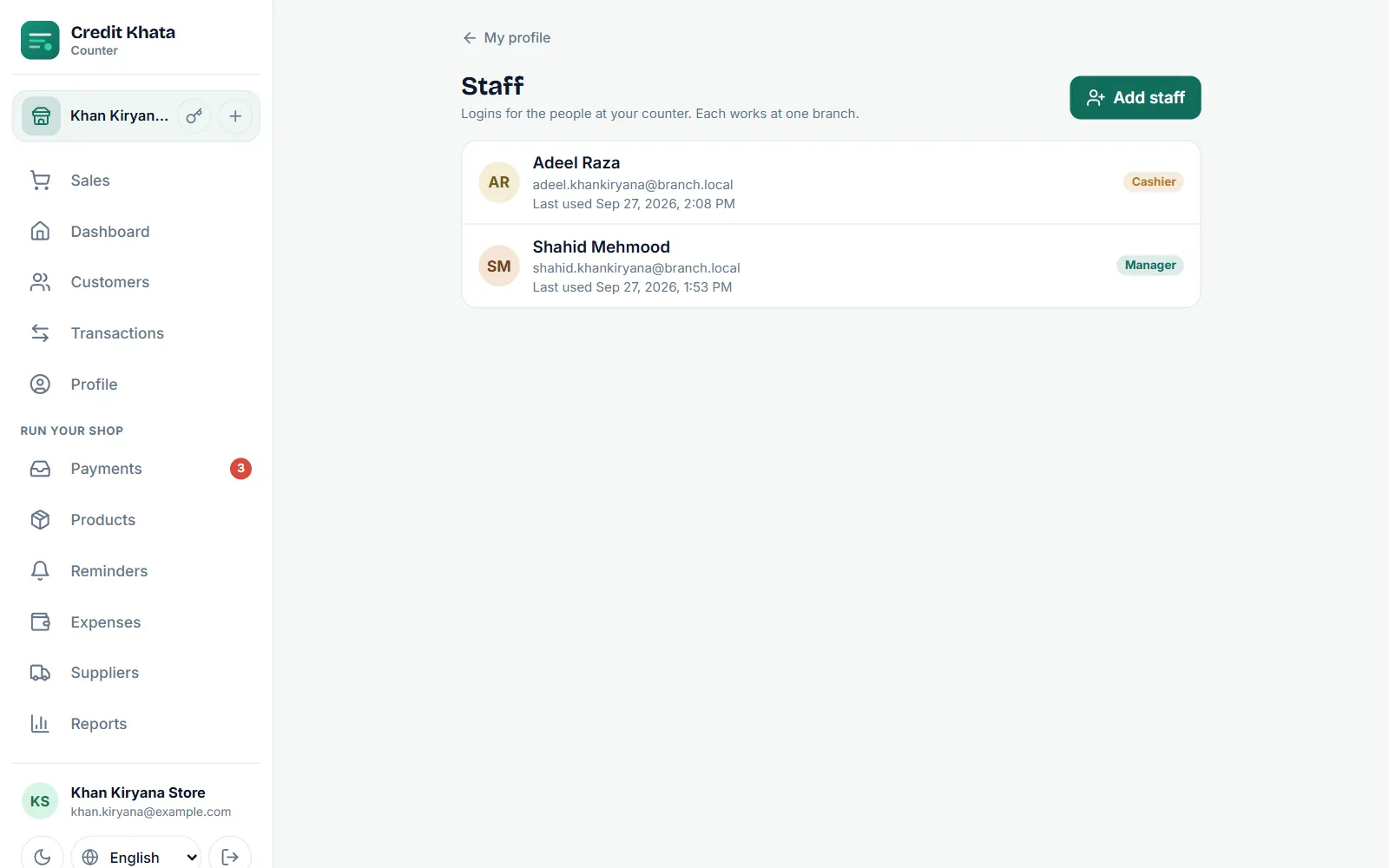
भूमिका बदलें, पासवर्ड रीसेट करें या लॉगिन हटाएँ
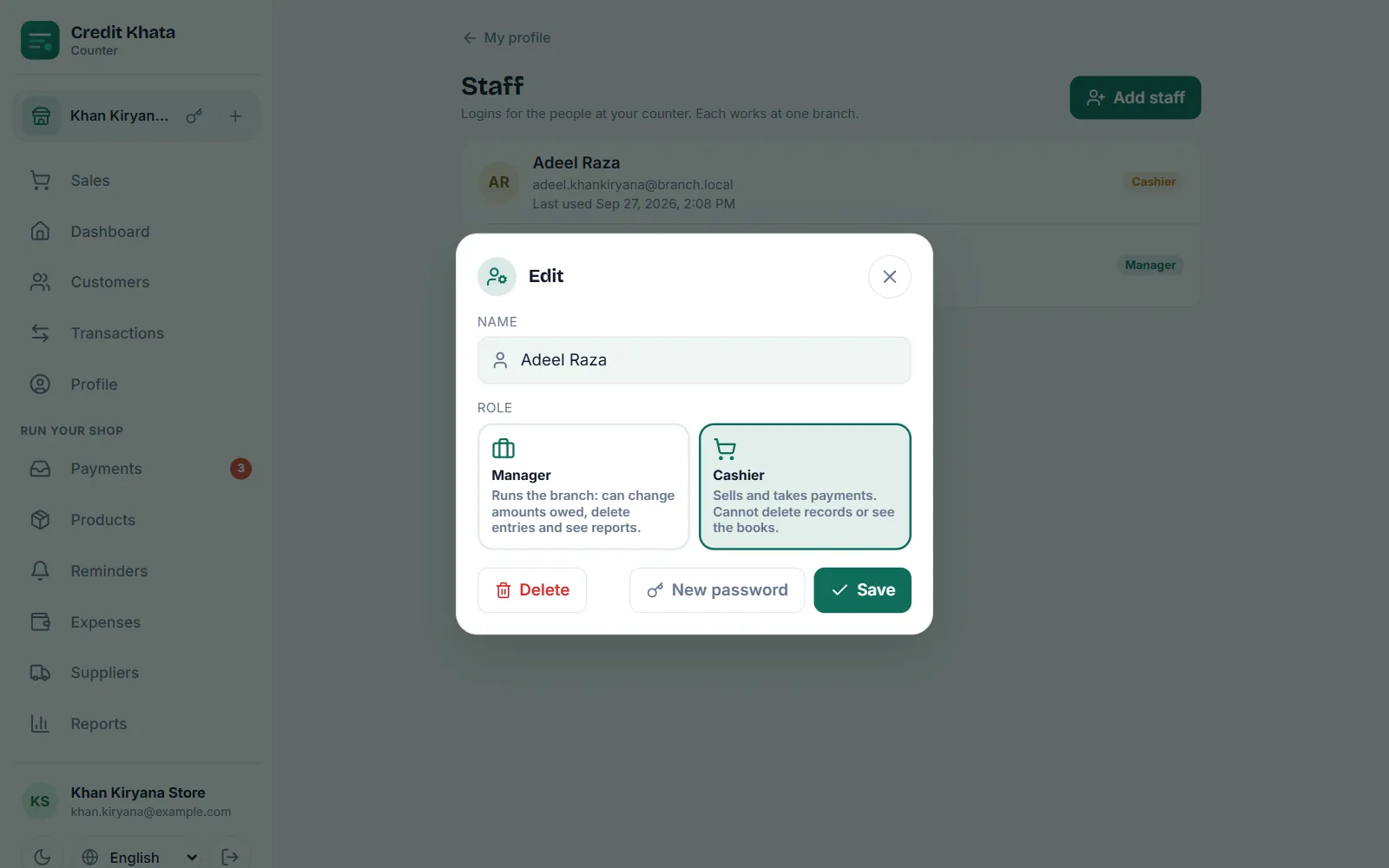
कर्मचारी सूची में किसी व्यक्ति पर टैप करें:
- नाम, ईमेल, फ़ोन या भूमिका बदलकर सहेजें पर टैप करें। साइन इन के लिए उनका कोई ईमेल या फ़ोन नंबर रहने दें।
- नया पासवर्ड एक नया पासवर्ड बनाता है; पुराना तुरंत काम करना बंद कर देता है। स्टाफ़ पासवर्ड भूल गए? से अपना पासवर्ड ख़ुद रीसेट नहीं कर सकता; सिर्फ़ मालिक कर सकता है।
- हटाएं लॉगिन हटाता है। वे साइन आउट हो जाते हैं, उनकी एंट्री आपके हिसाब में रहती हैं, और उनका ईमेल और फ़ोन नंबर मुक्त हो जाते हैं ताकि उन्हें फिर से जोड़ा जा सके।
सूची हर लॉगिन का अंतिम उपयोग, या अभी लॉगिन नहीं किया, भी दिखाती है, ताकि आप वे लॉगिन पहचान सकें जिन्हें अब कोई इस्तेमाल नहीं करता। अगर दुकान प्रो से फ़्री पर आती है, तो मौजूदा लॉगिन चलते रहते हैं; सिर्फ़ नए जोड़ना प्रो का इंतज़ार करता है।
स्टाफ़ साइन इन कैसे करता है
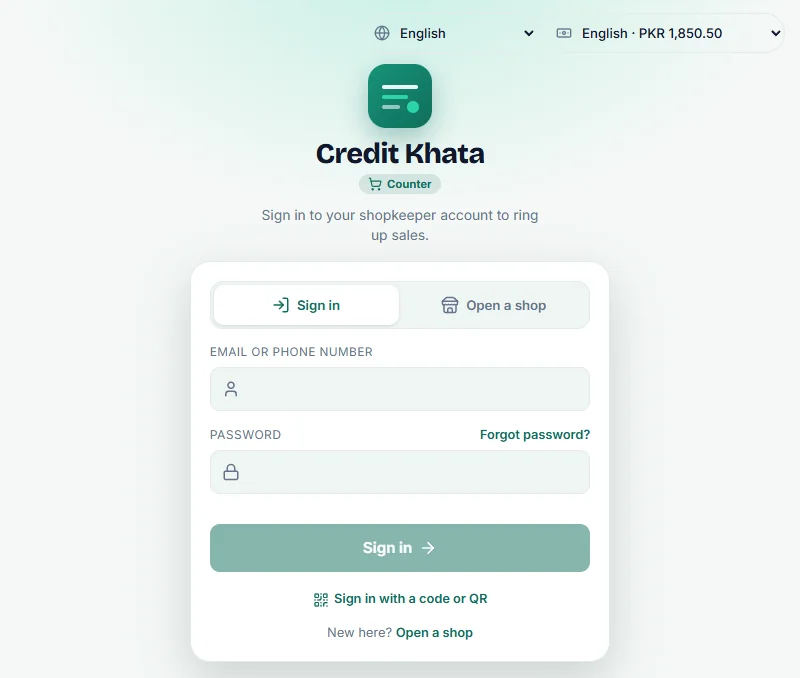
- ck.abdohoo.app/pos-pwa पर काउंटर ऐप या Android ऐप खोलें।
- साइन इन पर ईमेल या फ़ोन नंबर में उनका ईमेल या फ़ोन नंबर टाइप करें, और पासवर्ड में पासवर्ड। फ़ोन नंबर देश के कोड के साथ या उसके बिना, दोनों तरह चलता है।
- साइन इन पर टैप करें।
Android ऐप के पुराने वर्ज़न में उस बॉक्स का नाम ईमेल या यूज़रनेम है; वहाँ भी ईमेल या फ़ोन नंबर चलता है।
जो लॉगिन स्टाफ़ के अपने ईमेल या फ़ोन से साइन इन करने से पहले बने थे, उनका पुराना यूज़रनेम बना रहता है, और वह उसी बॉक्स में अब भी चलता है। किसी लॉगिन को नए तरीक़े पर लाने के लिए, प्रोफ़ाइल → कर्मचारी में उस व्यक्ति को खोलें और ईमेल या फ़ोन भरें: ईमेल पुराने यूज़रनेम की जगह ले लेता है, जबकि फ़ोन नंबर उसके साथ जुड़ जाता है, इसलिए दोनों चलते रहते हैं।
बिना पासवर्ड के: प्रोफ़ाइल → कर्मचारी पर व्यक्ति के बगल वाले QR बटन पर टैप करके उसका साइन-इन QR दिखाएँ। यह एक बार, 5 मिनट के लिए चलता है। साइन-इन स्क्रीन पर वह कोड या QR से साइन इन करें (Android ऐप में QR स्कैन करें) पर टैप करके उसे स्कैन करता है, या उसके नीचे दिखा कोड टाइप करता है।
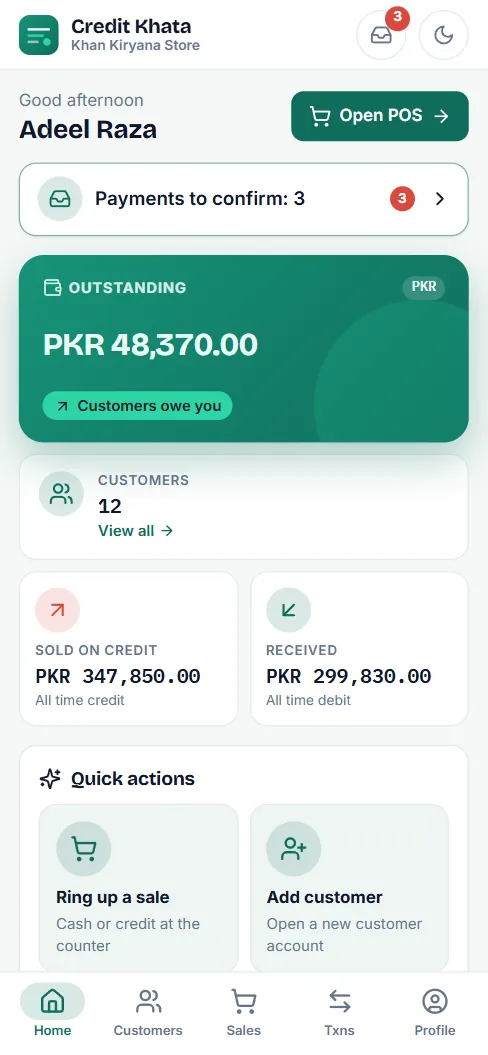
कैशियर की स्क्रीनें बस वह छोड़ देती हैं जो वह इस्तेमाल नहीं कर सकता: मेन्यू में न रिपोर्ट, न ख़र्चे और न सप्लायर, कोई प्रविष्टि रद्द करें बटन नहीं, और ग्राहक के पेज पर न सीमा और न स्टेटमेंट।
अच्छा तरीका
- हर व्यक्ति को उसका अपना लॉगिन दें, परिवार के लोगों को भी। तब लेन-देन और रिमाइंडर में करने वाले का नाम दिखता है।
- दुकान के सहायकों को कैशियर बनाएँ और मैनेजर उस व्यक्ति के लिए रखें जो आपकी ग़ैरमौजूदगी में शाखा चलाता है।
- कोई काम छोड़े तो पासवर्ड रीसेट करें, या उसका लॉगिन हटा दें।
- मालिक के अकाउंट को दो चरणों वाले लॉगिन से सुरक्षित करें: अपना डेटा डाउनलोड करें, अकाउंट सुरक्षित करें या हटाएँ।
Android ऐप में मालिक यही सूची प्रोफ़ाइल → स्टाफ़ के नीचे पाता है और स्टाफ़ जोड़ें, पासवर्ड रीसेट करें, लॉगिन हटाएँ कर सकता है या साइन-इन QR दिखा सकता है। अगर ऐप का कोई पुराना वर्ज़न अब भी यूज़रनेम माँगता है, तो वहाँ व्यक्ति का ईमेल या फ़ोन नंबर टाइप करें।
भूमिकाओं के पीछे की सोच के लिए पढ़ें दुकान के स्टाफ़ की अनुमतियाँ: कैशियर और मैनेजर को क्या करना चाहिए।
अक्सर पूछे जाने वाले सवाल
स्टाफ़ का कोई व्यक्ति साइन इन कैसे करता है?
काउंटर ऐप या Android ऐप में, साइन इन पर, वह ईमेल या फ़ोन नंबर बॉक्स में अपना ईमेल या फ़ोन नंबर और आपका दिया पासवर्ड टाइप करता है। या कोड या QR से साइन इन करें पर टैप करके वह साइन-इन QR स्कैन करता है जो आप प्रोफ़ाइल → कर्मचारी से उसे दिखाते हैं।
क्या कैशियर कोई एंट्री हटा सकता है?
नहीं। कैशियर बेच सकते हैं, भुगतान ले सकते हैं, ग्राहक जोड़ सकते हैं, भुगतान दावों की पुष्टि कर सकते हैं और रिमाइंडर भेज सकते हैं, लेकिन एंट्री रद्द नहीं कर सकते, ग्राहक हटा नहीं सकते, बकाया नहीं बदल सकते और रिपोर्ट नहीं देख सकते।
स्टाफ़ का लॉगिन हटाने पर एंट्री का क्या होता है?
वे बनी रहती हैं। लॉगिन हटाने से वह व्यक्ति साइन आउट हो जाता है और लॉगिन काम करना बंद कर देता है; उसने जो कुछ दर्ज किया वह आपके हिसाब में रहता है। उसका ईमेल और फ़ोन नंबर मुक्त हो जाते हैं, ताकि बाद में उन्हें फिर से जोड़ा जा सके।
क्या स्टाफ़ लॉगिन के लिए प्रो चाहिए?
नया स्टाफ़ लॉगिन जोड़ना प्रो का हिस्सा है, जैसे और शाखाएँ खोलना। हर नई दुकान को पहला महीना प्रो मुफ़्त मिलता है। अगर दुकान बाद में फ़्री पर आ जाए, तो पहले से बने लॉगिन चलते रहते हैं।
मेरे स्टाफ़ का व्यक्ति अपना पासवर्ड भूल गया। अब क्या?
पासवर्ड भूल गए? विकल्प का इस्तेमाल स्टाफ़ नहीं कर सकता, और Credit Khata स्टाफ़ को कभी ईमेल नहीं भेजता। प्रोफ़ाइल → कर्मचारी खोलें, उसके नाम पर टैप करें, नया पासवर्ड चुनें और ख़ुद उसे नया पासवर्ड दें। पुराना पासवर्ड काम करना बंद कर देता है।
मेरा स्टाफ़ अब भी पुराने यूज़रनेम से साइन इन करता है। क्या वह अब भी काम करता है?
हाँ। स्टाफ़ के अपने ईमेल या फ़ोन इस्तेमाल करने से पहले बने लॉगिन का यूज़रनेम बना रहता है। किसी लॉगिन को नए तरीक़े पर लाने के लिए, प्रोफ़ाइल → कर्मचारी में उस व्यक्ति पर टैप करें और ईमेल या फ़ोन भरें: ईमेल यूज़रनेम की जगह ले लेता है, और फ़ोन नंबर उसके साथ जुड़ जाता है।
क्या स्टाफ़ के दो लोग एक ही फ़ोन नंबर या ईमेल इस्तेमाल कर सकते हैं?
नहीं। एक फ़ोन नंबर से सिर्फ़ एक स्टाफ़ लॉगिन में साइन इन होता है, और जिस ईमेल का पहले से Credit Khata अकाउंट है, उसे स्टाफ़ लॉगिन के लिए इस्तेमाल नहीं किया जा सकता। हर व्यक्ति को उसका अपना नंबर दें, या इसके बजाय उसका ईमेल इस्तेमाल करें।
क्या यह लेख काम का था?
मदद चाहिए?
स्क्रीन पर जो दिख रहा है वह हमें भेजें — स्क्रीनशॉट से मदद मिलती है — और हम आपको कदम-दर-कदम बताएँगे।