
Donner à votre personnel ses propres accès : gérant ou caissier
En bref
En Pro, Profil → Équipe → Ajouter un membre : saisissez son nom et son propre e-mail ou numéro de téléphone, choisissez Gérant ou Caissier, enregistrez. Copiez le mot de passe affiché une fois, ou montrez un QR de connexion.
Sur cette page
Seul le propriétaire peut ajouter du personnel, et ajouter un accès employé fait partie de Pro. Ouvrez Profil → Équipe, touchez Ajouter un membre, saisissez le Nom de la personne et son propre E-mail ou numéro de Téléphone (ou les deux), choisissez Gérant ou Caissier sous Rôle, et enregistrez. Le mot de passe n'est affiché qu'une fois : copiez-le et donnez-le à la personne, ou laissez-la plutôt scanner un QR de connexion à usage unique. Elle se connecte à l'application de caisse ou à l'application Android avec cet e-mail ou ce numéro de téléphone et ne voit que ce que son rôle permet, dans une seule succursale.
Des accès séparés signifient que chaque écriture indique qui l'a faite, et que personne n'a besoin de votre mot de passe de propriétaire pour tenir la caisse.
Les rôles du personnel
| Propriétaire | Gérant | Caissier | |
|---|---|---|---|
| Vendre au comptant ou à crédit, ajouter des clients | Oui | Oui | Oui |
| Enregistrer des paiements, confirmer les déclarations « J'ai payé » | Oui | Oui | Oui |
| Envoyer des rappels, imprimer des reçus, voir les produits | Oui | Oui | Oui |
| Annuler des écritures, supprimer des clients, modifier les soldes d'ouverture | Oui | Oui | Non |
| Dépasser un plafond de crédit, fixer plafonds et échéances | Oui | Oui | Non |
| Régler les contestations, gérer les coordonnées de paiement | Oui | Oui | Non |
| Produits, stock, dépenses, fournisseurs, rapports, relevés | Oui | Oui | Non |
| Personnel, succursales, téléchargement des données, connexion en deux étapes | Oui | Non | Non |
Selon les mots de l'application : un Gérant « Gère l’agence : peut modifier les dettes, supprimer des écritures et voir les rapports », et un Caissier « Vend et encaisse. Ne peut ni supprimer ni voir les comptes. »
Les boutiques qui livrent ont aussi un troisième rôle, Livreur, qui « Livre les commandes et encaisse à la porte » et ne voit que les livraisons qui lui sont confiées : ni clients, ni comptes, ni ventes.
Ajouter un accès employé
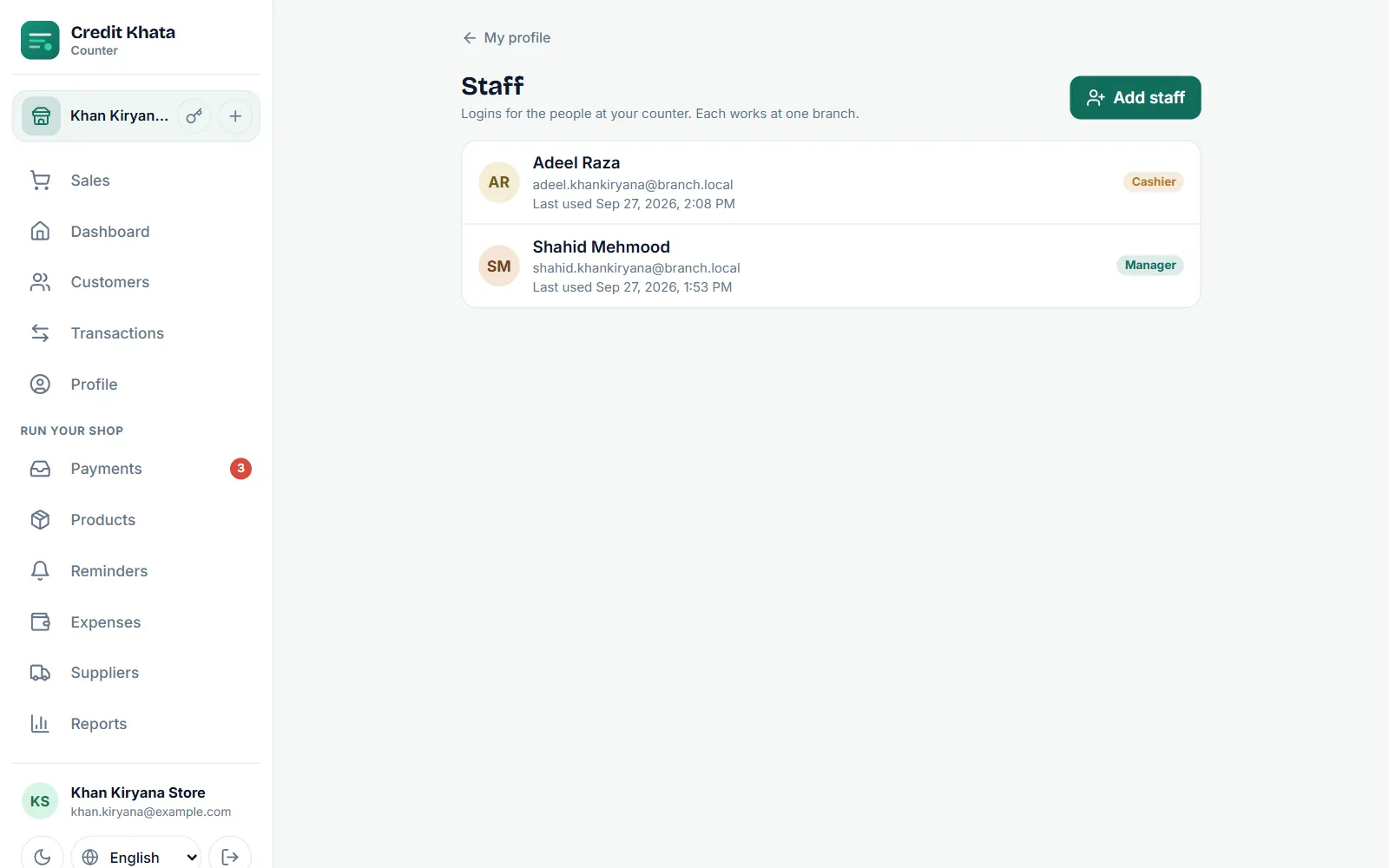
- Ouvrez Profil et touchez Équipe (« Gérants et caissiers »).
- Si vous avez plusieurs succursales, touchez celle où travaille cette personne. Chaque accès fonctionne dans une seule succursale.
- Touchez Ajouter un membre.
- Saisissez le Nom de la personne.
- Saisissez son propre E-mail, son numéro de Téléphone, ou les deux. Il en faut au moins un, et chacun lui permet de se connecter. Un numéro saisi sans son indicatif de pays prend l'indicatif du pays de votre succursale.
- Choisissez le Rôle : Gérant ou Caissier.
- Enregistrez. L'application affiche ce qui lui permet de se connecter (Se connecte avec) et le Mot de passe, avec une note : « Notez ces informations maintenant — le mot de passe n’est affiché qu’une seule fois. » Touchez Copier, donnez les informations à la personne, puis touchez Terminé.
Credit Khata n'envoie aucun e-mail au personnel, ni quand vous l'ajoutez ni quand vous réinitialisez un mot de passe, si bien que vous remettez vous-même le mot de passe. Un e-mail qui a déjà un compte Credit Khata ne peut pas servir pour un accès employé, et un numéro de téléphone ne permet de se connecter qu'à un seul accès employé : deux employés ne peuvent donc pas partager un même numéro.
Changer un rôle, réinitialiser un mot de passe ou supprimer un accès
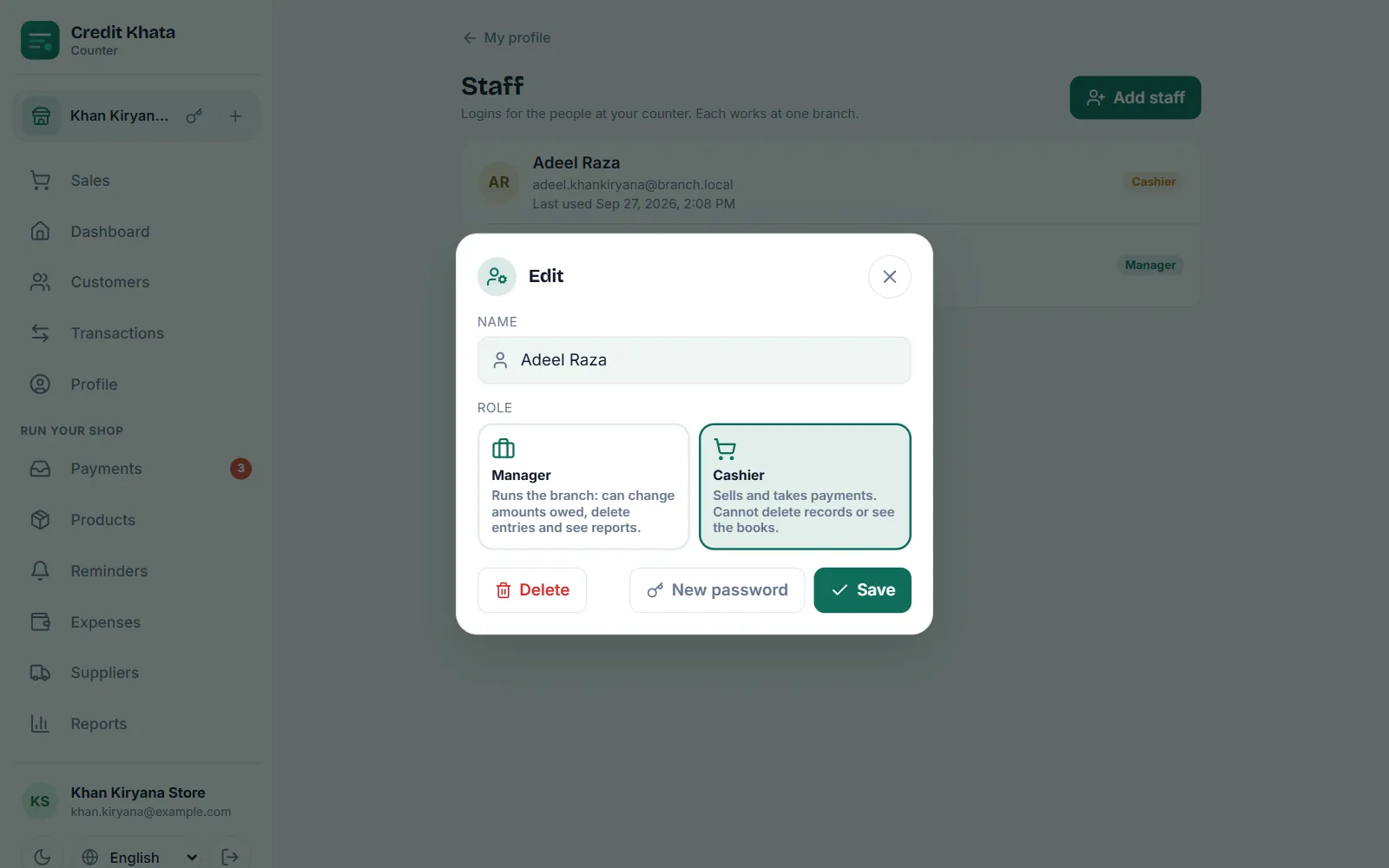
Touchez une personne dans la liste Équipe :
- Changez le Nom, l'E-mail, le Téléphone ou le Rôle et touchez Enregistrer. Gardez un e-mail ou un numéro de téléphone pour qu'elle puisse se connecter.
- Nouveau mot de passe crée un mot de passe neuf ; l'ancien cesse immédiatement de fonctionner. Le personnel ne peut pas réinitialiser son propre mot de passe avec Mot de passe oublié ? ; seul le propriétaire le peut.
- Supprimer retire l'accès. La personne est déconnectée, ses écritures restent dans vos comptes, et son e-mail et son numéro de téléphone sont libérés pour pouvoir être ajoutés de nouveau.
La liste indique aussi la Dernière utilisation de chaque accès, ou Jamais connecté, pour repérer les accès que plus personne n'utilise. Si la boutique passe de Pro à Gratuit, les accès existants continuent de fonctionner ; seul l'ajout de nouveaux accès attend Pro.
Comment le personnel se connecte
- Ouvrez l'application de caisse sur ck.abdohoo.app/pos-pwa ou l'application Android.
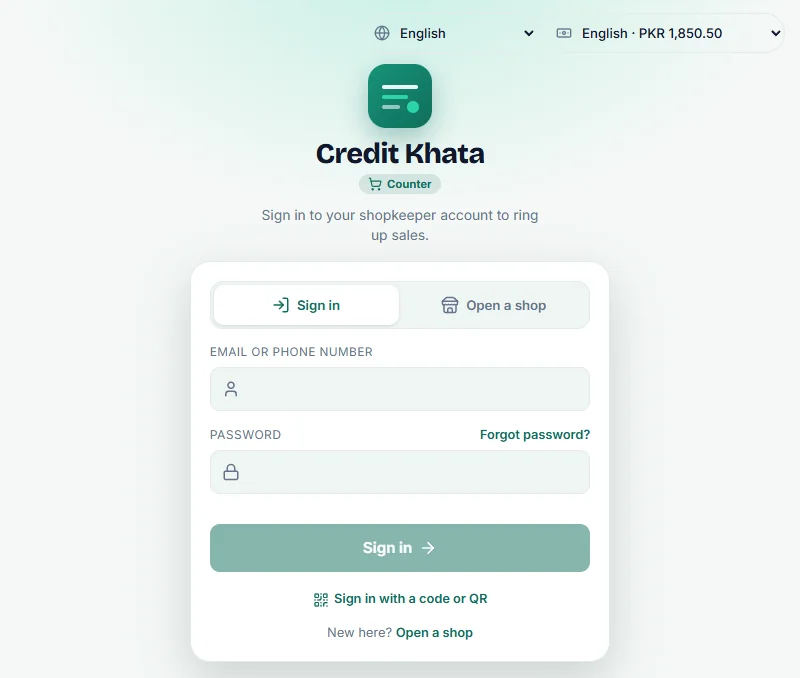
- Sur Connexion, tapez son e-mail ou son numéro de téléphone dans E-mail ou numéro de téléphone, et le mot de passe dans Mot de passe. Un numéro de téléphone fonctionne avec ou sans son indicatif de pays.
- Touchez Se connecter.
Les anciennes versions de l'application Android appellent cette case E-mail ou nom d’utilisateur ; un e-mail ou un numéro de téléphone y fonctionne aussi.
Les accès créés avant que le personnel se connecte avec son propre e-mail ou téléphone gardent leur ancien nom d'utilisateur, et celui-ci fonctionne toujours dans la même case. Pour en convertir un, ouvrez la personne dans Profil → Équipe et renseignez E-mail ou Téléphone : un e-mail remplace l'ancien nom d'utilisateur, tandis qu'un numéro de téléphone s'ajoute à côté, si bien que les deux continuent de fonctionner.
Sans mot de passe : dans Profil → Équipe, touchez le bouton QR à côté de la personne pour afficher son QR de connexion. Il fonctionne une fois, pendant 5 minutes. Sur l'écran de connexion, elle touche Se connecter avec un code ou un QR (dans l'application Android, Scanner le QR) et le scanne, ou tape le code affiché en dessous.
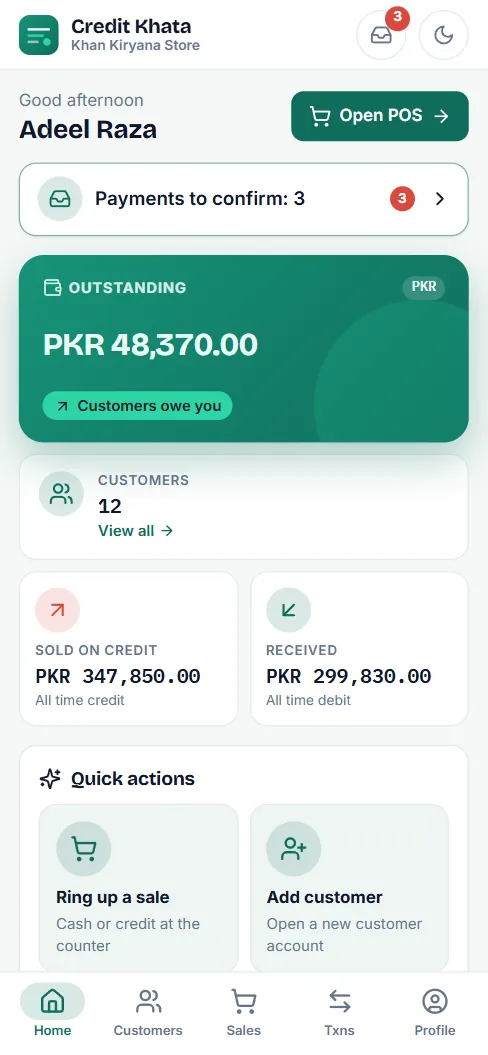
Les écrans d'un caissier omettent simplement ce qu'il ne peut pas utiliser : pas de Rapports, Dépenses ni Fournisseurs dans le menu, pas de bouton Annuler l’écriture, et ni Limites ni Relevé sur la page d'un client.
Bonnes pratiques
- Donnez à chaque personne son propre accès, même aux membres de la famille. Les écritures et les rappels indiquent alors « par » suivi du nom de la personne qui les a faits.
- Faites de vos vendeurs des Caissiers et réservez Gérant à la personne qui dirige la succursale en votre absence.
- Réinitialisez le mot de passe quand quelqu'un part, ou supprimez son accès.
- Protégez le compte du propriétaire avec la connexion en deux étapes : Téléchargez vos données, sécurisez votre compte ou supprimez-le.
Dans l'application Android, le propriétaire trouve la même liste sous Profil → Personnel et peut Ajouter un employé, Réinitialiser le mot de passe, Supprimer l’identifiant ou afficher un QR de connexion. Si une ancienne version de l'application demande encore un Nom d’utilisateur, tapez-y l'e-mail ou le numéro de téléphone de la personne.
Pour la réflexion derrière les rôles, lisez Droits du personnel en boutique : ce que doivent faire un caissier et un gérant.
Questions fréquentes
Comment un employé se connecte-t-il ?
Dans l'application de caisse ou l'application Android, sur l'écran de connexion, il tape son e-mail ou son numéro de téléphone dans la case E-mail ou numéro de téléphone et le mot de passe que vous lui avez donné. Ou il touche Se connecter avec un code ou un QR et scanne le QR de connexion que vous lui montrez depuis Profil → Équipe.
Un caissier peut-il supprimer une écriture ?
Non. Les caissiers peuvent vendre, encaisser, ajouter des clients, confirmer les paiements déclarés et envoyer des rappels, mais ne peuvent pas annuler d'écritures, supprimer des clients, modifier les montants dus ni voir les rapports.
Que deviennent les écritures quand je supprime l'accès d'un employé ?
Elles restent. Supprimer un accès déconnecte la personne et empêche l'accès de fonctionner ; tout ce qu'elle a enregistré reste dans vos comptes. Son e-mail et son numéro de téléphone sont libérés et peuvent donc être ajoutés de nouveau plus tard.
Ai-je besoin de Pro pour les accès du personnel ?
Ajouter un nouvel accès employé fait partie de Pro, tout comme l'ouverture de succursales supplémentaires. Chaque nouvelle boutique reçoit son premier mois de Pro gratuitement. Si la boutique repasse ensuite en Gratuit, les accès déjà créés continuent de fonctionner.
Mon employé a oublié son mot de passe. Que faire ?
Le personnel ne peut pas utiliser Mot de passe oublié, et Credit Khata ne lui envoie jamais d'e-mail. Ouvrez Profil → Équipe, touchez son nom, choisissez Nouveau mot de passe et donnez-lui vous-même le nouveau. L'ancien mot de passe cesse de fonctionner.
Mon personnel se connecte encore avec un ancien nom d'utilisateur. Cela fonctionne-t-il toujours ?
Oui. Les accès créés avant que le personnel utilise son propre e-mail ou téléphone gardent leur nom d'utilisateur. Pour en convertir un, touchez la personne dans Profil → Équipe et renseignez E-mail ou Téléphone : un e-mail remplace le nom d'utilisateur, et un numéro de téléphone s'ajoute à côté.
Deux employés peuvent-ils partager un même numéro de téléphone ou e-mail ?
Non. Un numéro de téléphone ne permet de se connecter qu'à un seul accès employé, et un e-mail qui a déjà un compte Credit Khata ne peut pas servir pour un accès employé. Donnez à chaque personne son propre numéro, ou utilisez plutôt son e-mail.
Cet article vous a-t-il aidé ?
Besoin d’un coup de main ?
Envoyez-nous ce que vous voyez à l’écran — une capture aide beaucoup — et nous vous guiderons pas à pas.