
Quand un client conteste une écriture : vérifier, corriger et régler
En bref
Les clients peuvent marquer une écriture C'est correct ou Signaler un problème. Les contestations s'affichent sur votre tableau de bord ; touchez Résoudre avec une réponse.
Sur cette page
Chaque écriture du compte d'un client comporte deux boutons de son côté : C'est correct et Signaler un problème. Quand un client signale un problème, la boutique est alertée, l'écriture est marquée Contesté avec la note du client, et elle apparaît sous Écritures contestées par des clients sur votre tableau de bord. Vous vérifiez, touchez Résoudre avec une courte réponse que le client peut lire, et corrigez votre carnet si le client a raison.
Une contestation ne modifie jamais une écriture d'elle-même. Le carnet reste le registre de la boutique ; la contestation est la question écrite du client sur une de ses lignes.
Comment le client confirme ou met en question une écriture
Sur son compte (dans le navigateur ou l'application Android), le client touche une écriture pour voir ses articles et ses montants, puis touche :
- C'est correct, qui marque l'écriture comme confirmée. Vous voyez une puce Confirmé par le client sur cette ligne.
- Signaler un problème, qui demande « Qu'est-ce qui ne va pas dans cette opération ? ». Il doit écrire une courte note, puis toucher Envoyer à la boutique.
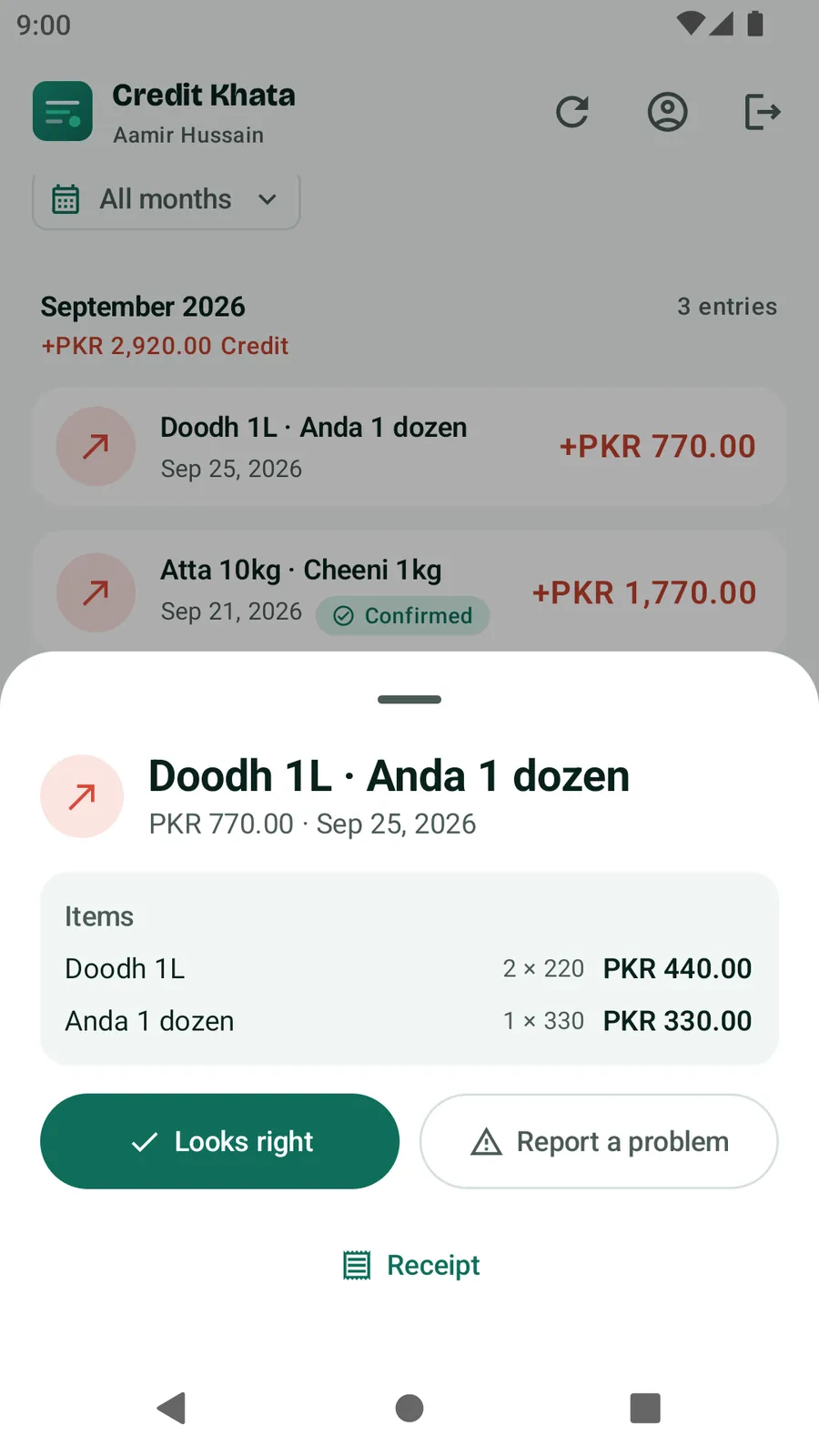
Les écritures de plus d'un an ne peuvent pas être confirmées ni signalées dans l'application.
Où voir les contestations
- Application de caisse : le Tableau de bord affiche une carte Écritures contestées par des clients avec un compteur et chaque écriture, le client et sa note. Touchez le nom d'un client pour ouvrir son carnet.
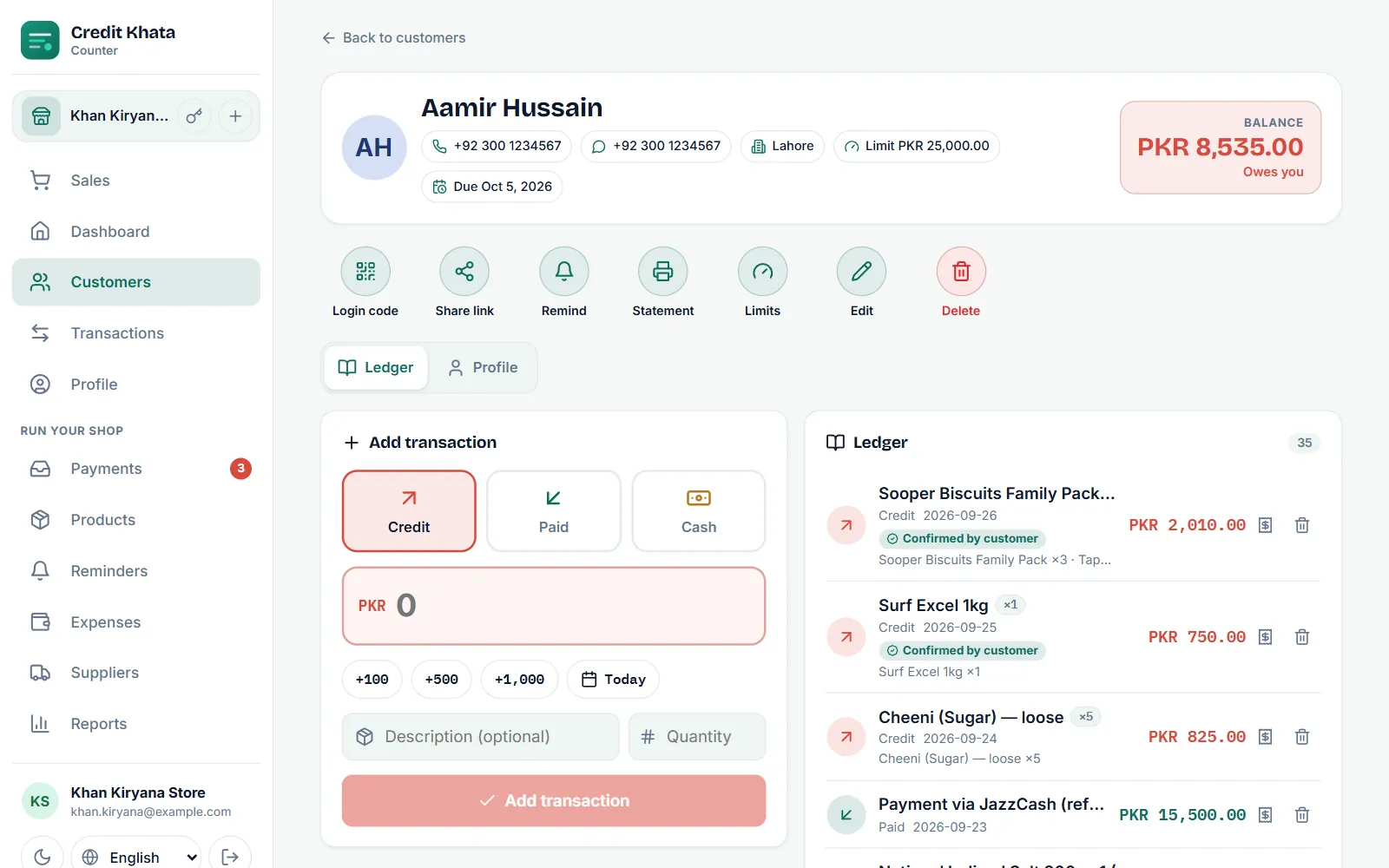
- Carnet du client : la ligne contestée porte une puce Contesté et la note du client entre guillemets. Les lignes confirmées affichent Confirmé par le client.
- Application Android : sur Accueil, la puce Écritures contestées sous À traiter indique combien sont ouvertes ; Contestations se trouve aussi sous Tous les outils.
- Notifications : les appareils de la boutique reçoivent une alerte « Entry disputed » (écriture contestée) quand les notifications push sont disponibles.
Vérifier, corriger et régler
- Ouvrez le carnet du client et lisez la note sur la ligne contestée.
- Vérifiez de votre côté : les articles et quantités de l'écriture, vos bons papier, la mémoire d'un employé, un paiement que vous auriez oublié.
- Touchez Résoudre sur la ligne contestée.
- Dans Qu’avez-vous fait ? (facultatif), écrivez une courte réponse, par exemple « Désolé, c'était 1 paquet de lait et pas 2. Corrigé. » Puis touchez Résoudre.
- Si le client avait raison, corrigez le carnet comme vous le feriez dans un cahier papier :
- Touchez Annuler l’écriture sur la ligne erronée, puis ajoutez l'écriture correcte avec Ajouter une écriture. La ligne annulée reste sur le compte, barrée, et ne compte plus : la correction reste donc visible dans l'historique. Ou bien
- Ajoutez une écriture séparée qui compense la différence, par exemple une écriture Payé pour un paiement que vous aviez oublié d'enregistrer.
La ligne passe à Résolu, et le client voit votre réponse sous l'écriture sous la forme « Réponse de la boutique ». Un client qui a activé les alertes est informé que son signalement a reçu une réponse.
Résolvez avant d'annuler : une ligne annulée n'affiche plus le bouton Résoudre, et le client ne recevrait donc pas votre réponse.
Qui peut faire quoi
| Action | Propriétaire | Gérant | Caissier |
|---|---|---|---|
| Voir la puce Contesté dans le carnet d'un client | Oui | Oui | Oui |
| Voir la liste des contestations ouvertes | Oui | Oui | Non |
| Annuler une écriture | Oui | Oui | Non |
| Régler une contestation | Oui | Oui | Non |
Dans l'application Android, ouvrez Contestations, touchez l'écriture, ajoutez une Réponse au client (facultatif) et touchez Marquer comme résolu.
Les relevés imprimés affichent les lignes contestées comme « Contesté par le client » : un relevé ne cache jamais une question en suspens. Voir Imprimer ou partager le relevé de compte d'un client.
À lire aussi
- Comment les clients voient et mettent en question les écritures : Pour les clients : ouvrez votre compte, vérifiez les écritures et payez la boutique
- Enregistrer un paiement oublié : Enregistrer un paiement reçu d'un client
Questions fréquentes
Une contestation change-t-elle le solde du client ?
Non. Une contestation est la note du client sur une écriture. Le solde ne change que si la boutique corrige son propre carnet en annulant ou en ajoutant une écriture.
Qui peut régler une contestation ?
Le propriétaire et les gérants de succursale. Les caissiers voient une puce Contesté dans le carnet d'un client mais ne peuvent ni la régler ni annuler d'écritures.
Un client peut-il contester une ancienne écriture ?
Les écritures de plus d'un an ne peuvent pas être confirmées ni signalées dans l'application. Mieux vaut les régler en personne.
Le client saura-t-il que j'ai répondu ?
Oui. L'écriture apparaît comme Résolu sur son compte avec votre réponse, et un client qui a activé les alertes est prévenu.
Cet article vous a-t-il aidé ?
Besoin d’un coup de main ?
Envoyez-nous ce que vous voyez à l’écran — une capture aide beaucoup — et nous vous guiderons pas à pas.