
Sujet
#customers
Articles sur customers du blog et du centre d’aide Credit Khata.
Qu'est-ce qu'un carnet de crédit ? Carnet numérique ou cahier papier
Un carnet de crédit est le registre des crédits d'une boutique : qui a pris à crédit, qui a payé. Le numérique ajoute totaux, sauvegardes, rappels et une vue pour le client.
Passer du cahier de crédit papier à une application, étape par étape
Choisissez une date de bascule, totalisez la page de chaque client, saisissez ce total comme solde d'ouverture, partagez chaque compte, puis n'écrivez plus que dans l'application.
Comment fixer des plafonds de crédit pour les clients de votre boutique
Basez chaque plafond sur un cycle de paie d'achats habituels, commencez bas avec les nouveaux, associez-le à une échéance, prévenez le client et revoyez-le chaque mois.
Afficher les montants en anglais ou dans votre propre langue
À côté du menu des langues, Affichage des montants propose Anglais (PKR 1,850.00) ou Ma langue (1,850.00 روپے, ٣٧٫٥٠ ر.س). Le choix est enregistré sur votre compte et vos envois le suivent.
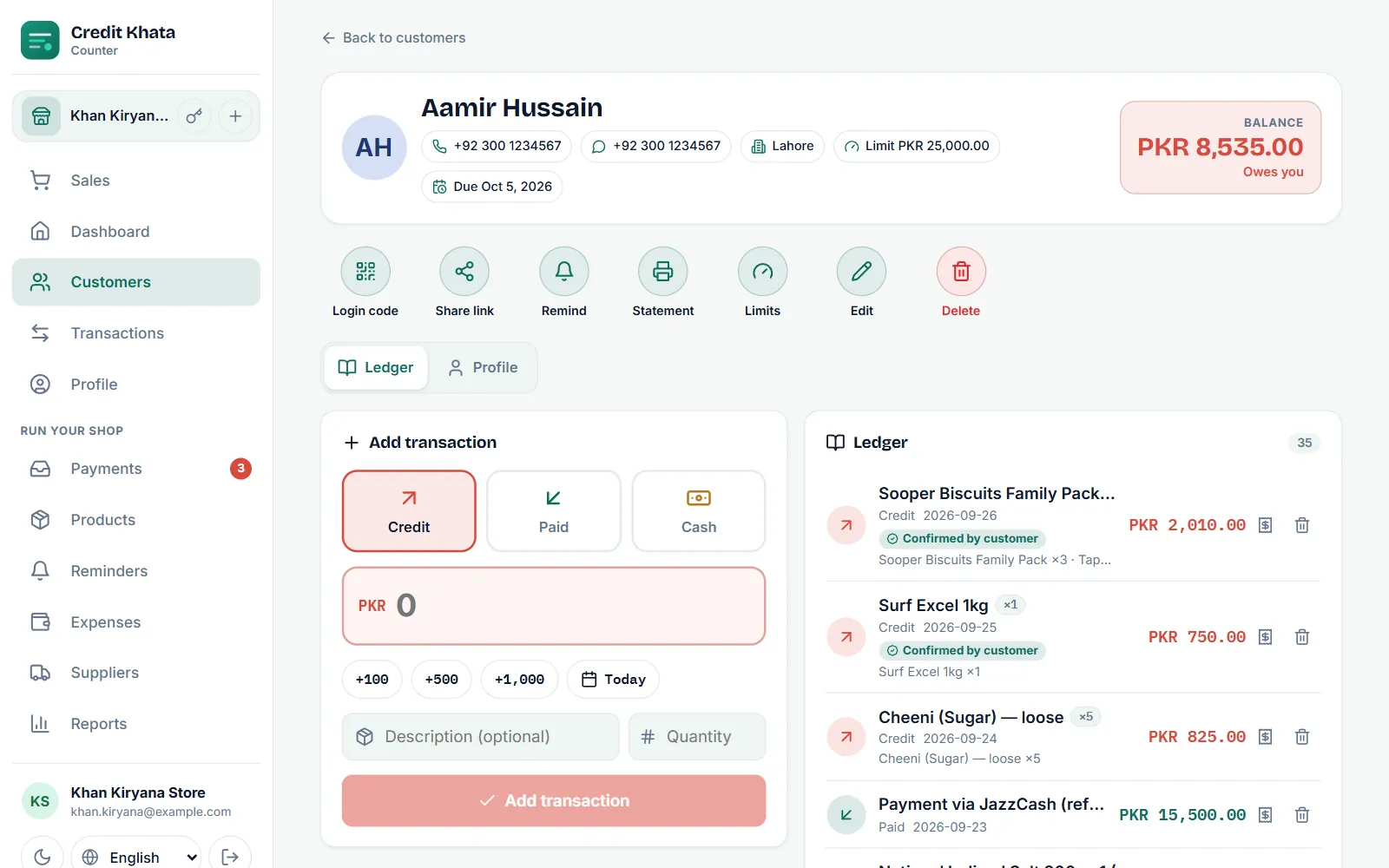
Fixer un plafond de crédit et une échéance pour un client
Ouvrez le client, touchez Limites, saisissez un Plafond de crédit et une date À payer avant le, puis Enregistrer. La caisse prévient avant un dépassement ; les retards sont signalés.
Quand un client conteste une écriture : vérifier, corriger et régler
Les clients peuvent marquer une écriture C'est correct ou Signaler un problème. Les contestations s'affichent sur votre tableau de bord ; touchez Résoudre avec une réponse.
Enregistrer un paiement reçu d'un client
Ouvrez le client, choisissez Payé sous Ajouter une écriture, saisissez le montant et touchez Ajouter une écriture. Son solde baisse aussitôt ; les paiements partiels sont acceptés.
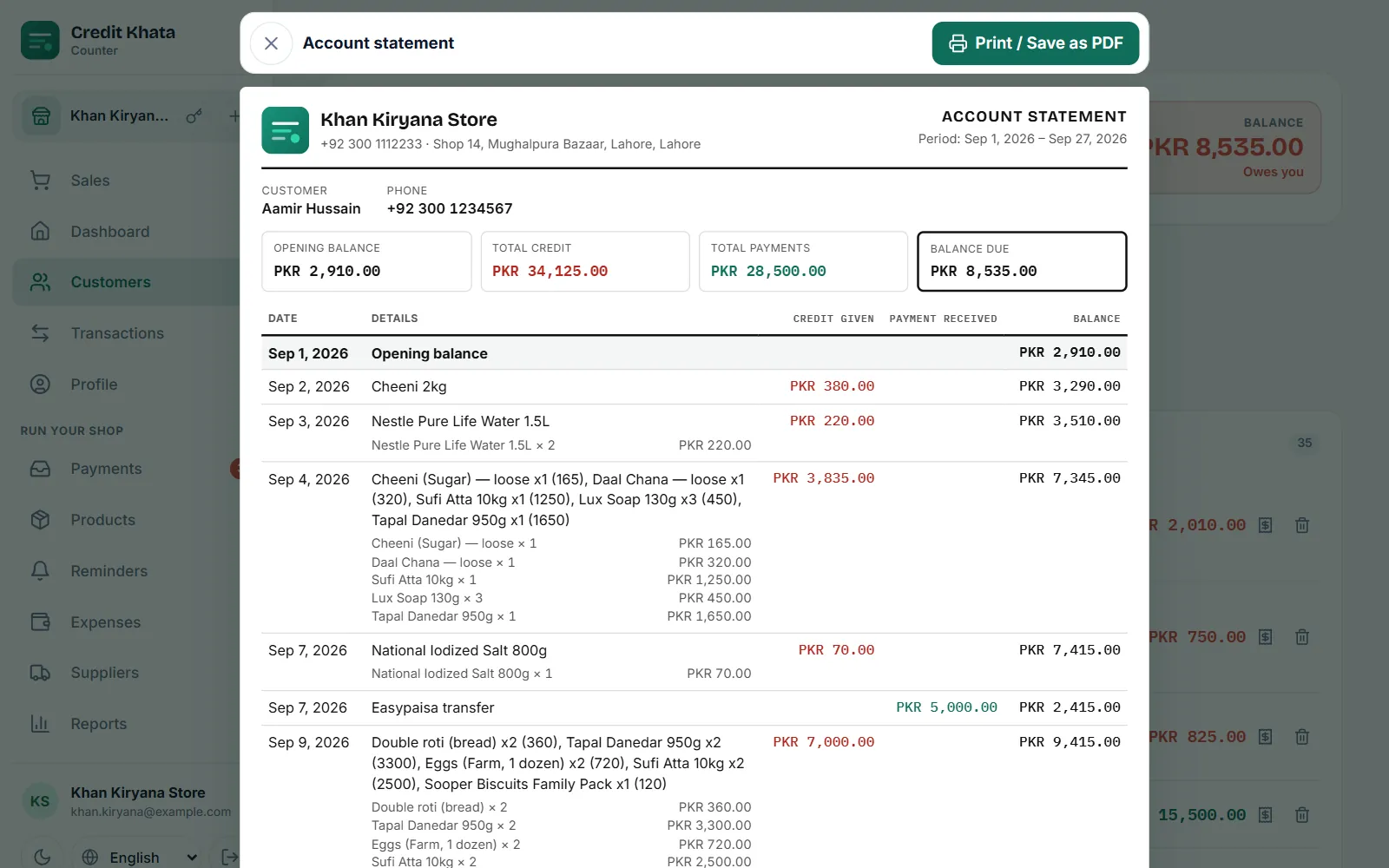
Imprimer ou partager le relevé de compte d'un client
Ouvrez le client, touchez Relevé, choisissez la période et touchez Ouvrir le relevé. Utilisez ensuite Imprimer / Enregistrer en PDF pour l'imprimer ou garder un PDF à envoyer sur WhatsApp.
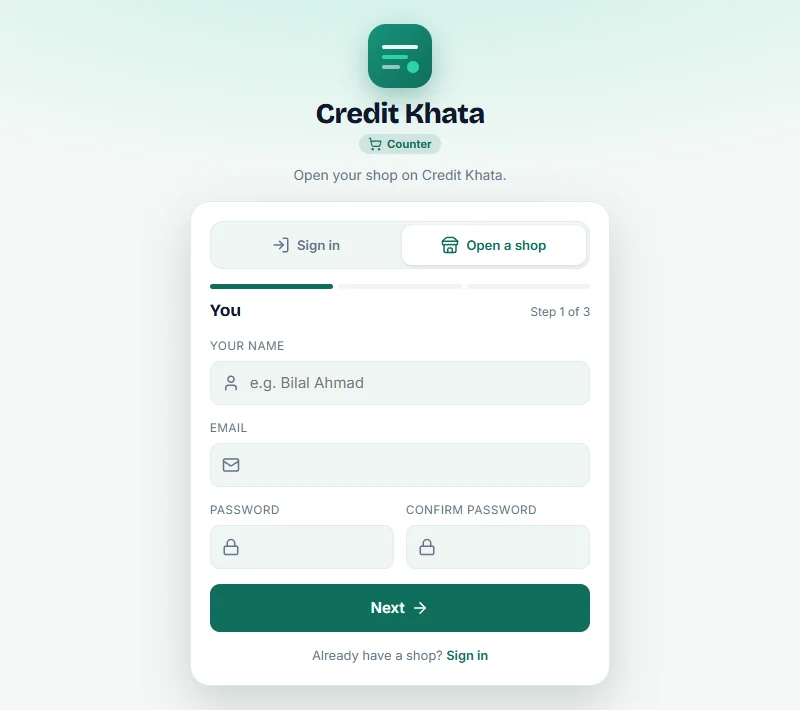
Ouvrez le compte de votre boutique et ajoutez votre premier client
Dans l'application de caisse, touchez Ouvrir une boutique et suivez trois étapes. Puis Clients → Nouveau client : un nom, un téléphone, l'ancien solde, et partagez son compte.
Pour les clients : ouvrez votre compte, vérifiez les écritures et payez la boutique
Ouvrez le lien de la boutique ou saisissez son code. Vous voyez votre solde et chaque écriture ; touchez-en une pour la confirmer ou la signaler, et Payer puis J'ai payé.
Confirmer un paiement qu'un client dit avoir fait
Quand un client touche J'ai payé, la déclaration attend dans Paiements. Vérifiez votre compte, puis touchez Confirmer le paiement pour l'inscrire, ou Refuser avec un motif.
Changer la langue de l'application (ourdou, arabe, hindi et plus)
Choisissez une langue avec le menu globe de l'écran de connexion, de la barre latérale ou de Profil → Langue. Quatorze langues ; ourdou, arabe et persan de droite à gauche.