
Ouvrez le compte de votre boutique et ajoutez votre premier client
En bref
Dans l'application de caisse, touchez Ouvrir une boutique et suivez trois étapes. Puis Clients → Nouveau client : un nom, un téléphone, l'ancien solde, et partagez son compte.
Sur cette page
Vous ouvrez une boutique Credit Khata dans l'application de caisse : touchez Ouvrir une boutique, indiquez votre nom, votre e-mail et un mot de passe, nommez votre boutique, choisissez votre devise et touchez Créer ma boutique. Allez ensuite dans Clients → Nouveau client, saisissez un nom et un numéro de téléphone (plus le solde éventuel repris de votre cahier papier) et partagez son compte par lien ou par code de connexion.
Le tout prend quelques minutes, sans carte bancaire, et chaque nouvelle boutique commence avec un mois de Pro pour tout essayer.
Avant de commencer
Il vous faut une adresse e-mail que vous consultez, et un navigateur sur un ordinateur, une tablette ou un téléphone. L'application de caisse se trouve sur ck.abdohoo.app/pos-pwa. Si vous préférez une application native, Credit Khata est sur Google Play pour Android 8.0 ou plus récent ; elle utilise le même compte, vous pouvez donc commencer sur l'une et continuer sur l'autre.
Étape 1 : ouvrez le compte de votre boutique
- Ouvrez l'application de caisse et touchez Ouvrir une boutique.
- À la première étape, Vous, saisissez Votre nom, E-mail, Mot de passe (au moins 8 caractères) et Confirmer le mot de passe, puis touchez Suivant.
- À l'étape Votre boutique, tapez le Nom de la boutique et touchez votre Type de commerce, par exemple Épicerie / alimentation générale ou Pharmacie / produits médicaux.
- Sous Ajouter les détails de la boutique (facultatif), vous pouvez ajouter dès maintenant un téléphone, un numéro WhatsApp, une ville, une adresse ou un numéro fiscal, ou passer et les remplir plus tard depuis Profil. Touchez Suivant.
- À l'étape Argent, répondez à la question « Dans quelle devise tenez-vous votre carnet ? », par exemple PKR. Toutes les devises sont acceptées, et vous pourrez la changer plus tard dans votre profil.
- Si une vérification de sécurité apparaît, cochez-la, puis touchez Créer ma boutique.
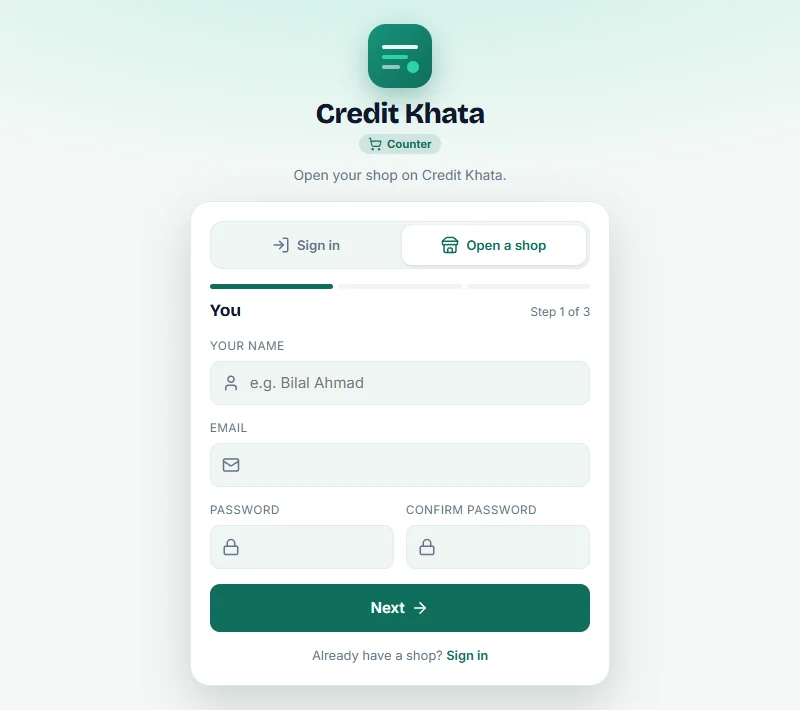
Vous arrivez sur l'écran Ventes, déjà connecté, et un e-mail de bienvenue confirme l'adresse liée au compte. C'est à cette adresse qu'arrivera une éventuelle réinitialisation du mot de passe : choisissez-en une que vous consultez.
Étape 2 : ajoutez votre premier client
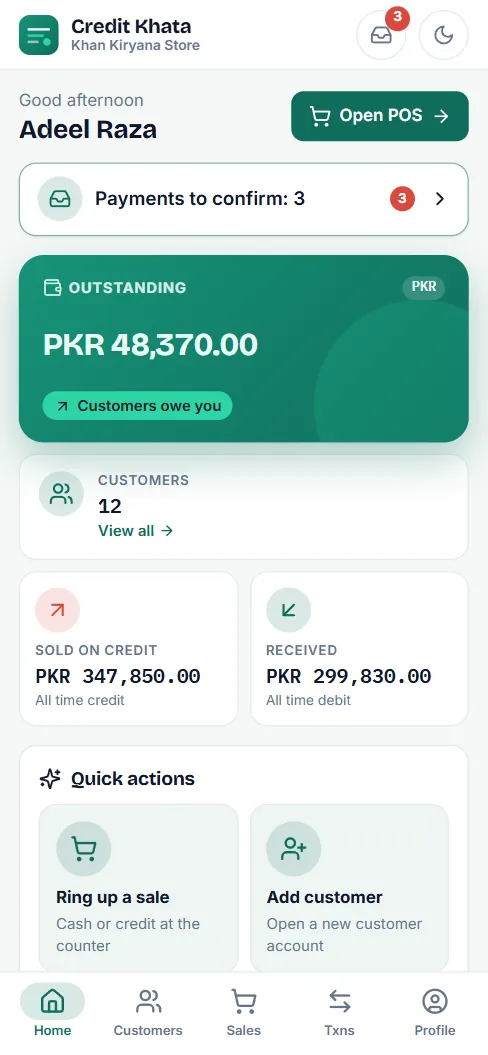
- Ouvrez Clients et touchez Nouveau client. Sur un téléphone, vous pouvez aussi aller dans Accueil et toucher Ajouter un client sous Actions rapides.
- Saisissez le Nom et le Téléphone du client. Un nom et un numéro de téléphone suffisent.
- S'il vous doit déjà de l'argent d'après le cahier papier, touchez Solde d’ouverture et saisissez ce montant.
- N'ajoutez le reste que si vous en avez besoin : WhatsApp, Ville, Adresse, Devise, Notes, ou E-mail et mot de passe si le client veut se connecter avec un e-mail.
- Touchez Créer le client. Sa page s'ouvre, prête pour la première écriture.
Étape 3 : laissez le client voir son compte
Credit Khata est un carnet partagé : le client lit le même registre que celui que vous tenez. Sur la page du client, vous avez deux façons de lui donner accès :
- Partager le lien crée un lien que vous pouvez Copier le lien ou Envoyer par WhatsApp. Il fonctionne une seule fois et expire au bout de 24 heures ; il convient donc aux clients qui ne sont pas devant le comptoir.
- Code de connexion affiche un code court et un code QR. Il ne sert qu'une fois et expire au bout d'environ 5 minutes ; utilisez-le donc quand le client est devant vous : il tape le code ou scanne le QR sur son propre téléphone.
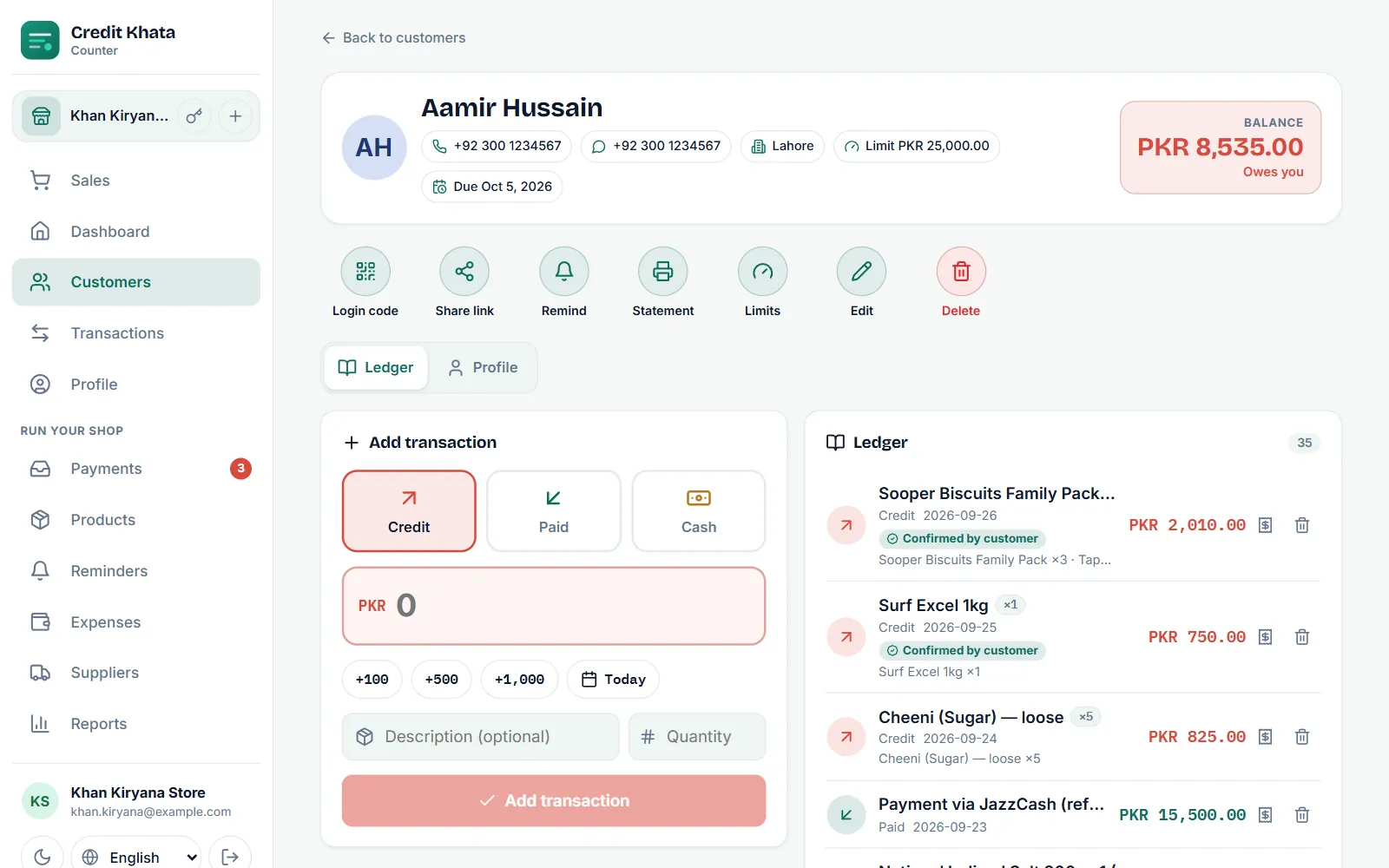
Le client n'a rien à installer. Le lien ouvre son compte dans l'application Credit Khata s'il l'a, ou dans le navigateur sinon. Ce qu'il voit est expliqué dans Pour les clients : ouvrez votre compte, vérifiez les écritures et payez la boutique.
Utiliser plutôt l'application Android
Dans l'application Android, touchez Ouvrir une boutique sur l'écran de connexion et suivez les mêmes étapes, ou connectez-vous avec l'e-mail et le mot de passe créés sur le web. Pour éviter le mot de passe, ouvrez Profil dans la caisse web, touchez Afficher le QR de connexion sous Connectez-vous sur votre téléphone, puis touchez Scanner le QR sur l'écran de connexion de l'application et pointez l'appareil photo vers le code ; il ne fonctionne qu'une fois et change toutes les quelques minutes. Les nouveaux clients s'ajoutent depuis l'onglet Clients avec le bouton Nouveau client. Les clients et écritures ajoutés sur le téléphone y sont d'abord enregistrés, puis se synchronisent tout seuls, même si le réseau coupe.
Et ensuite
- Enregistrez la première vente : Enregistrer une vente à crédit à la caisse.
- Enregistrez l'argent que vous recevez : Enregistrer un paiement reçu d'un client.
- Laissez vos clients vous payer par portefeuille mobile ou par banque : Ajoutez vos coordonnées JazzCash, Easypaisa ou bancaires pour que les clients puissent vous payer.
Questions fréquentes
Credit Khata est-il gratuit pour les boutiques ?
Oui. La formule Gratuit garde le carnet de crédit lui-même, avec un plafond de clients et d'opérations par jour, et chaque nouvelle boutique reçoit son premier mois de Pro gratuitement. Pro et Business sont des formules payantes pour les boutiques plus actives ; vous passez à une formule supérieure dans l'application Android via Google Play, ou avec une clé revendeur dans l'application de caisse sous Profil → Formule. Les clients ne paient jamais.
Mon client doit-il installer une application ?
Non. Un client peut ouvrir son compte dans le navigateur de n'importe quel téléphone grâce au lien ou au code de connexion que vous lui donnez. L'application Android est facultative.
Puis-je reprendre ce que mes clients me doivent déjà dans mon cahier papier ?
Oui. Quand vous créez le client, touchez Solde d'ouverture et saisissez ce qu'il vous doit aujourd'hui. Les nouvelles écritures s'ajoutent par-dessus.
Puis-je utiliser le même compte sur un ordinateur et sur un téléphone ?
Oui. L'application de caisse fonctionne dans un navigateur sur ordinateur, tablette ou téléphone, et l'application Android se connecte à la même boutique et au même carnet. Sur la caisse web, Profil → Connectez-vous sur votre téléphone affiche un QR que l'application Android peut scanner, pour ne pas avoir à taper votre mot de passe.
J'ai oublié mon mot de passe. Que faire ?
Touchez Mot de passe oublié ? sur l'écran de connexion et saisissez l'e-mail du compte de votre boutique. Le lien de réinitialisation fonctionne une seule fois et reste valable une heure.
Cet article vous a-t-il aidé ?
Besoin d’un coup de main ?
Envoyez-nous ce que vous voyez à l’écran — une capture aide beaucoup — et nous vous guiderons pas à pas.