
দোকানের অ্যাকাউন্ট খুলুন আর প্রথম গ্রাহক যোগ করুন
সংক্ষেপে
কাউন্টার অ্যাপে দোকান খুলুন চাপুন আর ছোট তিনটি ধাপ শেষ করুন। তারপর গ্রাহক → নতুন গ্রাহক-এ গিয়ে নাম, ফোন আর পুরনো বাকি লিখুন এবং তাঁর খাতা শেয়ার করুন।
এই পৃষ্ঠায়
Credit Khata-য় দোকান খোলা হয় কাউন্টার অ্যাপ থেকে: দোকান খুলুন চাপুন, আপনার নাম, ইমেইল আর একটি পাসওয়ার্ড দিন, দোকানের নাম লিখুন, মুদ্রা বেছে নিন আর আমার দোকান তৈরি করুন চাপুন। তারপর গ্রাহক → নতুন গ্রাহক-এ গিয়ে নাম ও ফোন নম্বর লিখুন (সঙ্গে কাগজের খাতা থেকে আনা পুরনো বাকি থাকলে সেটাও), আর লিংক বা লগইন কোড দিয়ে তাঁর খাতা শেয়ার করুন।
পুরো কাজটা কয়েক মিনিটের, কোনো কার্ড লাগে না, আর প্রতিটি নতুন দোকান সব কিছু চালিয়ে দেখার জন্য এক মাস Pro দিয়ে শুরু করে।
শুরু করার আগে
আপনার এমন একটি ইমেইল ঠিকানা লাগবে যা আপনি খুলতে পারেন, আর কম্পিউটার, ট্যাবলেট বা ফোনে একটি ব্রাউজার। কাউন্টার অ্যাপ পাওয়া যায় ck.abdohoo.app/pos-pwa-এ। আলাদা অ্যাপ পছন্দ করলে Credit Khata Google Play-তে আছে, অ্যান্ড্রয়েড ৮.০ বা তার নতুন সংস্করণের জন্য; এটি একই অ্যাকাউন্ট ব্যবহার করে, তাই একটিতে শুরু করে অন্যটিতে চালিয়ে যেতে পারেন।
ধাপ ১: দোকানের অ্যাকাউন্ট খুলুন
- কাউন্টার অ্যাপ খুলুন আর দোকান খুলুন চাপুন।
- প্রথম ধাপ আপনি-তে আপনার নাম, ইমেইল, পাসওয়ার্ড (কমপক্ষে ৮ অক্ষর) আর পাসওয়ার্ড নিশ্চিত করুন লিখে পরবর্তী চাপুন।
- আপনার দোকান-এ দোকানের নাম লিখুন আর ব্যবসার ধরন বেছে নিন, যেমন মুদি দোকান বা ফার্মেসি।
- দোকানের বিবরণ যোগ করুন (ঐচ্ছিক)-এর নিচে এখনই ফোন, WhatsApp নম্বর, শহর, ঠিকানা বা ট্যাক্স নম্বর দিতে পারেন, অথবা বাদ দিয়ে পরে প্রোফাইল থেকে পূরণ করতে পারেন। পরবর্তী চাপুন।
- টাকা-পয়সা ধাপে "কোন মুদ্রায় খাতা রাখেন?" প্রশ্নের উত্তর দিন, যেমন BDT বা PKR। যেকোনো মুদ্রা চলে, আর পরে প্রোফাইল থেকে বদলানো যায়।
- নিরাপত্তা যাচাইয়ের বক্স এলে টিক দিন, তারপর আমার দোকান তৈরি করুন চাপুন।
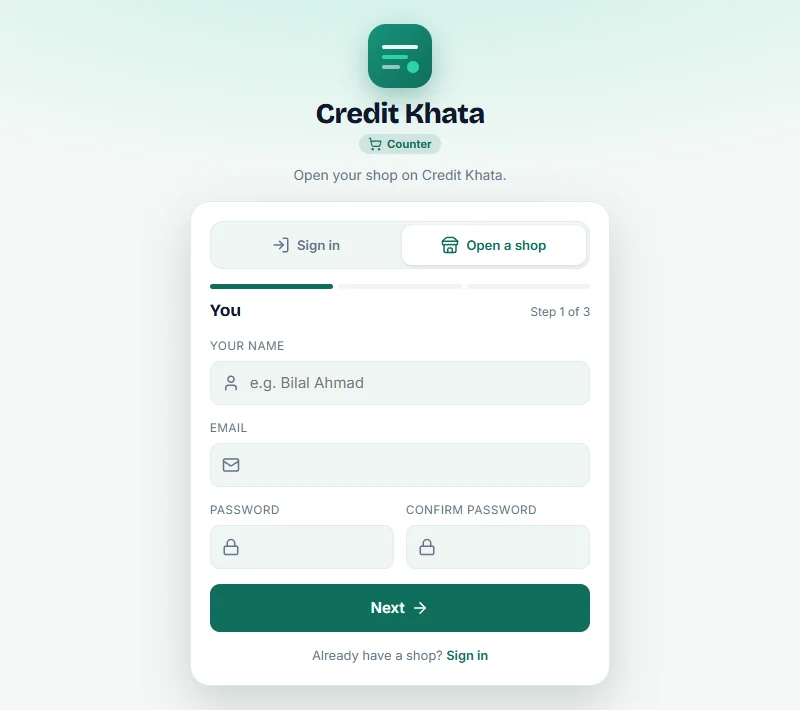
আপনি সরাসরি সাইন-ইন অবস্থায় বিক্রয় স্ক্রিনে পৌঁছে যাবেন, আর একটি স্বাগত ইমেইল জানিয়ে দেবে অ্যাকাউন্টটি কোন ঠিকানায় খোলা হয়েছে। পাসওয়ার্ড রিসেটের লিংক ওই ঠিকানাতেই যাবে, তাই এমন ঠিকানা দিন যা আপনি নিয়মিত দেখেন।
ধাপ ২: প্রথম গ্রাহক যোগ করুন
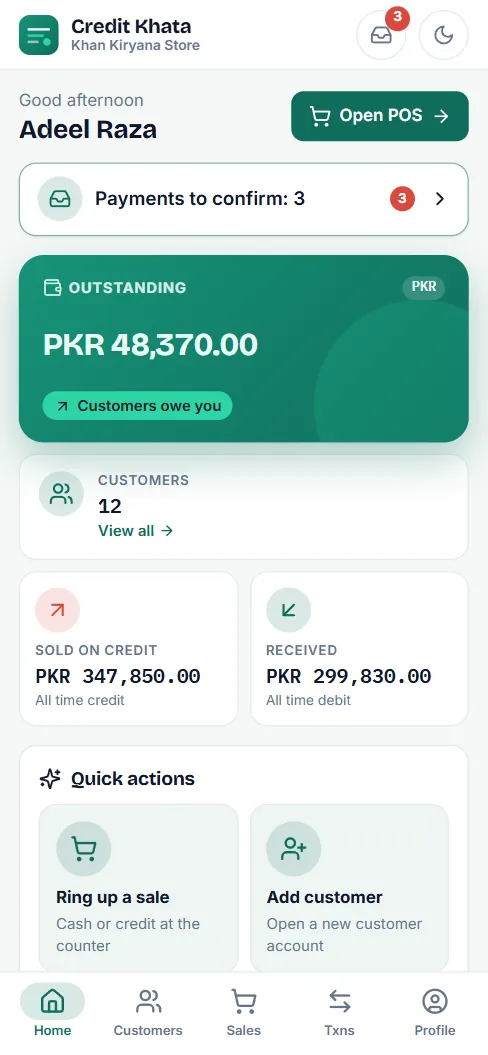
- গ্রাহক খুলে নতুন গ্রাহক চাপুন। ফোনে হোম-এ গিয়ে দ্রুত কাজ-এর নিচে গ্রাহক যোগ করুন চাপলেও হয়।
- গ্রাহকের নাম আর ফোন লিখুন। নাম আর ফোন নম্বরই যথেষ্ট।
- কাগজের খাতায় যদি তাঁর আগে থেকে বাকি থাকে, প্রারম্ভিক ব্যালেন্স চাপুন আর সেই অঙ্কটা লিখুন।
- দরকার হলে তবেই বাকি তথ্য দিন: WhatsApp, শহর, ঠিকানা, মুদ্রা, নোট, অথবা গ্রাহক ইমেইল দিয়ে সাইন ইন করতে চাইলে ইমেইল ও পাসওয়ার্ড।
- গ্রাহক তৈরি করুন চাপুন। তাঁর পাতা খুলে যাবে, প্রথম এন্ট্রির জন্য তৈরি।
ধাপ ৩: গ্রাহককে তাঁর খাতা দেখতে দিন
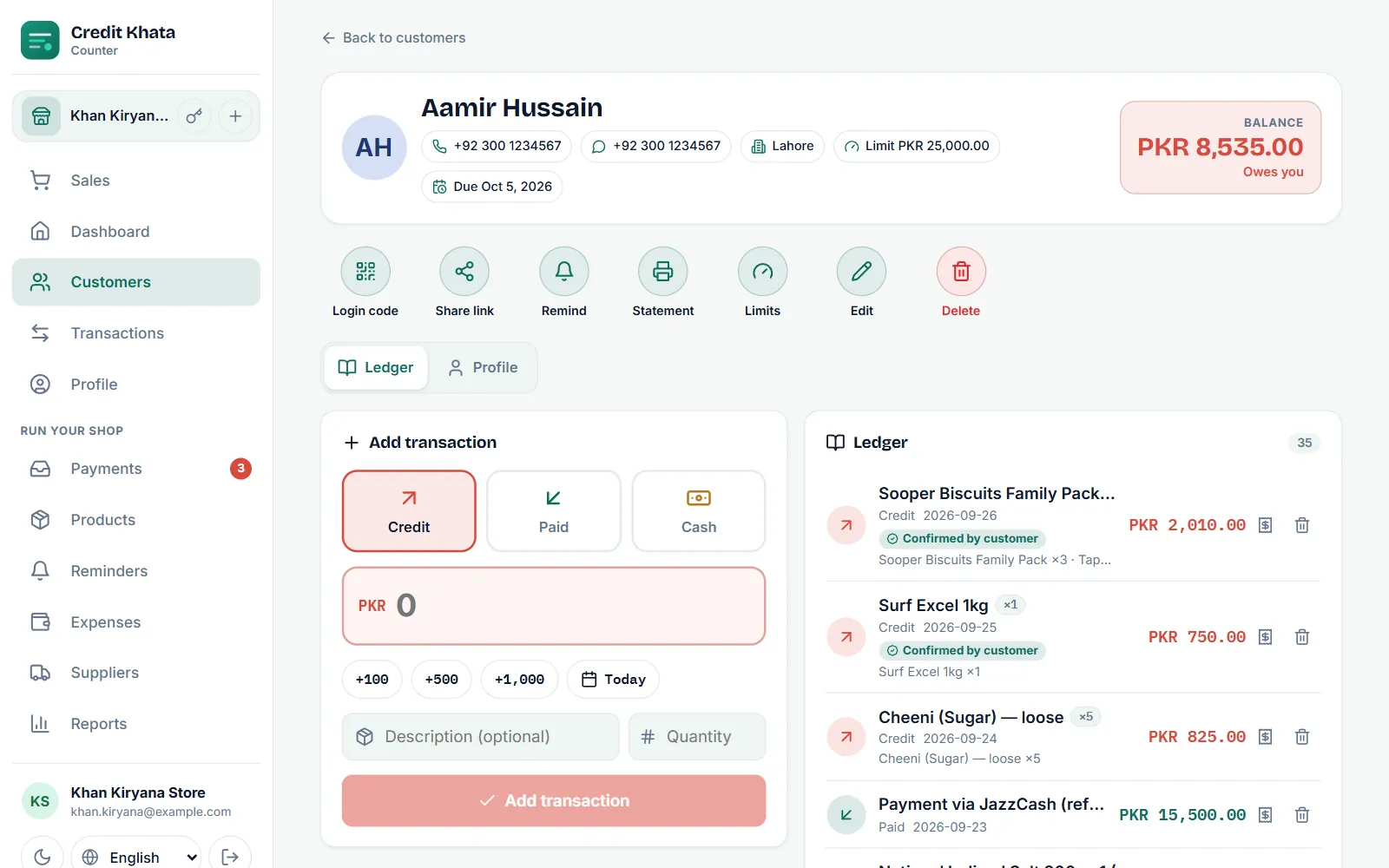
Credit Khata একটি যৌথ খাতা: আপনি যা লেখেন, গ্রাহক ঠিক সেই হিসাবই পড়েন। গ্রাহকের পাতায় তাঁকে প্রবেশাধিকার দেওয়ার দুটি উপায় আছে:
- লিংক শেয়ার করুন একটি লিংক তৈরি করে, যা আপনি লিংক কপি করুন বা হোয়াটসঅ্যাপে পাঠান দিয়ে দিতে পারেন। এটি একবারই কাজ করে আর ২৪ ঘণ্টা পরে মেয়াদ শেষ হয়, তাই যে গ্রাহক কাউন্টারে নেই তাঁর জন্য এটি ভালো।
- লগইন কোড একটি ছোট কোড আর একটি QR কোড দেখায়। এটি একবারই ব্যবহার করা যায় আর প্রায় ৫ মিনিটে মেয়াদ শেষ হয়, তাই গ্রাহক সামনে থাকতেই ব্যবহার করুন: তিনি নিজের ফোনে কোডটি লিখবেন বা QR স্ক্যান করবেন।
গ্রাহককে কিছুই ইনস্টল করতে হয় না। গ্রাহকের কাছে Credit Khata অ্যাপ থাকলে লিংকটি অ্যাপে খোলে, না থাকলে ব্রাউজারে। তিনি কী দেখেন তা বোঝানো আছে গ্রাহকদের জন্য: আপনার খাতা খুলুন, এন্ট্রি দেখুন আর দোকানকে টাকা দিন-এ।
এর বদলে অ্যান্ড্রয়েড অ্যাপ ব্যবহার করলে
অ্যান্ড্রয়েড অ্যাপে সাইন-ইন স্ক্রিনে দোকান খুলুন চেপে একই ধাপগুলো অনুসরণ করুন, অথবা ওয়েবে যে ইমেইল আর পাসওয়ার্ড তৈরি করেছেন তা দিয়ে সাইন ইন করুন। পাসওয়ার্ড ছাড়াই ঢুকতে চাইলে ওয়েব কাউন্টারে প্রোফাইল খুলুন, আপনার ফোনে সাইন ইন করুন-এর নিচে সাইন-ইন QR দেখান চাপুন, তারপর অ্যাপের সাইন-ইন স্ক্রিনে QR স্ক্যান চেপে ক্যামেরা QR-এর দিকে ধরুন; কোডটি একবারই কাজ করে আর কয়েক মিনিট পরপর বদলায়। নতুন গ্রাহক যোগ হয় গ্রাহক ট্যাবের নতুন গ্রাহক বোতাম দিয়ে। ফোনে যোগ করা গ্রাহক আর এন্ট্রি আগে ফোনেই সেভ হয় আর নিজে থেকেই সিঙ্ক হয়, নেটওয়ার্ক চলে গেলেও।
এরপর কী করবেন
- প্রথম বিক্রি লিখুন: কাউন্টারে বাকিতে বিক্রি লিখুন।
- যে টাকা পান তা লিখুন: গ্রাহকের কাছ থেকে পাওয়া পেমেন্ট লিখুন।
- গ্রাহকরা যেন ওয়ালেট বা ব্যাংকে টাকা দিতে পারেন: JazzCash, Easypaisa বা ব্যাংকের তথ্য যোগ করুন, যাতে গ্রাহকরা টাকা দিতে পারেন।
সচরাচর জিজ্ঞাসিত প্রশ্ন
Credit Khata কি দোকানের জন্য ফ্রি?
হ্যাঁ। ফ্রি প্ল্যানে বাকির খাতা থাকে, তবে গ্রাহকের সংখ্যা আর দিনে লেনদেনের সংখ্যায় সীমা আছে, আর প্রতিটি নতুন দোকান প্রথম মাস Pro ফ্রি পায়। বেশি ব্যস্ত দোকানের জন্য Pro আর Business হলো টাকা দিয়ে নেওয়া প্ল্যান; আপগ্রেড করা যায় অ্যান্ড্রয়েড অ্যাপে Google Play দিয়ে, অথবা কাউন্টার অ্যাপে প্রোফাইল → প্ল্যান-এ রিসেলার কী দিয়ে। গ্রাহকদের কখনো টাকা দিতে হয় না।
আমার গ্রাহককে কি কোনো অ্যাপ ইনস্টল করতে হবে?
না। আপনি যে লিংক বা লগইন কোড দেবেন, তা দিয়ে গ্রাহক যেকোনো ফোনের ব্রাউজারে নিজের খাতা খুলতে পারেন। অ্যান্ড্রয়েড অ্যাপ ঐচ্ছিক।
কাগজের খাতায় গ্রাহকদের যে বাকি আছে, তা কি তুলে আনা যায়?
হ্যাঁ। গ্রাহক তৈরি করার সময় প্রারম্ভিক ব্যালেন্স চাপুন আর আজ পর্যন্ত তাঁর যত বাকি, তা লিখুন। নতুন এন্ট্রিগুলো এর ওপরেই যোগ হবে।
একই অ্যাকাউন্ট কি কম্পিউটার আর ফোন দুটোতেই চালানো যায়?
হ্যাঁ। কাউন্টার অ্যাপ কম্পিউটার, ট্যাবলেট বা ফোনের ব্রাউজারে চলে, আর অ্যান্ড্রয়েড অ্যাপ একই দোকান ও একই খাতায় সাইন ইন করে। ওয়েব কাউন্টারে প্রোফাইল → আপনার ফোনে সাইন ইন করুন একটি QR দেখায়, যা অ্যান্ড্রয়েড অ্যাপ স্ক্যান করতে পারে; ফলে পাসওয়ার্ড টাইপ করতে হয় না।
পাসওয়ার্ড ভুলে গেছি। কী করব?
সাইন-ইন স্ক্রিনে পাসওয়ার্ড ভুলে গেছেন? চাপুন আর দোকানের অ্যাকাউন্টের ইমেইল দিন। রিসেট লিংক একবারই কাজ করে আর এক ঘণ্টা চালু থাকে।
এই লেখাটি কি কাজে লেগেছে?
সাহায্য লাগবে?
স্ক্রিনে যা দেখছেন তা আমাদের পাঠান — একটি স্ক্রিনশট কাজে দেয় — আমরা ধাপে ধাপে দেখিয়ে দেব।