
গ্রাহকের কাছ থেকে পাওয়া পেমেন্ট লিখুন
সংক্ষেপে
গ্রাহকের পাতা খুলুন, লেনদেন যোগ করুন-এর নিচে পরিশোধিত বেছে নিন, অঙ্ক লিখে লেনদেন যোগ করুন চাপুন। সঙ্গে সঙ্গে তাঁর বাকি কমে যায়; কিছু অংশ পরিশোধও চলে।
এই পৃষ্ঠায়
গ্রাহক হাতে যে টাকা দেন তা লিখতে গ্রাহক-এ তাঁর পাতা খুলুন, লেনদেন যোগ করুন-এর নিচে পরিশোধিত বেছে নিন, অঙ্ক লিখে লেনদেন যোগ করুন চাপুন। পেমেন্টটি তাঁর খাতায় সবুজ রঙে দেখা যায় আর সঙ্গে সঙ্গে তাঁর বাকি কমে যায়, আপনার স্ক্রিনেও, তাঁর স্ক্রিনেও।
কাউন্টারের নগদ টাকা বা যে পেমেন্ট আপনি নিজে আগেই মিলিয়ে দেখেছেন, তার জন্য পরিশোধিত ব্যবহার করুন। গ্রাহক JazzCash, Easypaisa বা ব্যাংকে টাকা দিয়ে অ্যাপে আপনাকে জানালে, তার বদলে আপনি তাঁর দাবিটি নিশ্চিত করবেন; দেখুন গ্রাহক যে পেমেন্ট করেছেন বলছেন তা নিশ্চিত করুন।
কাউন্টার অ্যাপে পেমেন্ট লিখুন
- গ্রাহক খুলে গ্রাহকের নামে চাপুন। ওপরে ডানদিকে তাঁর ব্যালেন্স দেখা যায়।
- লেনদেন যোগ করুন-এর নিচে পরিশোধিত চাপুন।
- অঙ্কটি লিখুন, অথবা +100, +500 আর +1,000 চেপে চেপে বানান।
- টাকা অন্য দিন এসে থাকলে তারিখের চিপে চাপুন (এতে আজ লেখা থাকে) আর তারিখ বাছুন।
- চাইলে বিবরণ (ঐচ্ছিক)-এ কিছু লিখুন, যেমন "নগদ, বেতনের দিন" বা "কিছু অংশ পরিশোধ"।
- লেনদেন যোগ করুন চাপুন।
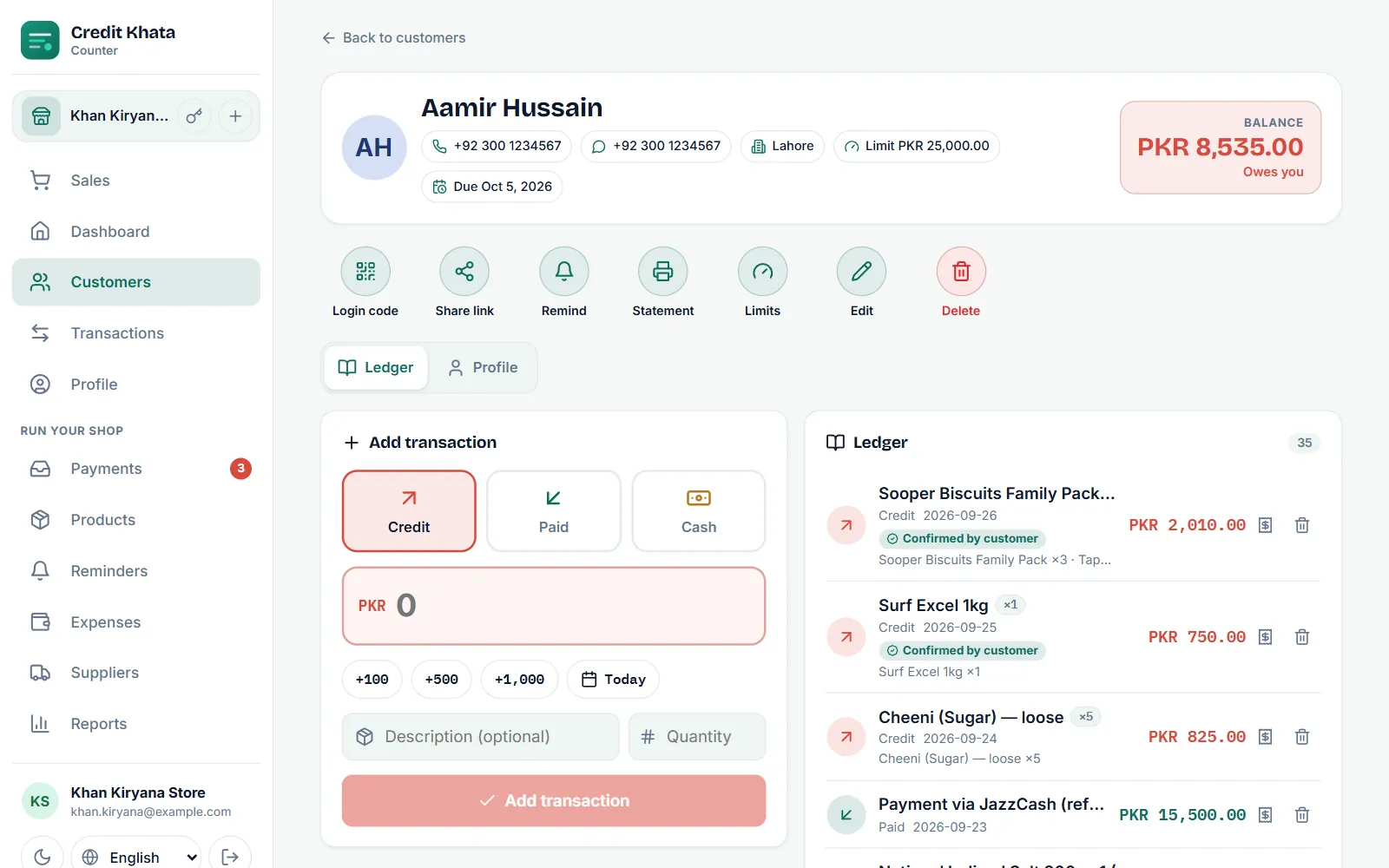
সতর্কবার্তা চালু রাখা গ্রাহক পেমেন্ট আর নতুন বাকিসহ একটি নোটিফিকেশন পান। ফ্রি বা Pro প্ল্যানে Credit Khata নিজে থেকে তাঁকে মেসেজ পাঠায় না; স্বয়ংক্রিয় SMS আর WhatsApp বার্তা Business প্ল্যানের অংশ, Business শুরু হওয়ার পরের মাসের ১ তারিখ থেকে। নিজে গ্রাহককে বার্তা দিতে তাঁর পাতায় মনে করান ব্যবহার করুন, যা আপনার নিজের WhatsApp বা SMS খোলে; দেখুন WhatsApp বা SMS-এ পেমেন্টের তাগাদা পাঠান।
আপনার প্ল্যানের দৈনিক লেনদেনের সীমা পূর্ণ হয়ে গেলেও পেমেন্ট সবসময় লেখা হয়।
কিছু অংশ পরিশোধ আর অগ্রিম
বেশিরভাগ বাকি টুকরো টুকরো করে শোধ হয়, আর তাতে কোনো সমস্যা নেই: যখন যে অঙ্ক আসে তখন সেটা লিখুন। ব্যালেন্স সবসময় দেখায় কত বাকি রইল।
- কিছু অংশ পরিশোধ: বাকিটা খাতায় থেকে যায়। রিপোর্ট → পুরনো বকেয়া-এ পেমেন্ট আগে গ্রাহকের সবচেয়ে পুরনো বাকি শোধ করে, তাই যা বাকি থাকে তা সবসময় তাঁর নেওয়া জিনিসের সবচেয়ে সাম্প্রতিক অংশ।
- বাকির চেয়ে বেশি পেমেন্ট: পুরো অঙ্কটাই লিখুন। গ্রাহকের ব্যালেন্স শূন্যের নিচে যাবে, তাঁর খাতায় দেখাবে যে দোকান তাঁর কাছে দেনাদার, আর পরের কেনাকাটাগুলোয় সেটা খরচ হয়ে যাবে।
হিসাব বিবরণীতে মিলিয়ে দেখুন
প্রতিটি পেমেন্ট গ্রাহকের হিসাব বিবরণীর পরিশোধ পাওয়া কলামে, চলতি ব্যালেন্সের পাশে দেখা যায়, তাই আপনারা দুজনেই ঠিক দেখতে পান মোট অঙ্কটা কীভাবে বদলেছে।
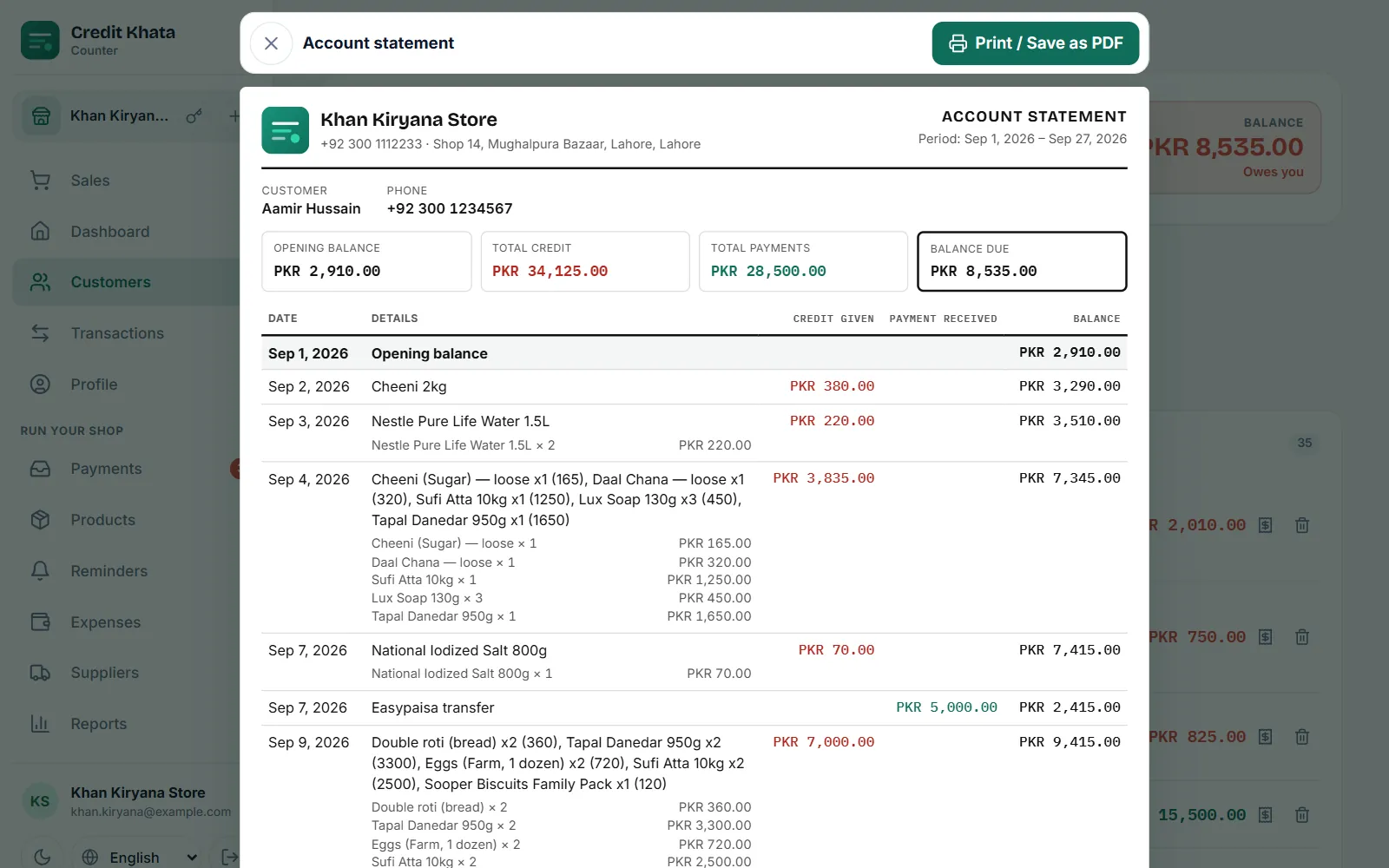
দেখুন গ্রাহকের হিসাব বিবরণী প্রিন্ট বা শেয়ার করুন।
রসিদ দিন
গ্রাহকের খাতার প্রতিটি লাইনে একটি রসিদ প্রিন্ট করুন বোতাম আছে। রসিদে এন্ট্রি নম্বর, তারিখ, গ্রাহক, অঙ্ক আর পেমেন্টের পরের ব্যালেন্স থাকে। আপনার প্রিন্টারের সঙ্গে মেলে এমন কাগজের প্রস্থ বাছুন (58 mm বা 80 mm), তারপর প্রিন্ট / PDF সংরক্ষণ চাপুন। ক্যাশিয়াররাসহ কাউন্টারের সবাই রসিদ প্রিন্ট করতে পারেন।
ভুল অঙ্ক লিখে ফেলেছেন?
এন্ট্রি জায়গায় বসে সম্পাদনা করা হয় না। মালিক বা ম্যানেজার ভুল লাইনে এন্ট্রি বাতিল করুন চাপবেন (চাইলে কারণ (ঐচ্ছিক) লিখে) আর সঠিক অঙ্ক দিয়ে আবার লিখবেন। বাতিল লাইন খাতায় কাটা অবস্থায় থাকে আর কোনো ব্যালেন্সে আর ধরা হয় না; ফিরিয়ে আনুন ৩০ দিনের মধ্যে সেটি ফেরত আনে। ক্যাশিয়াররা এন্ট্রি বাতিল করতে পারেন না, তাই তাঁদের ম্যানেজারকে বলতে হবে।
অ্যান্ড্রয়েড অ্যাপে
গ্রাহকের পাতা খুলুন, নতুন এন্ট্রি চাপুন, পরিশোধিত বেছে নিন, পরিমাণ, চাইলে বিবরণ আর তারিখ দিন, তারপর সংরক্ষণ চাপুন। কাউন্টার অ্যাপে গ্রাহকের পাতার এন্ট্রির জন্য সংযোগ লাগে; অ্যান্ড্রয়েড অ্যাপ এর বদলে নেটওয়ার্ক না থাকলে এন্ট্রিটি ফোনে মুলতুবি হিসেবে রেখে দেয় আর পরে নিজে থেকেই আপলোড করে। দেখুন অফলাইনে কাজ করুন আর খাতা সিঙ্ক রাখুন।
সচরাচর জিজ্ঞাসিত প্রশ্ন
গ্রাহক কি বাকির শুধু কিছু অংশ দিতে পারেন?
হ্যাঁ। তিনি যা দিয়েছেন তা পরিশোধিত-এ লিখুন। বাকিটা তাঁর খাতায় থেকে যায়, আর পুরনো বকেয়া রিপোর্ট পেমেন্টটিকে তাঁর সবচেয়ে পুরনো বাকি আগে শোধ হিসেবে ধরে।
গ্রাহক JazzCash-এ টাকা পাঠিয়ে আমি টাকা দিয়েছি চেপেছেন। আমাকে কি আলাদা পরিশোধিত এন্ট্রিও দিতে হবে?
না। এর বদলে পেমেন্ট-এ তাঁর পেমেন্টটি নিশ্চিত করুন। নিশ্চিত করলে পরিশোধিত এন্ট্রিটি আপনার হয়ে লেখা হয়ে যায়, তাই হাতে আরেকটি দিলে টাকাটা দুবার গোনা হবে।
গ্রাহক বাকির চেয়ে বেশি টাকা দিলে কী হবে?
পুরো অঙ্কটাই লিখুন। তাঁর ব্যালেন্স শূন্যের নিচে যাবে আর দেখাবে যে দোকান তাঁর কাছে দেনাদার; তাঁর পরের কেনাকাটায় সেটা মিটে যাবে।
গ্রাহককে কি রসিদ দেওয়া যায়?
হ্যাঁ। তাঁর খাতার এন্ট্রিতে রসিদ প্রিন্ট করুন ব্যবহার করুন আর 58 mm বা 80 mm কাগজ বেছে নিন, অথবা PDF হিসেবে সেভ করুন।
এই লেখাটি কি কাজে লেগেছে?
সাহায্য লাগবে?
স্ক্রিনে যা দেখছেন তা আমাদের পাঠান — একটি স্ক্রিনশট কাজে দেয় — আমরা ধাপে ধাপে দেখিয়ে দেব।