
ग्राहक से मिला भुगतान दर्ज करें
संक्षेप में
ग्राहक को खोलें, लेन-देन जोड़ें के नीचे भुगतान चुनें, रकम भरें और लेन-देन जोड़ें पर टैप करें। उसका बैलेंस तुरंत घट जाता है; थोड़ा-थोड़ा भुगतान भी ठीक है।
इस पेज पर
ग्राहक जो पैसे आपको देता है उन्हें दर्ज करने के लिए ग्राहक में उसका पेज खोलें, लेन-देन जोड़ें के नीचे भुगतान चुनें, रकम भरें और लेन-देन जोड़ें पर टैप करें। भुगतान उसके खाते में हरे रंग में दिखता है और उसका बैलेंस तुरंत घट जाता है, आपकी स्क्रीन पर भी और उसकी पर भी।
भुगतान का इस्तेमाल काउंटर पर मिले नकद या ऐसे किसी भी भुगतान के लिए करें जिसे आपने ख़ुद जाँच लिया हो। जब ग्राहक JazzCash, Easypaisa या बैंक से भुगतान करके ऐप में आपको बताता है, तब आप उसके दावे की पुष्टि करते हैं; देखें ग्राहक के बताए भुगतान की पुष्टि करें।
काउंटर ऐप में भुगतान दर्ज करें
- ग्राहक खोलें और ग्राहक पर टैप करें। उसका बैलेंस ऊपर दाईं ओर दिखता है।
- लेन-देन जोड़ें के नीचे भुगतान पर टैप करें।
- रकम टाइप करें, या उसे बनाने के लिए +100, +500 और +1,000 इस्तेमाल करें।
- अगर पैसे किसी और दिन आए थे, तो तारीख वाले चिप (उस पर आज लिखा होता है) पर टैप करके तारीख चुनें।
- चाहें तो विवरण (वैकल्पिक) जोड़ें, जैसे "नकद, तनख़्वाह का दिन" या "आंशिक भुगतान"।
- लेन-देन जोड़ें पर टैप करें।
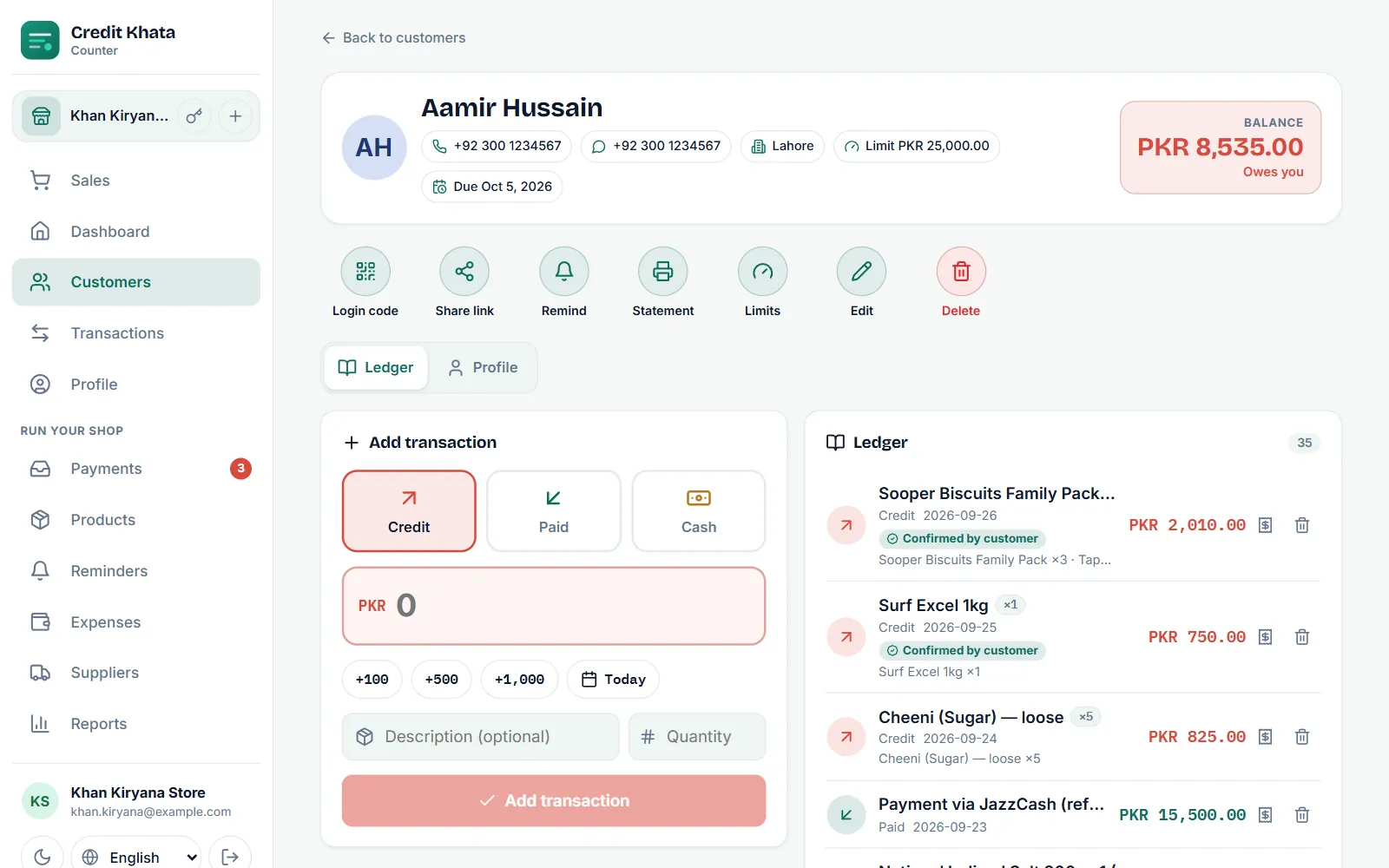
जिस ग्राहक ने अलर्ट चालू किए हैं, उसे भुगतान और नए बैलेंस के साथ सूचना मिलती है। फ़्री या प्रो प्लान पर Credit Khata उसे ख़ुद से कोई संदेश नहीं भेजता; अपने-आप जाने वाले SMS और WhatsApp संदेश बिज़नेस प्लान का हिस्सा हैं, बिज़नेस शुरू होने के अगले महीने की 1 तारीख से। ग्राहक को ख़ुद संदेश भेजने के लिए उसके पेज पर याद दिलाएँ इस्तेमाल करें, जो आपका अपना WhatsApp या SMS खोलता है; देखें WhatsApp या SMS पर भुगतान रिमाइंडर भेजें।
भुगतान हमेशा दर्ज होता है, उस दिन भी जब आपके प्लान की लेन-देन सीमा पूरी हो चुकी हो।
आंशिक भुगतान और एडवांस
ज़्यादातर उधार टुकड़ों में चुकाया जाता है, और यह ठीक है: जैसे-जैसे रकम आए, हर एक दर्ज करें। बैलेंस हमेशा बचा हुआ दिखाता है।
- आंशिक भुगतान: बाकी खाते पर रहता है। रिपोर्ट → पुराना बकाया में भुगतान ग्राहक के सबसे पुराने उधार को पहले चुकाता है, इसलिए जो बचा रहता है वह हमेशा उसकी ली हुई चीज़ों का सबसे हाल का हिस्सा होता है।
- बैलेंस से ज़्यादा भुगतान: पूरी रकम दर्ज करें। ग्राहक का बैलेंस शून्य से नीचे चला जाता है, उसका खाता बताता है कि दुकान को उसे देना है, और अगली ख़रीदारी में वह इस्तेमाल हो जाता है।
स्टेटमेंट पर जाँचें
हर भुगतान ग्राहक के स्टेटमेंट के भुगतान मिला कॉलम में, चलते बैलेंस के बगल में दिखता है, ताकि आप दोनों ठीक-ठीक देख सकें कि कुल रकम कैसे बदली।
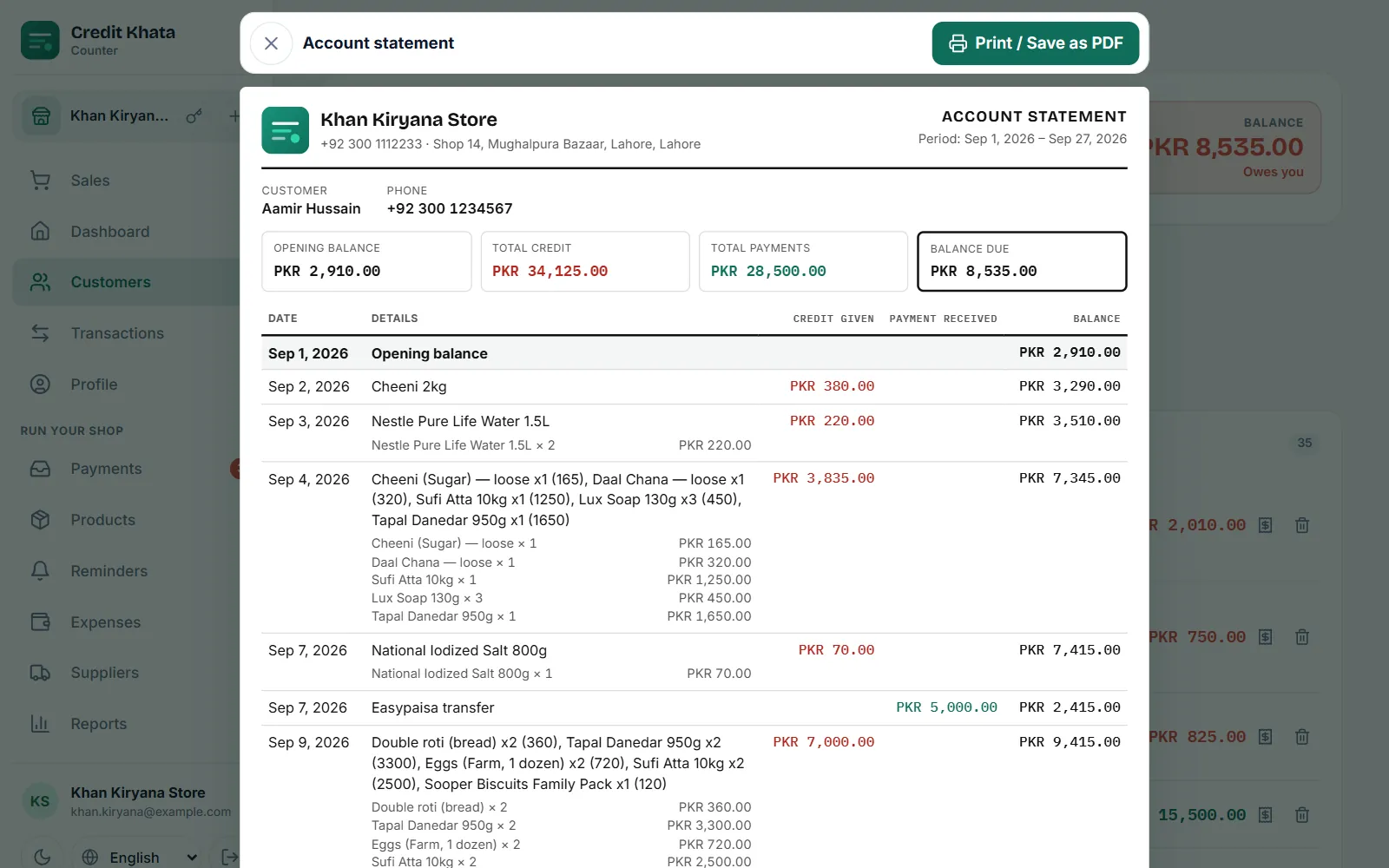
देखें ग्राहक का खाता स्टेटमेंट प्रिंट या शेयर करें।
रसीद दें
ग्राहक के खाते की हर लाइन पर रसीद प्रिंट करें बटन होता है। रसीद में एंट्री नंबर, तारीख, ग्राहक, रकम और भुगतान के बाद का बैलेंस होता है। अपने प्रिंटर से मेल खाती कागज़ की चौड़ाई चुनें (58 mm या 80 mm), फिर प्रिंट / PDF सेव करें पर टैप करें। काउंटर पर हर कोई, कैशियर भी, रसीद प्रिंट कर सकता है।
गलत रकम दर्ज हो गई?
एंट्री को वहीं बदला नहीं जाता। मालिक या मैनेजर गलत लाइन पर प्रविष्टि रद्द करें पर टैप करता है (चाहे तो कारण (वैकल्पिक) जोड़कर) और सही रकम से उसे फिर से जोड़ता है। रद्द की गई लाइन खाते में कटी हुई दिखती रहती है और किसी बैलेंस में नहीं गिनी जाती; वापस लाएँ 30 दिन के अंदर उसे लौटा देता है। कैशियर एंट्री रद्द नहीं कर सकते, इसलिए उन्हें मैनेजर से कहना चाहिए।
Android ऐप में
ग्राहक को खोलें, नई प्रविष्टि पर टैप करें, भुगतान चुनें, राशि, चाहें तो विवरण और तारीख भरें, फिर सहेजें पर टैप करें। काउंटर ऐप में ग्राहक के पेज की एंट्री के लिए कनेक्शन चाहिए; Android ऐप सिग्नल न होने पर एंट्री को फ़ोन पर लंबित रखता है और बाद में अपने-आप अपलोड कर देता है। देखें ऑफ़लाइन काम करें और अपना खाता सिंक रखें।
अक्सर पूछे जाने वाले सवाल
क्या ग्राहक अपने बकाये का सिर्फ़ कुछ हिस्सा चुका सकता है?
हाँ। उसने जितना दिया, वह भुगतान के नीचे भरें। बाकी उसके बैलेंस पर रहता है, और पुराना बकाया रिपोर्ट उस भुगतान को उसके सबसे पुराने उधार को पहले चुकाने वाला मानती है।
ग्राहक ने JazzCash से भुगतान करके मैंने भुगतान कर दिया पर टैप किया। क्या मैं भी भुगतान वाली एंट्री जोड़ूँ?
नहीं। इसके बजाय भुगतान में उसके भुगतान की पुष्टि करें। पुष्टि करने से भुगतान वाली एंट्री आपके लिए लिख दी जाती है, इसलिए हाथ से एक और जोड़ने पर पैसा दो बार गिना जाएगा।
अगर ग्राहक बकाये से ज़्यादा दे दे तो?
पूरी रकम दर्ज करें। उसका बैलेंस शून्य से नीचे चला जाता है और दिखाता है कि दुकान को उसे देना है, जो उसकी अगली ख़रीदारी से बराबर हो जाता है।
क्या मैं ग्राहक को रसीद दे सकता हूँ?
हाँ। उसके खाते की एंट्री पर रसीद प्रिंट करें इस्तेमाल करें और 58 mm या 80 mm कागज़ चुनें, या उसे PDF के रूप में सेव करें।
क्या यह लेख काम का था?
मदद चाहिए?
स्क्रीन पर जो दिख रहा है वह हमें भेजें — स्क्रीनशॉट से मदद मिलती है — और हम आपको कदम-दर-कदम बताएँगे।