
ग्राहकों के लिए: अपना खाता खोलें, एंट्री जाँचें और दुकान को भुगतान करें
संक्षेप में
दुकान का भेजा लिंक खोलें या उसका लॉगिन कोड डालें। आप बैलेंस और हर एंट्री देखते हैं; पुष्टि या शिकायत के लिए एंट्री पर टैप करें, और भुगतान के लिए भुगतान करें, फिर मैंने भुगतान कर दिया दबाएँ।
इस पेज पर
आपकी दुकान आपको अंदर आने का तरीका देती है: एक लिंक (आम तौर पर WhatsApp पर) या एक छोटा लॉगिन कोड। लिंक खोलें, या ck.abdohoo.app/customer-webview पर ग्राहक पेज पर जाकर लॉगिन कोड पर टैप करें और कोड टाइप करें। फिर आप अपना बैलेंस, दुकान की भुगतान की तारीख और उधार सीमा, और कुल रकम के पीछे की हर एंट्री देखते हैं। किसी एंट्री को सही है या समस्या बताएँ करने के लिए उस पर टैप करें, और JazzCash, Easypaisa या बैंक से दुकान को भुगतान करने के लिए भुगतान करें पर, फिर उन्हें बताने के लिए मैंने भुगतान कर दिया पर टैप करें।
यह वही खाता है जो दुकान लिखती है, कोई कॉपी नहीं, इसलिए जो आप देखते हैं वही वे देखते हैं। ग्राहकों के लिए यह हमेशा मुफ़्त है।
अपना खाता खोलें
दुकान ने जो दिया है, उसके हिसाब से तरीका चुनें:
- लिंक: उस पर टैप करें। अगर आपके पास Credit Khata ऐप है, तो वह उसमें खुलता है; नहीं है, तो एक पेज ऐप में खोलें या ब्राउज़र में जारी रखें का विकल्प देता है। लिंक एक बार चलते हैं और 24 घंटे तक मान्य रहते हैं।
- लॉगिन कोड: ग्राहक पेज खोलें, लॉगिन कोड पर टैप करें, कोड टाइप करें (जैसे K7QH2NPR) और साइन इन पर टैप करें। काउंटर पर दिखाए गए कोड कुछ ही मिनट चलते हैं, इसलिए उसे वहीं रहते हुए डाल दें।
- काउंटर पर QR कोड: QR स्कैन करें पर टैप करें और कैमरा दुकान की स्क्रीन वाले QR पर रखें।
- ईमेल और पासवर्ड: सिर्फ़ तब, जब दुकान ने आपके लिए यह बनाया हो। ईमेल टैब इस्तेमाल करें।
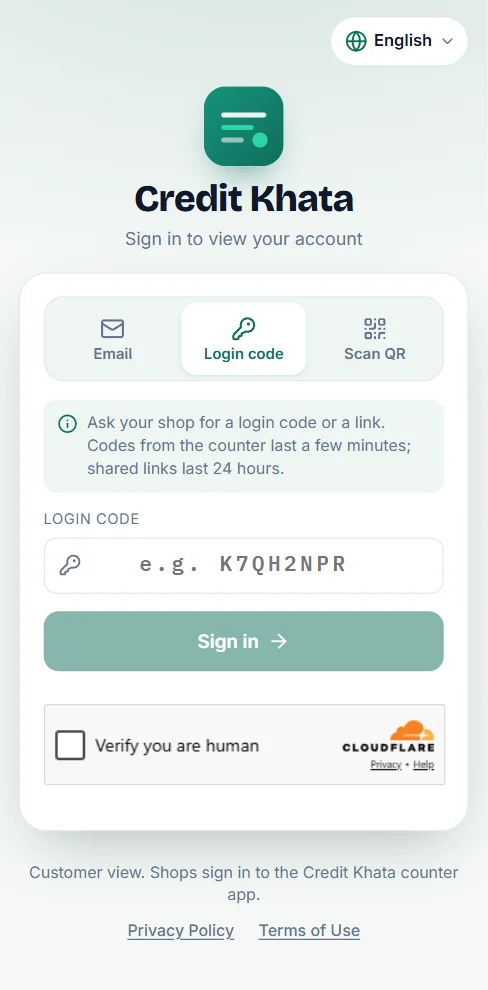
आप उस फ़ोन पर साइन इन रहते हैं। कोई और दुकान जोड़ने के लिए अपनी प्रोफ़ाइल खोलें और दूसरा खाता जोड़ें पर टैप करें।
Android फ़ोन पर आप मुफ़्त Credit Khata ऐप भी इस्तेमाल कर सकते हैं: साइन-इन पेज पर Google Play पर पाएं लिंक है, और आप अपनी दुकान के उसी कोड, लिंक या QR से ऐप में साइन इन करते हैं। ऐप और वेब पेज एक ही खाता दिखाते हैं।
अपना बैलेंस पढ़ें
ऊपर का कार्ड आपका खाता बैलेंस दिखाता है, "आप अभी भी देनदार", "दुकान आपकी देनदार" या "सब बराबर" के साथ, और उसके नीचे, आपने कितना उधार पर खरीदा और कितना चुकाया।
दुकान का कार्ड आपकी भुगतान की अंतिम तारीख (या तारीख निकल गई हो तो भुगतान की तारीख निकल चुकी है), आपकी उधार सीमा और कितनी बची है, और भुगतान करें और स्टेटमेंट बटन दिखाता है। उसके नीचे आप मेरे भुगतान, दुकान का अपना विवरण (फ़ोन, WhatsApp, रास्ता), और महीने के हिसाब से हर एंट्री देखते हैं। कोई एक एंट्री ढूँढने के लिए सर्च बॉक्स, उधार, भुगतान और नकद चिप, और सभी महीने इस्तेमाल करें।
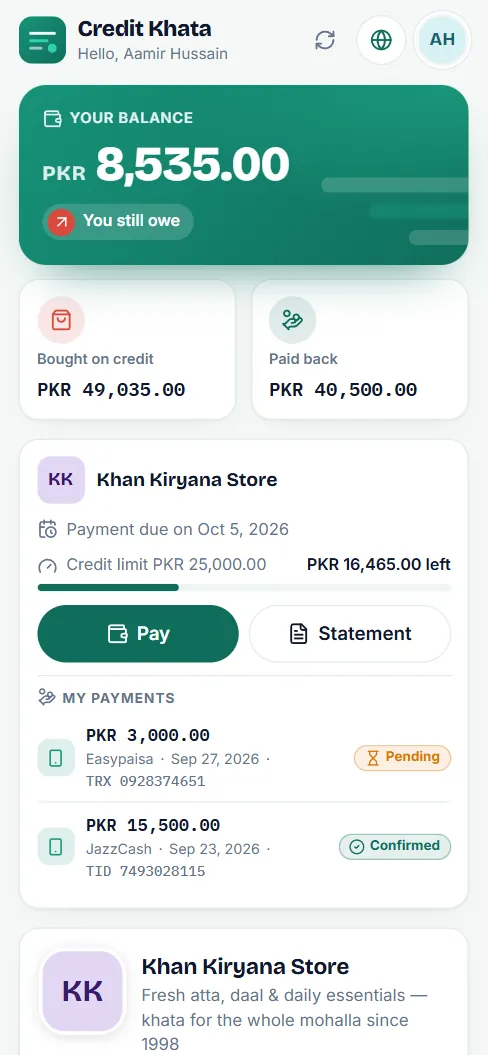
अगर आप चाहते हैं कि दुकान आपके खाते में जब भी एंट्री जोड़े आपको सूचना मिले, तो अलर्ट चालू करें पर टैप करें।
एंट्री जाँचें, या समस्या बताएँ
किसी भी एंट्री पर टैप करके देखें कि वह किस चीज़ की थी: हर सामान, मात्रा और दाम। फिर:
- सही हो तो सही है पर टैप करें। दुकान देखती है कि आपने उसकी पुष्टि की।
- कुछ गलत हो तो समस्या बताएँ पर टैप करें, लिखें कि क्या गलत है (जैसे "मैंने 1 पैकेट लिया था, 2 नहीं") और दुकान को भेजें पर टैप करें।
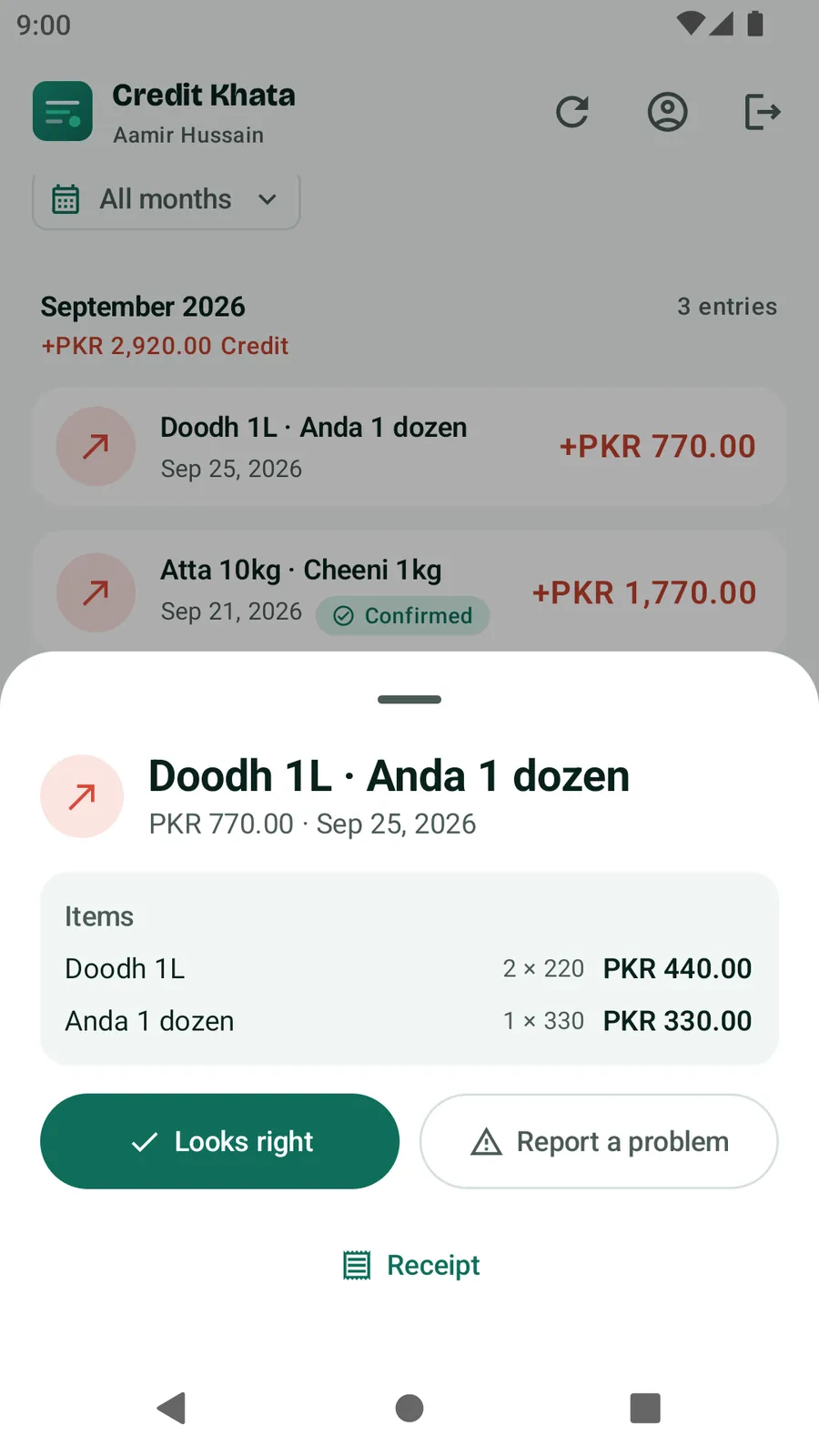
जब तक दुकान जवाब न दे, एंट्री पर समस्या बताई गई लिखा रहता है। जवाब मिलने पर यह सुलझ गया हो जाता है और उनका जवाब उसके नीचे "दुकान का जवाब" के रूप में दिखता है। शिकायत से आपका बैलेंस अपने-आप नहीं बदलता; दुकान सहमत हो तो अपना खाता ठीक करती है। एक साल से पुरानी एंट्री की ऐप में शिकायत नहीं की जा सकती। रसीद उस एंट्री की प्रिंट करने लायक रसीद खोलता है।
दुकान को भुगतान करें
- भुगतान करें पर टैप करें। आप दुकान का भुगतान विवरण देखते हैं, जैसे JazzCash, Easypaisa, Raast या बैंक खाता, हर एक खाते के नाम, नंबर, कॉपी करें बटन और कभी-कभी QR कोड के साथ।
- अपने वॉलेट या बैंकिंग ऐप में भुगतान करें, जैसे आप आम तौर पर करते हैं।
- वापस आकर मैंने भुगतान कर दिया पर टैप करें।
- राशि और आपने कैसे भुगतान किया? भरें। अपने SMS से ट्रांज़ैक्शन आईडी और एक स्क्रीनशॉट (JPG या PNG, 5 MB तक) जोड़ने से दुकान को उसे ढूँढने में मदद मिलती है। ज़रूरत हो तो दुकान के लिए नोट जोड़ें।
- दुकान को भेजें पर टैप करें।
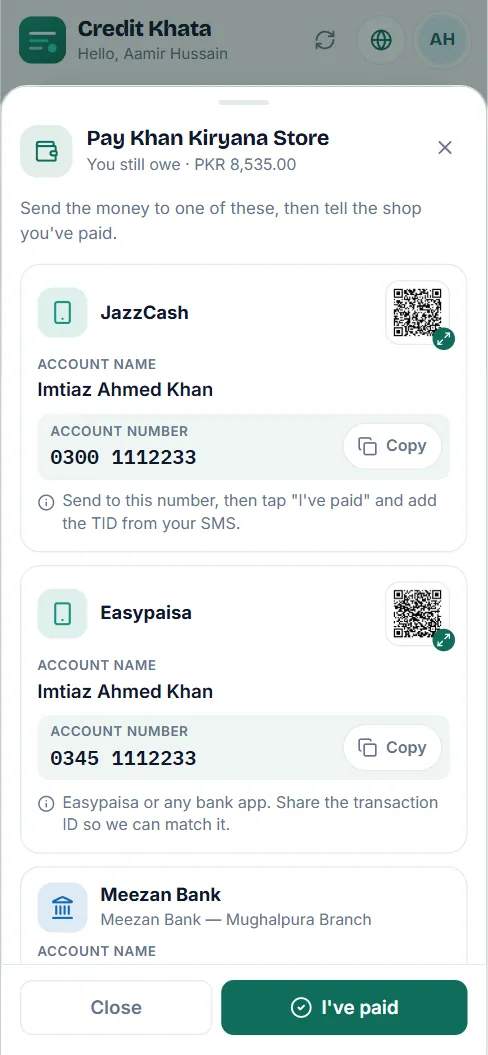
भुगतान मेरे भुगतान के नीचे लंबित के रूप में दिखता है। दुकान पुष्टि करे तो वह पुष्ट हो जाता है और आपका बैलेंस घट जाता है। अगर उन्हें पैसा न मिले, तो वह दुकान के कारण के साथ स्वीकार नहीं दिखता है। पैसा सीधे दुकान के पास जाता है; Credit Khata उसे कभी नहीं छूता। अगर दुकान ने भुगतान विवरण नहीं जोड़ा है, तो उन्हें हमेशा की तरह भुगतान करें और बता दें।
स्टेटमेंट पाएँ
स्टेटमेंट पर टैप करें, इस महीने, पिछले महीने, महीना चुनें, अपनी तारीखें या सब चुनें, फिर स्टेटमेंट खोलें। उसे प्रिंट करें, या एक कॉपी रखने के लिए PDF के रूप में सेव करना चुनें। देखें ग्राहक का खाता स्टेटमेंट प्रिंट या शेयर करें।
भाषा, दूसरी दुकानें और निजता
- ऊपर के ग्लोब बटन से भाषा बदलें; देखें ऐप की भाषा बदलें (हिंदी, उर्दू, अरबी और भी)।
- दुकान सिर्फ़ अपने ग्राहक देखती है। अपना साइन-इन हटाने से आपकी पहुँच हट जाती है, लेकिन दुकान आपके बकाये का अपना रिकॉर्ड रखती है, कागज़ के रजिस्टर की तरह। देखें अपना डेटा डाउनलोड करें, अकाउंट सुरक्षित करें या हटाएँ।
अक्सर पूछे जाने वाले सवाल
क्या मुझे कोई ऐप इंस्टॉल करना होगा या कुछ भुगतान करना होगा?
नहीं। आपका खाता किसी भी फ़ोन ब्राउज़र में खुलता है, और उसे पढ़ना हमेशा मुफ़्त है। Credit Khata का Android ऐप अपनी मर्ज़ी की बात है।
मेरा कोड काम नहीं कर रहा।
काउंटर पर दिखाए गए कोड लगभग 5 मिनट चलते हैं और लिंक 24 घंटे, और हर एक सिर्फ़ एक बार काम करता है। दुकान से नया कोड या लिंक माँगें।
मैंने भुगतान कर दिया लेकिन मेरा बैलेंस नहीं बदला।
आपके मैंने भुगतान कर दिया पर टैप करने के बाद दुकान अपना खाता जाँचकर पुष्टि करती है। उनके पुष्टि करते ही आपका बैलेंस बदलता है। तब तक भुगतान मेरे भुगतान के नीचे लंबित दिखता है।
क्या मैं कई दुकानों के अपने खाते देख सकता हूँ?
हाँ। दूसरा खाता जोड़ें इस्तेमाल करें और हर दुकान का कोड डालें। आपके खाते एक साथ, मिले-जुले बैलेंस के साथ दिखते हैं।
मैं अपना पासवर्ड भूल गया।
पासवर्ड रीसेट दुकान के अकाउंट के लिए है। इसके बजाय अपनी दुकान से नया साइन-इन कोड या लिंक माँगें।
क्या यह लेख काम का था?
मदद चाहिए?
स्क्रीन पर जो दिख रहा है वह हमें भेजें — स्क्रीनशॉट से मदद मिलती है — और हम आपको कदम-दर-कदम बताएँगे।