
گاہکوں کے لیے: اپنا کھاتہ کھولیں، اندراجات دیکھیں اور دکان کو ادائیگی کریں
مختصراً
دکان کا بھیجا ہوا لنک کھولیں، یا ان کا لاگ اِن کوڈ لکھیں۔ آپ کو اپنا بیلنس اور ہر اندراج نظر آتا ہے؛ اندراج پر ٹیپ کر کے اس کی تصدیق کریں یا مسئلہ بتائیں، اور ادائیگی کے لیے ادائیگی کریں، پھر “میں نے ادائیگی کر دی” دبائیں۔
اس صفحے پر
آپ کی دکان آپ کو اندر آنے کا راستہ دیتی ہے: ایک لنک (عموماً واٹس ایپ پر) یا ایک مختصر لاگ اِن کوڈ۔ لنک کھولیں، یا گاہک کے صفحے ck.abdohoo.app/customer-webview پر جائیں، لاگ اِن کوڈ دبائیں اور کوڈ لکھیں۔ پھر آپ کو اپنا بیلنس، دکان کی دی ہوئی ادائیگی کی آخری تاریخ اور ادھار کی حد، اور کُل رقم کے پیچھے ہر اندراج نظر آتا ہے۔ کسی اندراج پر ٹیپ کر کے اسے درست ہے یا مسئلہ بتائیں کریں، اور دکان کو JazzCash، Easypaisa یا بینک سے ادائیگی کے لیے ادائیگی کریں دبائیں، پھر انہیں بتانے کے لیے میں نے ادائیگی کر دی دبائیں۔
یہ وہی کھاتہ ہے جو دکان لکھتی ہے، کوئی نقل نہیں، اس لیے جو آپ دیکھتے ہیں وہی دکان دیکھتی ہے۔ گاہکوں کے لیے یہ ہمیشہ مفت ہے۔
اپنا کھاتہ کھولیں
وہ طریقہ چنیں جو دکان نے آپ کو دیا ہے:
- لنک: اس پر ٹیپ کریں۔ اگر آپ کے پاس Credit Khata ایپ ہے تو لنک اسی میں کھلتا ہے؛ ورنہ ایک صفحہ ایپ میں کھولیں یا براؤزر میں جاری رکھیں کا انتخاب دیتا ہے۔ لنک ایک بار کام کرتے ہیں اور 24 گھنٹے چلتے ہیں۔
- لاگ اِن کوڈ: گاہک کا صفحہ کھولیں، لاگ اِن کوڈ دبائیں، کوڈ لکھیں (مثلاً K7QH2NPR) اور سائن اِن دبائیں۔ کاؤنٹر پر دکھائے گئے کوڈ صرف چند منٹ چلتے ہیں، اس لیے وہیں کھڑے کھڑے لکھ دیں۔
- کاؤنٹر پر QR کوڈ: QR اسکین کریں دبائیں اور اپنا کیمرہ دکان کی اسکرین پر موجود QR کی طرف کریں۔
- ای میل اور پاس ورڈ: صرف اگر دکان نے آپ کے لیے بنایا ہو۔ ای میل ٹیب استعمال کریں۔
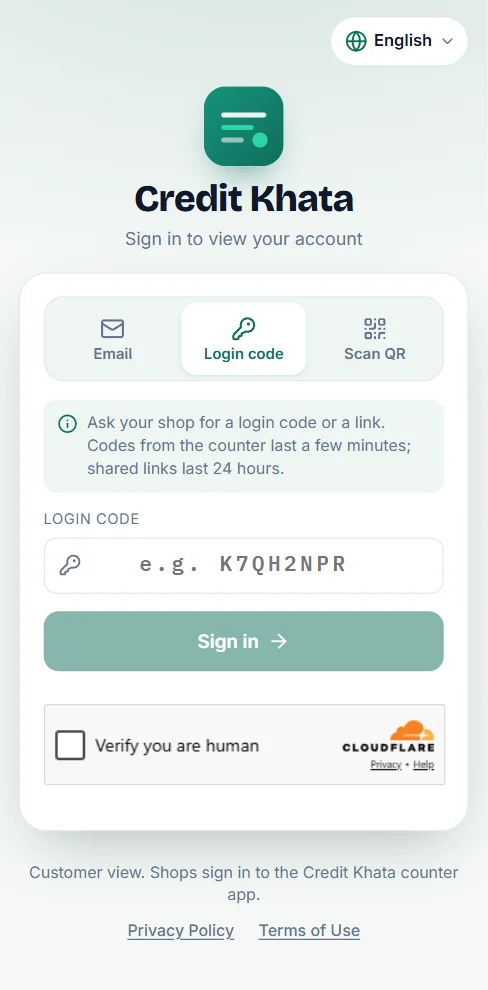
آپ اس فون پر سائن اِن رہتے ہیں۔ کوئی اور دکان شامل کرنے کے لیے اپنی پروفائل کھولیں اور دوسرا کھاتہ جوڑیں دبائیں۔
اینڈرائیڈ فون پر آپ مفت Credit Khata ایپ بھی استعمال کر سکتے ہیں: سائن اِن صفحے پر Google Play سے حاصل کریں کا لنک ہے، اور ایپ میں آپ اپنی دکان کے اسی کوڈ، لنک یا QR سے سائن اِن کرتے ہیں۔ ایپ اور ویب صفحہ ایک ہی کھاتہ دکھاتے ہیں۔
اپنا بیلنس پڑھیں
اوپر والا کارڈ آپ کا کھاتہ بیلنس دکھاتا ہے، ساتھ “آپ کے ذمے باقی”، “دکان کے ذمے آپ کی رقم” یا “سب حساب برابر”، اور اس کے نیچے یہ کہ آپ نے کتنا اُدھار خریدا اور کتنا واپس ادا کیا۔
دکان کا کارڈ آپ کی ادائیگی کی آخری تاریخ دکھاتا ہے (یا تاریخ گزر جانے پر ادائیگی کی تاریخ گزر چکی ہے)، آپ کی اُدھار کی حد اور اس میں سے کتنا باقی ہے، اور ادائیگی کریں اور اسٹیٹمنٹ کے بٹن۔ اس کے نیچے میری ادائیگیاں، دکان کی اپنی تفصیلات (فون، واٹس ایپ، راستہ)، اور مہینے کے حساب سے ہر اندراج نظر آتا ہے۔ کوئی ایک اندراج ڈھونڈنے کے لیے سرچ باکس، اُدھار، ادائیگی اور نقد کے بٹن، اور تمام مہینے استعمال کریں۔
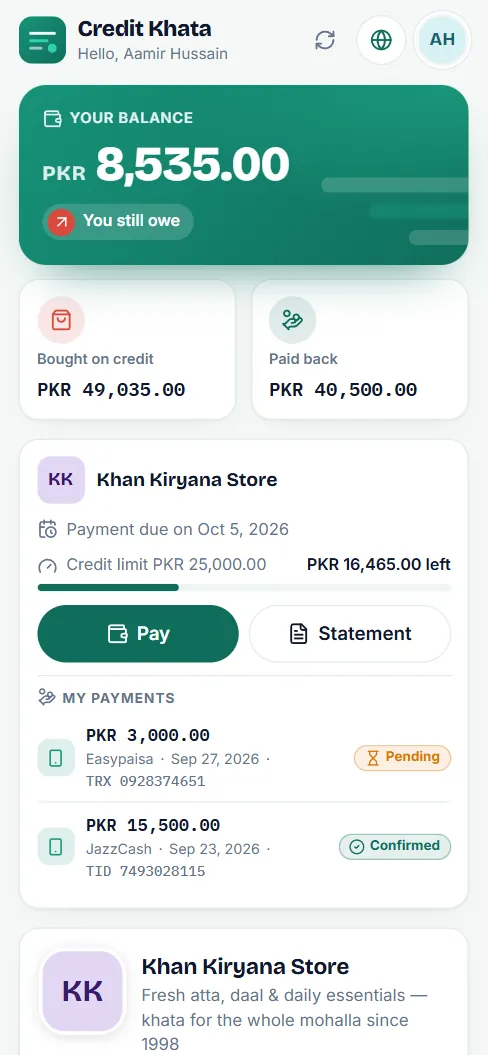
اگر آپ چاہتے ہیں کہ جب بھی دکان آپ کے کھاتے میں کوئی اندراج کرے تو آپ کو اطلاع ملے، تو الرٹس فعال کریں دبائیں۔
اندراج چیک کریں، یا مسئلہ بتائیں
کسی بھی اندراج پر ٹیپ کریں تاکہ دیکھ سکیں کہ وہ کس چیز کا تھا: ہر چیز، اس کی مقدار اور قیمت۔ پھر:
- اگر درست ہو تو درست ہے دبائیں۔ دکان کو نظر آ جاتا ہے کہ آپ نے تصدیق کر دی۔
- اگر کچھ غلط ہو تو مسئلہ بتائیں دبائیں، لکھیں کہ کیا غلط ہے (مثلاً “میں نے 1 پیکٹ لیا تھا، 2 نہیں”) اور دکان کو بھیجیں دبائیں۔
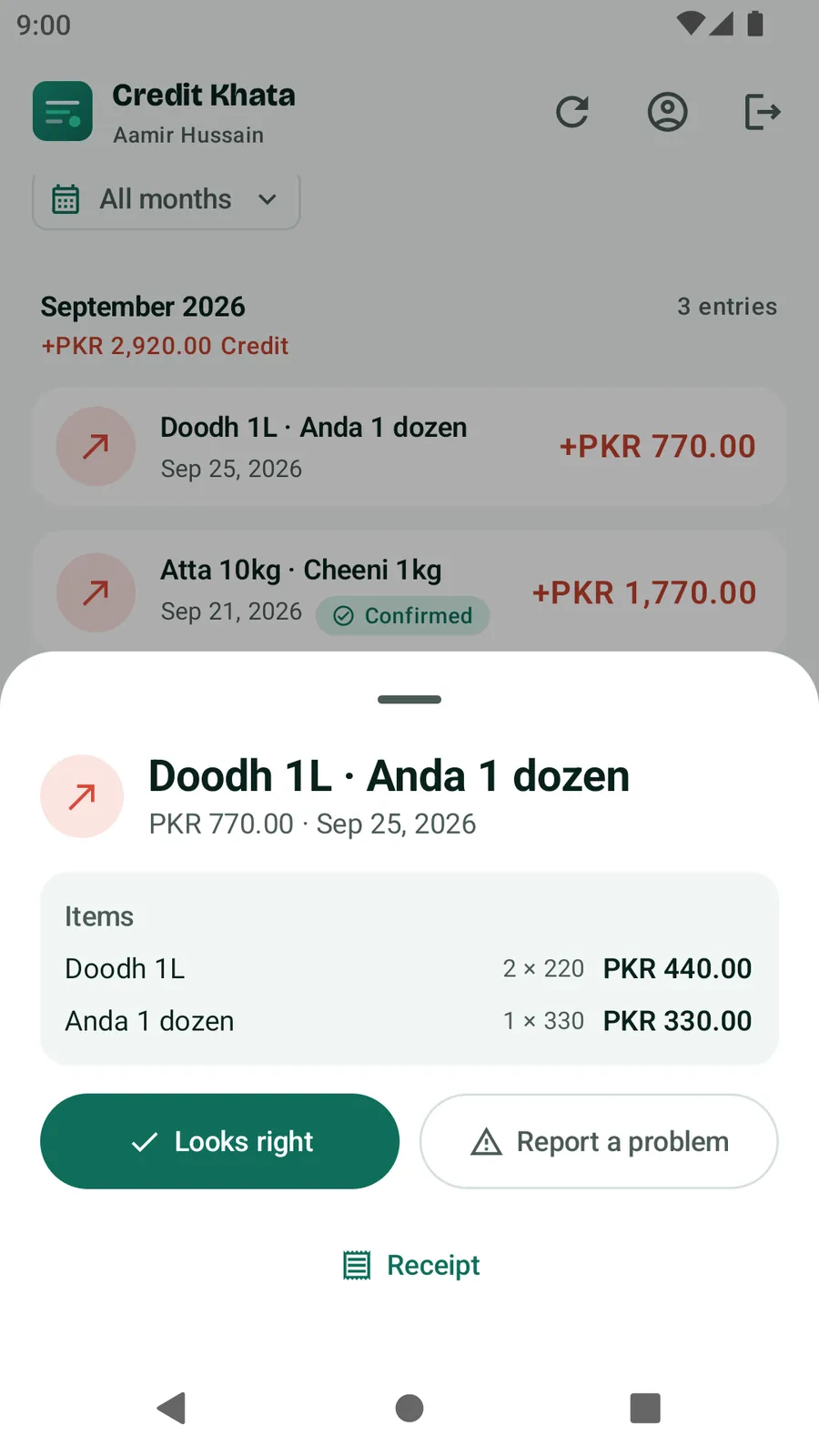
دکان کے جواب دینے تک اندراج پر مسئلہ بتایا گیا لکھا رہتا ہے۔ جواب آنے پر یہ حل ہو گیا میں بدل جاتا ہے اور ان کا جواب اس کے نیچے “دکان کا جواب” کے طور پر نظر آتا ہے۔ اعتراض خود سے آپ کا بیلنس نہیں بدلتا؛ اگر دکان متفق ہو تو وہ اپنا کھاتہ درست کرتی ہے۔ ایک سال سے پرانے اندراجات پر ایپ میں اعتراض نہیں ہو سکتا۔ رسید اس اندراج کی پرنٹ ہونے والی رسید کھولتا ہے۔
دکان کو ادائیگی کریں
- ادائیگی کریں دبائیں۔ آپ کو دکان کی ادائیگی کی تفصیلات نظر آتی ہیں، جیسے JazzCash، Easypaisa، Raast یا بینک اکاؤنٹ، ہر ایک کے ساتھ اکاؤنٹ کا نام، نمبر، کاپی کریں کا بٹن اور کبھی کبھی QR کوڈ۔
- اپنی والیٹ یا بینک ایپ میں عام طریقے سے ادائیگی کریں۔
- واپس آئیں اور میں نے ادائیگی کر دی دبائیں۔
- رقم اور آپ نے کیسے ادائیگی کی؟ درج کریں۔ اپنے SMS سے ٹرانزیکشن آئی ڈی اور ایک اسکرین شاٹ (JPG یا PNG، 5 MB تک) شامل کرنے سے دکان کو ادائیگی ڈھونڈنے میں آسانی ہوتی ہے۔ ضرورت ہو تو دکان کے لیے نوٹ شامل کریں۔
- دکان کو بھیجیں دبائیں۔
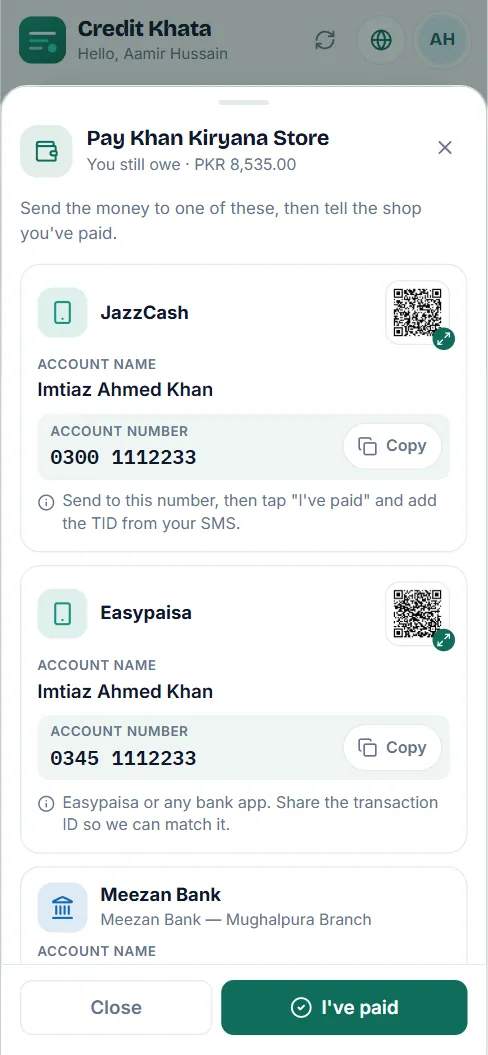
ادائیگی میری ادائیگیاں میں زیرِ التواء کے طور پر نظر آتی ہے۔ جب دکان اس کی تصدیق کر دے تو یہ تصدیق شدہ ہو جاتی ہے اور آپ کا بیلنس کم ہو جاتا ہے۔ اگر دکان کو ادائیگی نہ ملے تو یہ دکان کی بتائی ہوئی وجہ کے ساتھ قبول نہیں ہوئی دکھاتی ہے۔ رقم سیدھی دکان کو جاتی ہے؛ Credit Khata اسے کبھی ہاتھ نہیں لگاتا۔ اگر دکان نے ادائیگی کی تفصیلات شامل نہیں کیں تو انہیں معمول کے طریقے سے ادائیگی کریں اور بتا دیں۔
اسٹیٹمنٹ حاصل کریں
اسٹیٹمنٹ دبائیں، اس مہینے، پچھلے مہینے، مہینہ چنیں، اپنی تاریخیں یا سب چنیں، پھر اسٹیٹمنٹ کھولیں دبائیں۔ اسے پرنٹ کریں، یا اپنے پاس نقل رکھنے کے لیے PDF کے طور پر محفوظ کریں چنیں۔ دیکھیں گاہک کے کھاتے کی اسٹیٹمنٹ پرنٹ کریں یا شیئر کریں۔
زبان، دوسری دکانیں اور پرائیویسی
- اوپر گلوب کے بٹن سے زبان بدلیں؛ دیکھیں ایپ کی زبان بدلیں (اردو، عربی، ہندی اور مزید)۔
- ہر دکان صرف اپنے گاہک دیکھتی ہے۔ اپنا سائن اِن حذف کرنے سے آپ کی رسائی ختم ہو جاتی ہے، لیکن دکان کاغذی رجسٹر کی طرح اپنے پاس یہ ریکارڈ رکھتی ہے کہ آپ کے ذمے کتنا ہے۔ دیکھیں اپنا ڈیٹا ڈاؤن لوڈ کریں، اکاؤنٹ محفوظ کریں یا حذف کریں۔
اکثر پوچھے جانے والے سوالات
کیا مجھے کوئی ایپ انسٹال کرنی پڑے گی یا کچھ ادا کرنا ہو گا؟
نہیں۔ آپ کا کھاتہ فون کے کسی بھی براؤزر میں کھل جاتا ہے، اور اسے دیکھنا ہمیشہ مفت ہے۔ Credit Khata کی اینڈرائیڈ ایپ اختیاری ہے۔
میرا کوڈ کام نہیں کر رہا۔
کاؤنٹر پر دکھائے گئے کوڈ تقریباً 5 منٹ چلتے ہیں اور لنک 24 گھنٹے، اور ہر ایک صرف ایک بار کام کرتا ہے۔ دکان سے نیا کوڈ یا لنک مانگیں۔
میں نے ادائیگی کر دی لیکن میرا بیلنس نہیں بدلا۔
“میں نے ادائیگی کر دی” دبانے کے بعد دکان اپنا اکاؤنٹ چیک کر کے تصدیق کرتی ہے۔ تصدیق ہوتے ہی آپ کا بیلنس بدل جاتا ہے۔ تب تک ادائیگی میری ادائیگیاں میں زیرِ التواء دکھتی ہے۔
کیا میں کئی دکانوں کے ساتھ اپنے کھاتے دیکھ سکتا ہوں؟
جی ہاں۔ دوسرا کھاتہ جوڑیں استعمال کریں اور ہر دکان کا کوڈ لکھیں۔ آپ کے کھاتے ایک ساتھ، کُل بیلنس کے ساتھ دکھائے جاتے ہیں۔
میں اپنا پاس ورڈ بھول گیا ہوں۔
پاس ورڈ ری سیٹ صرف دکانوں کے اکاؤنٹس کے لیے ہے۔ اس کی بجائے اپنی دکان سے نیا سائن اِن کوڈ یا لنک مانگیں۔
کیا یہ مضمون مددگار تھا؟
مدد چاہیے؟
اسکرین پر جو نظر آ رہا ہے وہ ہمیں بھیجیں — اسکرین شاٹ مددگار ہوتا ہے — اور ہم قدم بہ قدم آپ کی رہنمائی کریں گے۔