
Для клиентов: откройте свою долговую книгу, проверьте записи и оплатите магазину
Коротко
Откройте ссылку от магазина или введите его код входа. Вы увидите баланс и все записи; нажмите на запись, чтобы подтвердить её или сообщить об ошибке, а «Оплатить» — чтобы заплатить.
На этой странице
Магазин даёт вам способ войти: ссылку (обычно в WhatsApp) или короткий код входа. Откройте ссылку или зайдите на страницу клиента ck.abdohoo.app/customer-webview, нажмите Код входа и введите код. Вы увидите свой баланс, срок оплаты и лимит долга, установленные магазином, и все записи, из которых складывается итог. Нажмите на запись, чтобы отметить Всё верно или Сообщить об ошибке, а Оплатить — чтобы заплатить магазину через JazzCash, Easypaisa или банк, затем Сообщить об оплате, чтобы магазин узнал об этом.
Это та же книга, которую ведёт магазин, а не копия, поэтому вы видите то же, что и он. Для клиентов это всегда бесплатно.
Откройте свою долговую книгу
Выберите способ, который подходит к тому, что вам дал магазин:
- Ссылка: нажмите на неё. Если у вас есть приложение Credit Khata, она откроется в нём; если нет, страница предложит Открыть в приложении или Продолжить в браузере. Ссылка срабатывает один раз и действует 24 часа.
- Код входа: откройте страницу клиента, нажмите Код входа, введите код (например, K7QH2NPR) и нажмите Войти. Коды, показанные на кассе, действуют всего несколько минут, так что вводите его, пока вы в магазине.
- QR-код на кассе: нажмите Сканировать QR-код и наведите камеру на QR-код на экране магазина.
- Эл. почта и пароль: только если магазин настроил их для вас. Используйте вкладку Эл. почта.
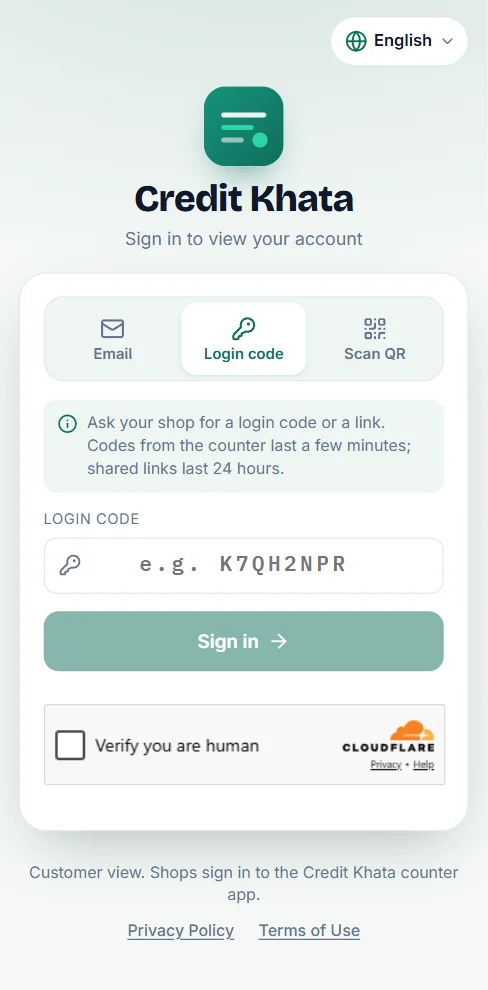
На этом телефоне вы остаётесь в системе. Чтобы добавить ещё один магазин, откройте профиль и нажмите Добавить долговую книгу.
На телефоне с Android можно также пользоваться бесплатным приложением Credit Khata: на странице входа есть ссылка Доступно в Google Play, а в приложение вы входите с тем же кодом, ссылкой или QR-кодом от магазина. Приложение и веб-страница показывают одну и ту же долговую книгу.
Посмотрите баланс
Верхняя карточка показывает Ваш баланс с надписью «Вы ещё должны», «Магазин должен вам» или «Всё оплачено», а под ним — сколько вы Куплено в долг и сколько Возвращено.
Карточка магазина показывает дату Срок оплаты (или Оплата просрочена, если она прошла), ваш Лимит долга и сколько от него осталось, а также кнопки Оплатить и Выписка. Ниже — Мои оплаты, контакты магазина (телефон, WhatsApp, как добраться) и все записи, сгруппированные по месяцам. Чтобы найти одну запись, используйте поиск, кнопки В долг, Оплата и Наличные и Все месяцы.
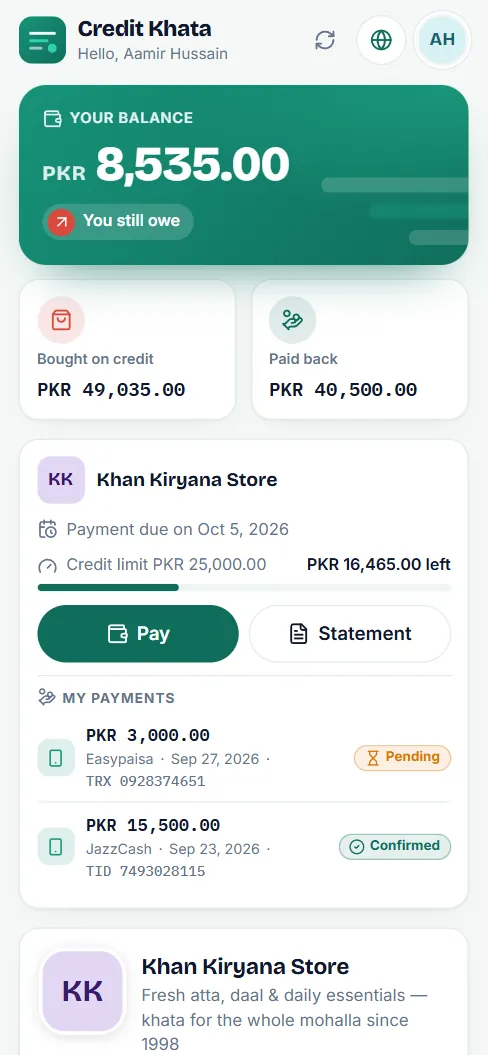
Нажмите Включить уведомления, если хотите получать оповещение каждый раз, когда магазин добавляет запись в вашу книгу.
Проверьте запись или сообщите об ошибке
Нажмите на любую запись, чтобы увидеть, за что она: каждый товар, количество и цену. Затем:
- Нажмите Всё верно, если всё правильно. Магазин увидит, что вы подтвердили запись.
- Нажмите Сообщить об ошибке, если что-то не так, напишите, что именно (например, «Я взял 1 пачку, а не 2»), и нажмите Отправить в магазин.
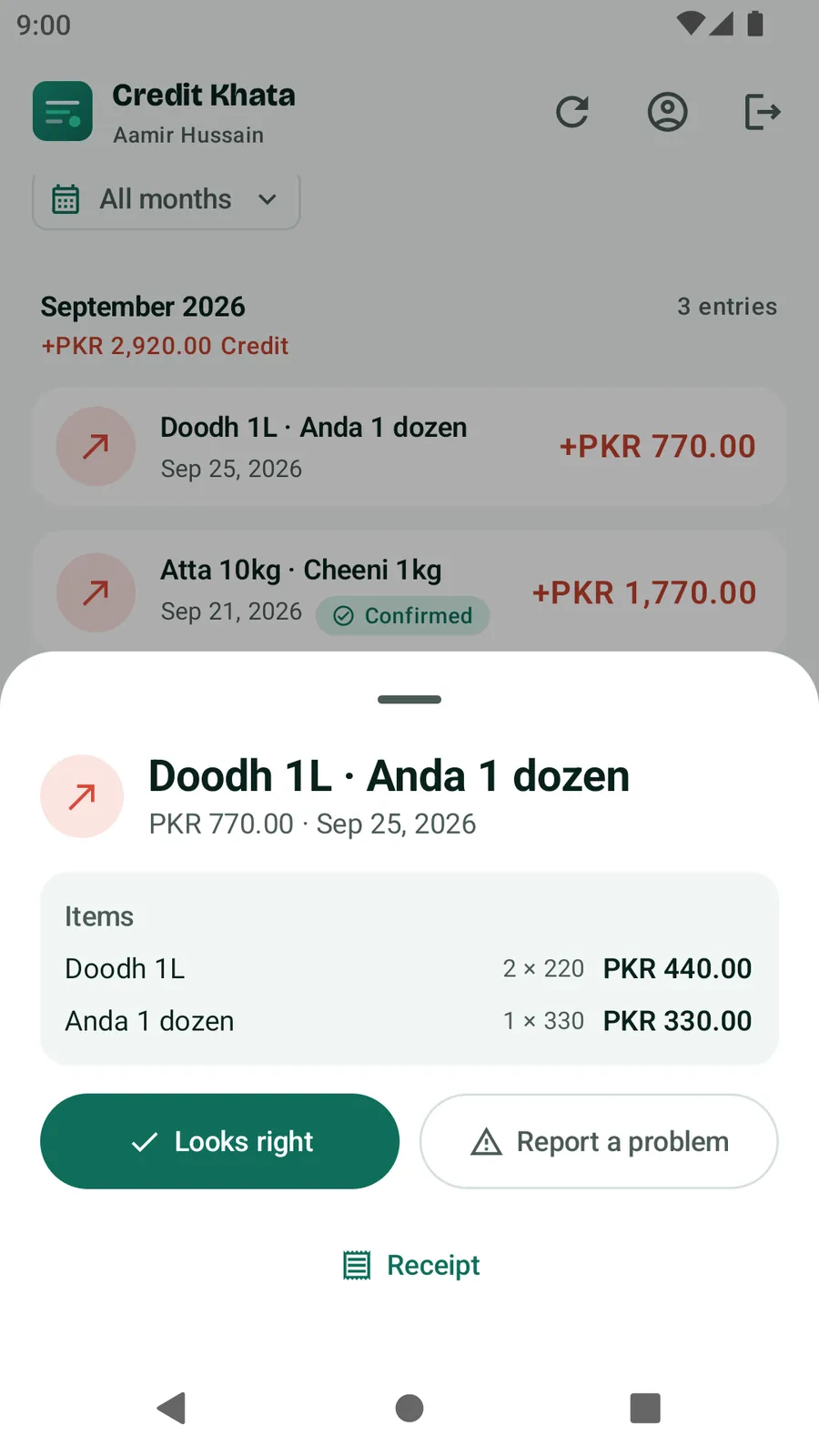
Запись помечается как Оспорено, пока магазин не ответит. Когда он ответит, пометка сменится на Решено, а под записью появится его ответ с подписью «Ответ магазина». Само сообщение об ошибке баланс не меняет; если магазин согласен, он исправит свою книгу. Записи старше года в приложении оспорить нельзя. Кнопка Чек открывает чек этой записи для печати.
Оплатите магазину
- Нажмите Оплатить. Вы увидите платёжные реквизиты магазина, например JazzCash, Easypaisa, Raast или банковский счёт, у каждого — имя получателя, номер, кнопка Копировать и иногда QR-код.
- Заплатите в своём кошельке или банковском приложении, как обычно.
- Вернитесь и нажмите Сообщить об оплате.
- Введите Сумма и ответьте на вопрос Как вы оплатили?. Номер операции из SMS и Скриншот (JPG или PNG, до 5 МБ) помогут магазину найти платёж. При необходимости добавьте Комментарий для магазина.
- Нажмите Отправить в магазин.
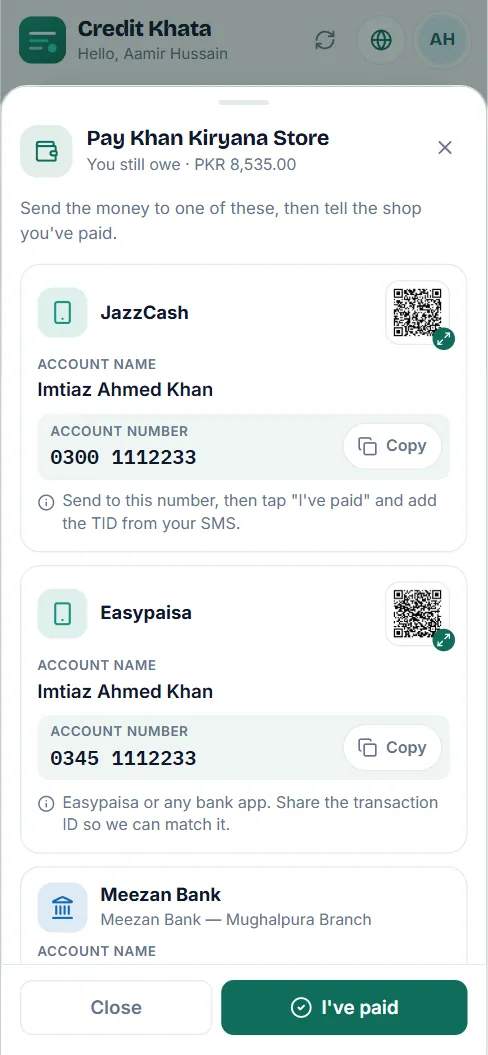
Оплата появится в разделе Мои оплаты с пометкой В ожидании. Когда магазин её подтвердит, она станет Подтверждено, а ваш баланс уменьшится. Если магазин её не найдёт, она будет помечена как Не принято с причиной от магазина. Деньги идут прямо в магазин; Credit Khata их никогда не касается. Если магазин не добавил платёжные реквизиты, заплатите ему как обычно и сообщите об этом.
Получите выписку
Нажмите Выписка, выберите Этот месяц, Прошлый месяц, Выбрать месяц, Выбрать даты или За всё время, затем Открыть выписку. Распечатайте её или выберите «Сохранить как PDF», чтобы оставить копию. См. Распечатайте или отправьте выписку по долговой книге клиента.
Язык, другие магазины и конфиденциальность
- Язык меняется кнопкой с глобусом вверху; см. Смените язык приложения (русский, урду, арабский и другие).
- Магазин видит только своих клиентов. Удаление вашего входа закрывает вам доступ, но магазин сохраняет свою запись о вашем долге, как в бумажной тетради. См. Скачайте свои данные, защитите аккаунт или удалите его.
Частые вопросы
Нужно ли устанавливать приложение или что-то платить?
Нет. Ваша долговая книга открывается в любом браузере на телефоне, а смотреть её всегда бесплатно. Приложение Credit Khata для Android — по желанию.
Мой код не работает.
Коды, показанные на кассе, действуют около 5 минут, ссылки — 24 часа, и каждый срабатывает только один раз. Попросите у магазина новый код или ссылку.
Я заплатил, но баланс не изменился.
После того как вы нажали «Сообщить об оплате», магазин проверяет поступление и подтверждает его. Тогда и изменится ваш баланс. До этого оплата в разделе «Мои оплаты» помечена как «В ожидании».
Можно ли видеть долги сразу в нескольких магазинах?
Да. Нажмите «Добавить долговую книгу» и введите код каждого магазина. Ваши книги показываются вместе с общим балансом.
Я забыл пароль.
Сброс пароля доступен только для аккаунтов магазинов. Попросите у своего магазина новый код или ссылку для входа.
Эта статья была полезной?
Нужна помощь?
Пришлите нам то, что видите на экране, — снимок экрана очень помогает, — и мы проведём вас по шагам.