
Добавьте реквизиты JazzCash, Easypaisa или банка, чтобы клиенты могли вам платить
Коротко
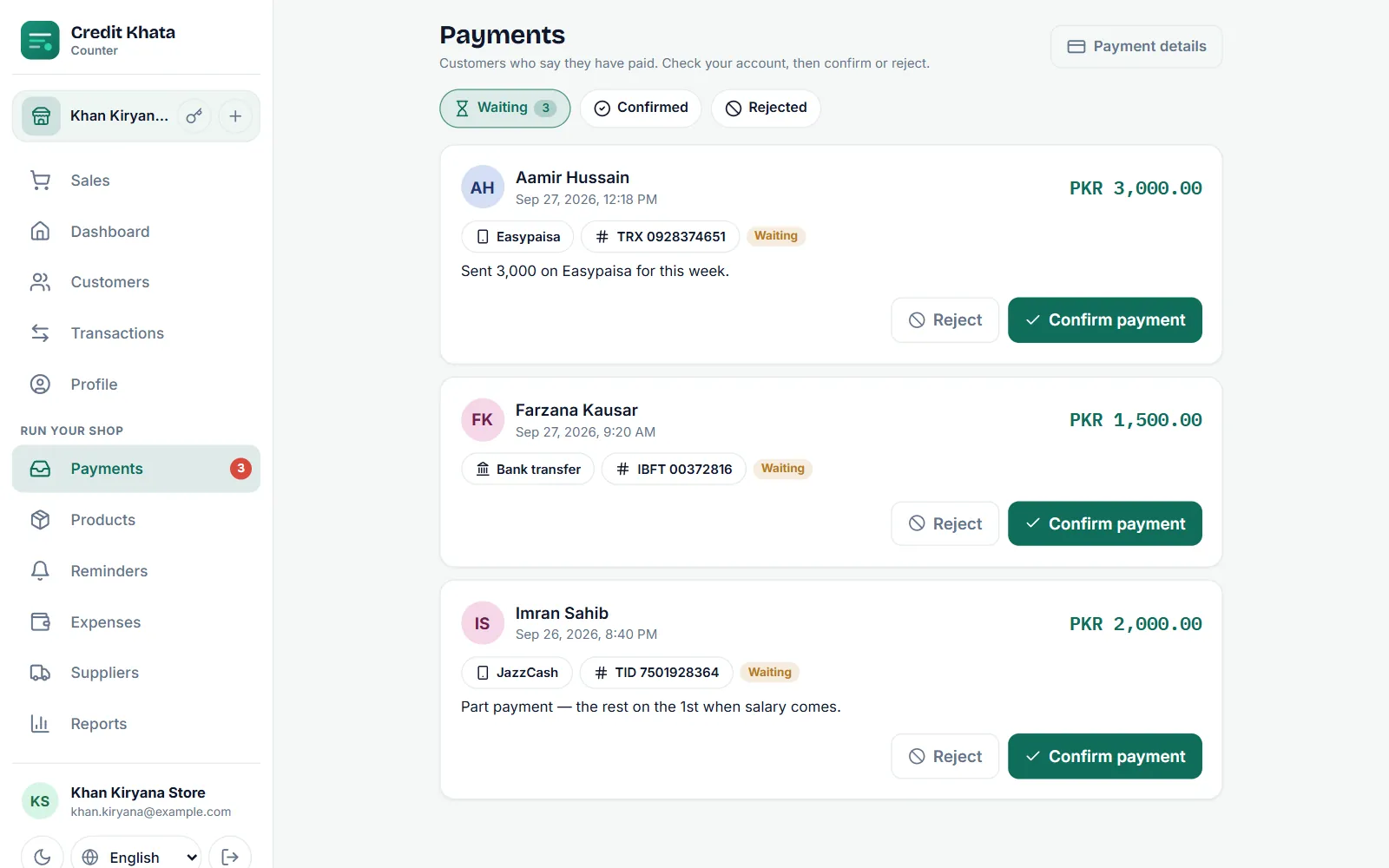
Откройте Оплаты → Платёжные реквизиты, выберите JazzCash, Easypaisa, Raast или банковский счёт, введите имя владельца и номер и нажмите «Сохранить». Клиенты увидят их, когда нажмут «Оплатить».
На этой странице
Чтобы клиенты могли платить вам прямо из своей долговой книги, откройте Оплаты и нажмите Платёжные реквизиты (или перейдите в Профиль → Платёжные реквизиты). Выберите, как вы хотите получать деньги, например JazzCash, Easypaisa, Raast или Банковский счёт, введите Имя владельца счёта и номер и нажмите Сохранить. После этого каждый клиент, который нажмёт Оплатить в своей долговой книге, увидит ваши реквизиты с кнопкой Копировать, заплатит в своём приложении и нажмёт Сообщить об оплате, чтобы вы узнали об этом.
Деньги приходят прямо на ваш счёт. Credit Khata никогда не проводит платежи и не хранит деньги, поэтому комиссии нет.
Добавьте способ оплаты
- В приложении «Касса» откройте Оплаты и нажмите Платёжные реквизиты вверху справа. Туда же можно попасть через Профиль → Платёжные реквизиты («Счета, на которые платят клиенты»).
- В разделе Добавить способ получения оплаты нажмите на одну из плиток. Список зависит от страны вашего магазина; в Пакистане это JazzCash, Easypaisa, Raast, SadaPay и NayaPay, затем Банковский счёт и Другое.
- Введите Имя владельца счёта точно так, как оно указано в кошельке или банке, чтобы клиенты могли проверить, что платят нужному человеку.
- Введите номер:
- Для JazzCash, Easypaisa, SadaPay и NayaPay — Номер мобильного этого счёта, например 0300 1234567.
- Для Raast — номер мобильного, привязанный к Raast, или ваш IBAN.
- Для Банковский счёт в Пакистане — ваш Номер IBAN из 24 символов, начинающийся с PK, и Название банка.
- При желании заполните Название (например, «Счёт магазина») или Инструкции для клиентов (например, «Пришлите номер операции из SMS»).
- Нажмите Сохранить. Если номер не похож на обычный формат, приложение напишет «Похоже, здесь ошибка» и покажет пример.
Добавьте QR-код, скройте или удалите счёт
Откройте сохранённый способ оплаты ещё раз, чтобы:
- Загрузить QR-код: добавить QR-код из вашего кошелька или банковского приложения (PNG, JPEG или WebP меньше 2 МБ). Клиенты смогут открыть его во весь экран и отсканировать.
- Показывать клиентам: выключите, чтобы скрыть счёт, не удаляя его. В вашем списке он будет отмечен как Скрыто.
- Удалить: убрать счёт навсегда. Клиенты больше не будут его видеть.
У каждого филиала свои платёжные реквизиты, поэтому второй магазин может получать деньги на другой счёт.
Что видят ваши клиенты
Когда клиент нажимает Оплатить в своей долговой книге, открывается окно с заголовком «Оплатить» и названием вашего магазина. В нём перечислены все видимые способы с полями Получатель и Номер счёта и кнопкой Копировать, а также ваш QR-код, если вы его добавили. Вверху написано: «Переведите деньги любым из способов ниже, затем сообщите магазину об оплате».
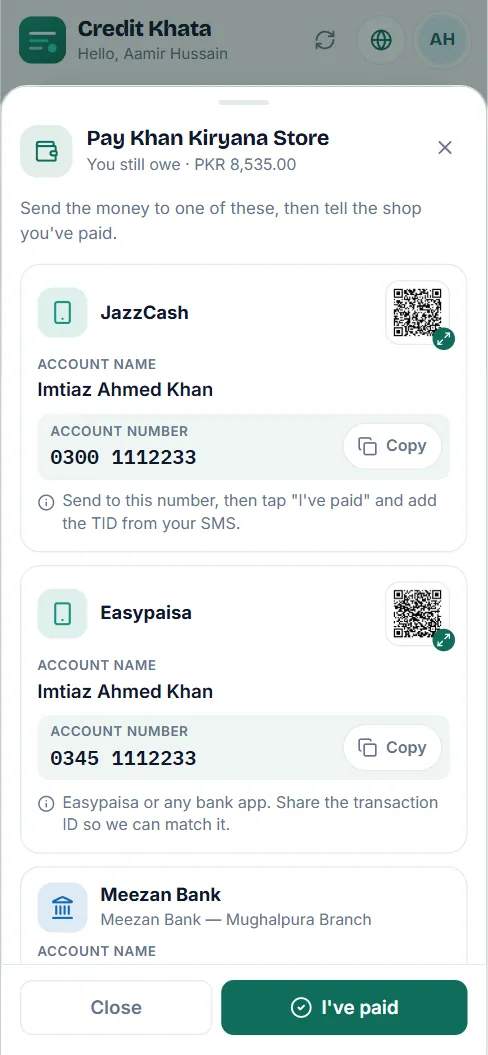
Заплатив в своём приложении, клиент нажимает Сообщить об оплате и указывает сумму, способ оплаты и, по желанию, номер операции и скриншот. Это сообщение попадает в ваш раздел Оплаты; в книге ничего не меняется, пока вы его не подтвердите. См. Подтвердите оплату, о которой сообщил клиент.
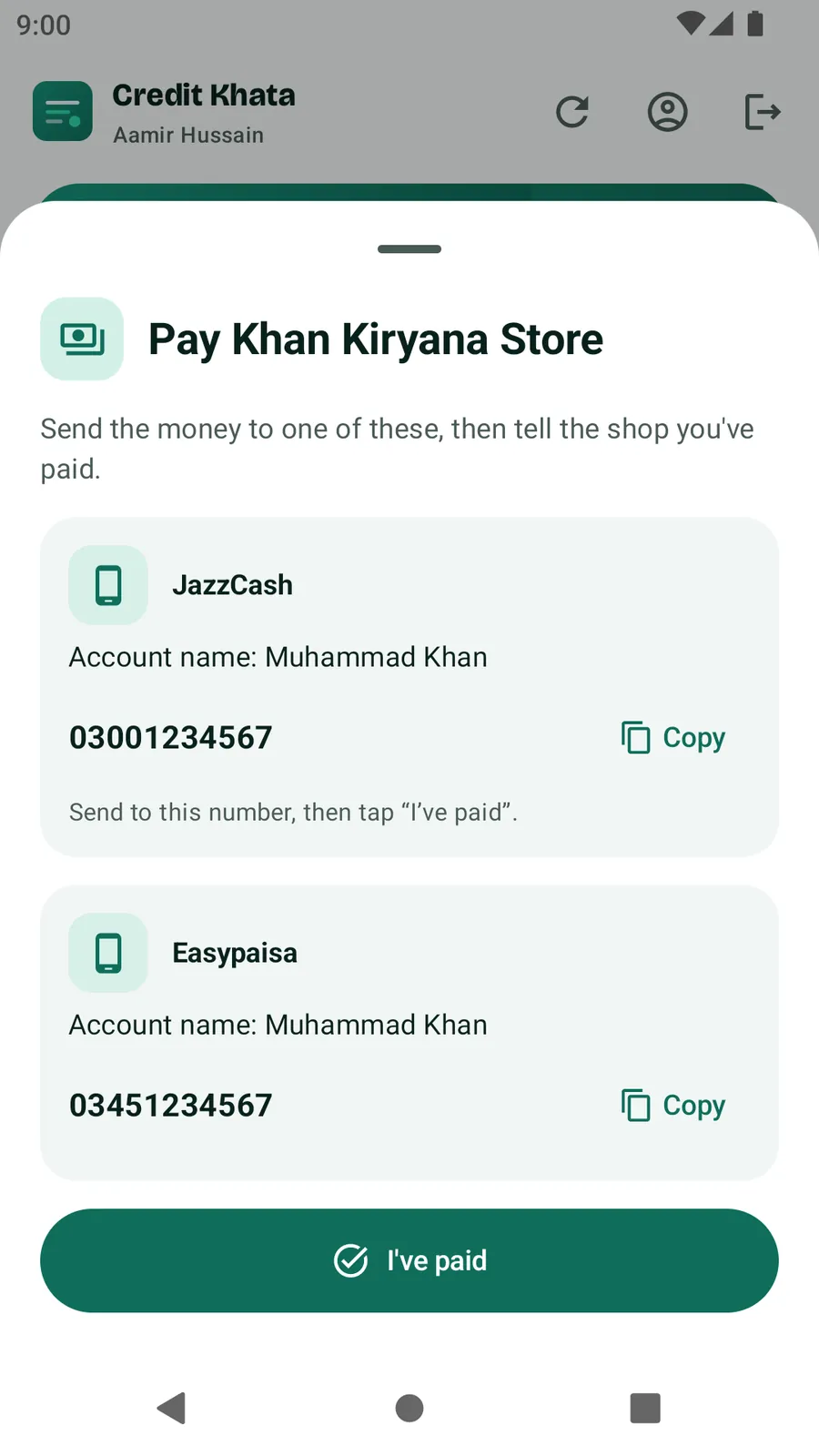
В приложении для Android
Откройте Профиль → Реквизиты для оплаты («Кошельки, банковские счета, QR-коды») и нажмите Добавить способ оплаты. Владельцы и управляющие могут прямо с телефона добавлять, скрывать и удалять способы оплаты, а также добавлять QR-код.
Советы
- Добавляйте те счета, которые вы действительно проверяете каждый день. Клиент, заплативший на кошелёк, который вы редко открываете, дольше ждёт подтверждения.
- Указывайте реквизиты и в напоминаниях: в своём тексте напоминания можно написать «JazzCash: 0300 …». См. Отправляйте напоминания об оплате в WhatsApp или по SMS.
- Подробное руководство о приёме оплат через кошельки в небольшом магазине: Принимайте оплату через JazzCash, Easypaisa и Raast в небольшом магазине.
Частые вопросы
Берёт ли Credit Khata комиссию с оплат?
Нет. Клиенты платят вам напрямую в своём кошельке или банковском приложении. Через Credit Khata деньги не проходят, поэтому нет ни доли, ни комиссии за платёж.
Какие способы оплаты можно добавить в Пакистане?
JazzCash, Easypaisa, Raast, SadaPay и NayaPay, а также банковский счёт (с вашим IBAN) и «Другое» для всего остального.
Можно ли добавить QR-код?
Да. Сначала сохраните способ оплаты, откройте его снова и нажмите «Загрузить QR-код». Изображение должно быть меньше 2 МБ.
Можно ли скрыть счёт, не удаляя его?
Да. Откройте его и выключите «Показывать клиентам». Он останется в вашем списке с пометкой «Скрыто», пока вы снова его не включите.
Кто может менять платёжные реквизиты?
Владелец и управляющие филиалов. Кассиры не могут, но они могут подтверждать поступающие оплаты.
Эта статья была полезной?
Нужна помощь?
Пришлите нам то, что видите на экране, — снимок экрана очень помогает, — и мы проведём вас по шагам.