
Ajoutez vos coordonnées JazzCash, Easypaisa ou bancaires pour que les clients puissent vous payer
En bref
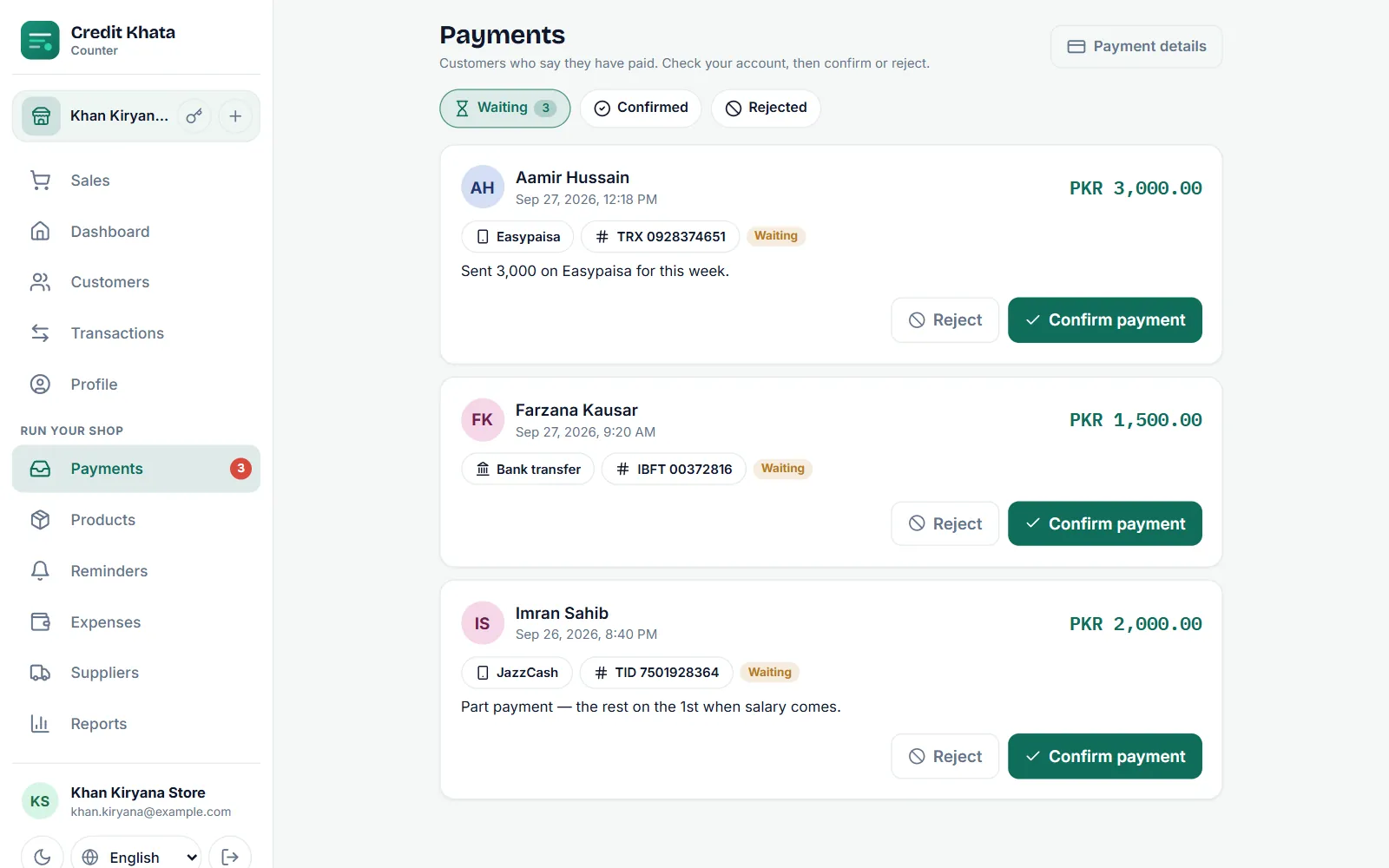
Allez dans Paiements → Coordonnées de paiement, touchez JazzCash, Easypaisa, Raast ou Compte bancaire, saisissez le titulaire et le numéro, puis Enregistrer. Les clients les voient en touchant Payer.
Sur cette page
Pour que vos clients puissent vous payer depuis leur compte de crédit, ouvrez Paiements et touchez Coordonnées de paiement (ou allez dans Profil → Coordonnées de paiement). Touchez le moyen par lequel vous voulez être payé, comme JazzCash, Easypaisa, Raast ou Compte bancaire, saisissez le Titulaire du compte et le numéro, et touchez Enregistrer. Dès lors, chaque client qui touche Payer sur son compte voit vos coordonnées avec un bouton Copier, paie dans sa propre application et touche J'ai payé pour vous prévenir.
L'argent arrive directement sur votre compte. Credit Khata ne traite jamais de paiement et ne détient jamais d'argent : il n'y a donc aucuns frais.
Ajouter un moyen de paiement
- Dans l'application de caisse, ouvrez Paiements et touchez Coordonnées de paiement en haut à droite. Vous pouvez aussi y accéder par Profil → Coordonnées de paiement (« Comptes où les clients paient »).
- Sous Ajouter un moyen de paiement, touchez l'une des tuiles. La liste suit le pays de votre boutique ; au Pakistan, elle affiche JazzCash, Easypaisa, Raast, SadaPay et NayaPay, puis Compte bancaire et Autre.
- Saisissez le Titulaire du compte exactement comme il apparaît dans le portefeuille ou à la banque, pour que les clients puissent vérifier qu'ils paient la bonne personne.
- Saisissez le numéro :
- Pour JazzCash, Easypaisa, SadaPay et NayaPay, le Numéro de mobile du compte, par exemple 0300 1234567.
- Pour Raast, votre numéro de mobile Raast ou votre IBAN.
- Pour Compte bancaire au Pakistan, votre IBAN de 24 caractères commençant par PK, et le Nom de la banque.
- Si vous voulez, touchez Libellé (par exemple « Compte de la boutique ») ou Instructions pour les clients (par exemple « Envoyez le TID de votre SMS »).
- Touchez Enregistrer. Si le numéro ne correspond pas au format habituel, l'application indique « Cela ne semble pas correct » et montre un exemple.
Ajouter un code QR, masquer ou supprimer un compte
Rouvrez un moyen de paiement enregistré pour :
- Téléverser le QR : ajouter le code QR de votre application de portefeuille ou de banque (PNG, JPEG ou WebP de moins de 2 Mo). Les clients peuvent l'ouvrir en grand et le scanner.
- Afficher aux clients : désactivez-le pour masquer le compte sans le supprimer. Il apparaît comme Masqué dans votre liste.
- Supprimer : le retirer définitivement. Les clients ne le verront plus.
Chaque succursale garde ses propres coordonnées de paiement : une deuxième boutique peut donc être payée sur un autre compte.
Ce que voient vos clients
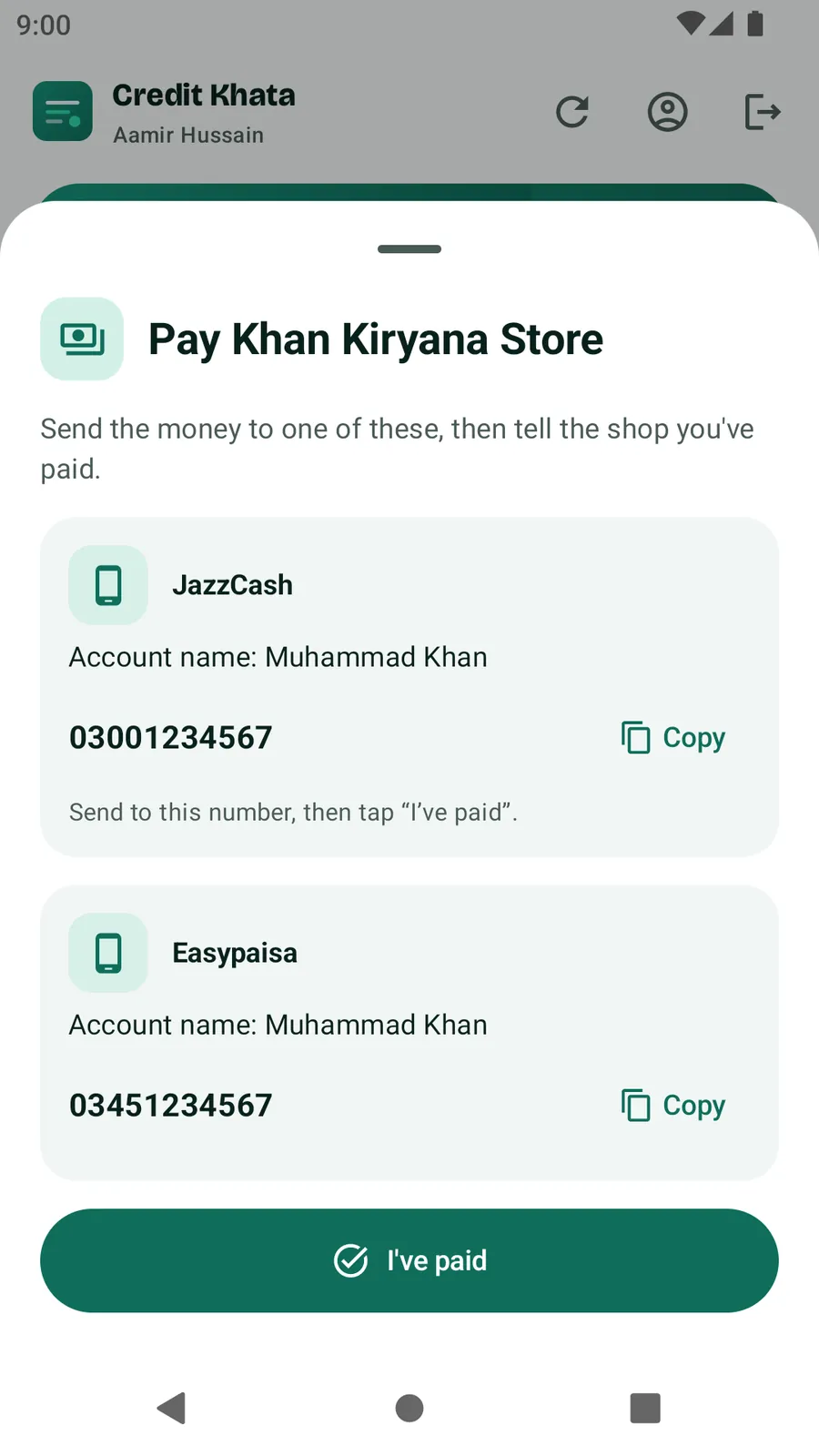
Quand un client touche Payer sur son compte, une fenêtre intitulée « Payer » avec le nom de votre boutique liste chaque moyen visible avec le Titulaire du compte, le Numéro de compte et un bouton Copier, plus votre code QR si vous en avez ajouté un. Elle commence par « Envoyez l'argent vers l'un de ces comptes, puis indiquez à la boutique que vous avez payé. »
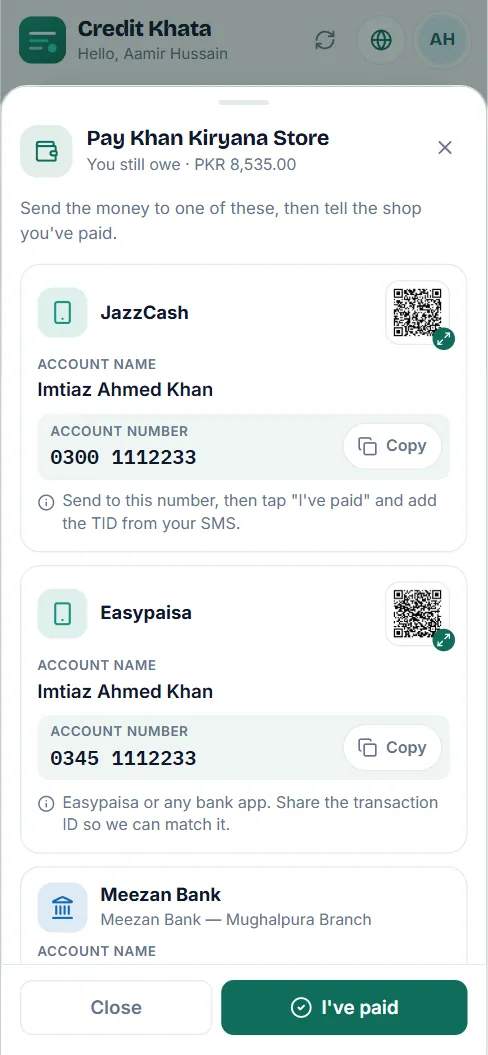
Après avoir payé dans sa propre application, le client touche J'ai payé et indique le montant, le moyen de paiement et, s'il le souhaite, l'identifiant de transaction et une capture d'écran. Cette déclaration arrive dans votre boîte Paiements ; rien ne change dans le carnet tant que vous ne l'avez pas confirmée. Voir Confirmer un paiement qu'un client dit avoir fait.
Dans l'application Android
Allez dans Profil → Coordonnées de paiement (« Portefeuilles, comptes bancaires, codes QR ») et touchez Ajouter un moyen de paiement. Les propriétaires et les gérants peuvent ajouter, masquer ou supprimer des moyens de paiement et ajouter un code QR depuis le téléphone.
Conseils
- Ajoutez les comptes que vous consultez vraiment chaque jour. Un client qui paie sur un portefeuille que vous ouvrez rarement attend plus longtemps sa confirmation.
- Mettez aussi vos coordonnées de paiement dans les rappels : un message de rappel personnalisé peut dire « JazzCash : 0300 … ». Voir Envoyer des rappels de paiement par WhatsApp ou SMS.
- Pour un guide plus complet sur les paiements par portefeuille mobile dans une petite boutique, lisez Accepter les paiements JazzCash, Easypaisa et Raast dans une petite boutique.
Questions fréquentes
Credit Khata prend-il une commission sur les paiements ?
Non. Les clients vous paient directement dans leur propre application de portefeuille mobile ou de banque. Rien ne passe par Credit Khata : il n'y a ni commission ni frais de paiement.
Quels moyens de paiement puis-je ajouter au Pakistan ?
JazzCash, Easypaisa, Raast, SadaPay et NayaPay, plus Compte bancaire (avec votre IBAN) et Autre pour tout le reste.
Puis-je ajouter un code QR ?
Oui. Enregistrez d'abord le moyen de paiement, rouvrez-le et touchez Téléverser le QR. L'image doit faire moins de 2 Mo.
Puis-je masquer un compte sans le supprimer ?
Oui. Ouvrez-le et désactivez Afficher aux clients. Il reste dans votre liste, marqué Masqué, jusqu'à ce que vous le réactiviez.
Qui peut modifier les coordonnées de paiement ?
Le propriétaire et les gérants de succursale. Les caissiers ne le peuvent pas, mais ils peuvent confirmer les paiements qui arrivent.
Cet article vous a-t-il aidé ?
Besoin d’un coup de main ?
Envoyez-nous ce que vous voyez à l’écran — une capture aide beaucoup — et nous vous guiderons pas à pas.