
Sujet
#payments
Articles sur payments du blog et du centre d’aide Credit Khata.
Nouveau dans Credit Khata : montants dans votre langue, contrôle des pays
Choisissez comment l'argent est écrit : Anglais (PKR 1,850.00) ou les chiffres et le symbole de votre langue (٣٧٫٥٠ ر.س). Les propriétaires dont les pays diffèrent les confirment une fois.
Nouveautés de Credit Khata : paiements, contestations, rappels et plus
Credit Khata aide à solder le carnet, pas seulement à le tenir : paiement par portefeuille et J'ai payé, écritures confirmées ou contestées, rappels en un geste, plafonds.
Accepter les paiements JazzCash, Easypaisa et Raast dans une petite boutique
Donnez un numéro de portefeuille et un compte bancaire ou Raast, demandez l'identifiant de transaction, vérifiez votre propre compte avant de marquer un paiement, et rattachez-le au bon client.
Confirmer le pays de votre boutique et votre propre pays
Si les pays que nous connaissons pour vous ne concordent pas, la caisse demande une fois au propriétaire : Vérifiez vos pays. Confirmez celui de la boutique et le vôtre, ou touchez Plus tard.
Enregistrer un paiement reçu d'un client
Ouvrez le client, choisissez Payé sous Ajouter une écriture, saisissez le montant et touchez Ajouter une écriture. Son solde baisse aussitôt ; les paiements partiels sont acceptés.
Pour les clients : ouvrez votre compte, vérifiez les écritures et payez la boutique
Ouvrez le lien de la boutique ou saisissez son code. Vous voyez votre solde et chaque écriture ; touchez-en une pour la confirmer ou la signaler, et Payer puis J'ai payé.
Confirmer un paiement qu'un client dit avoir fait
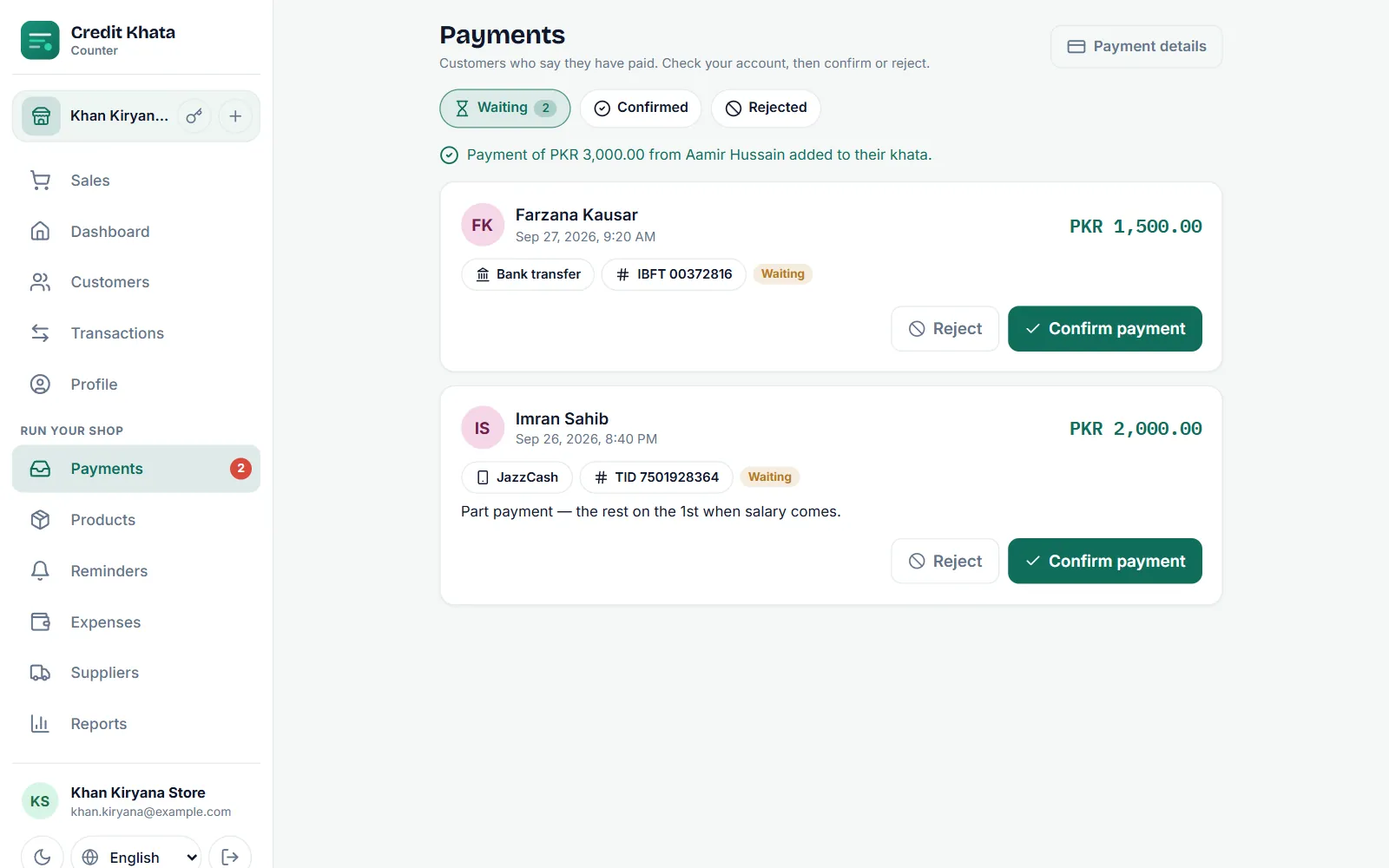
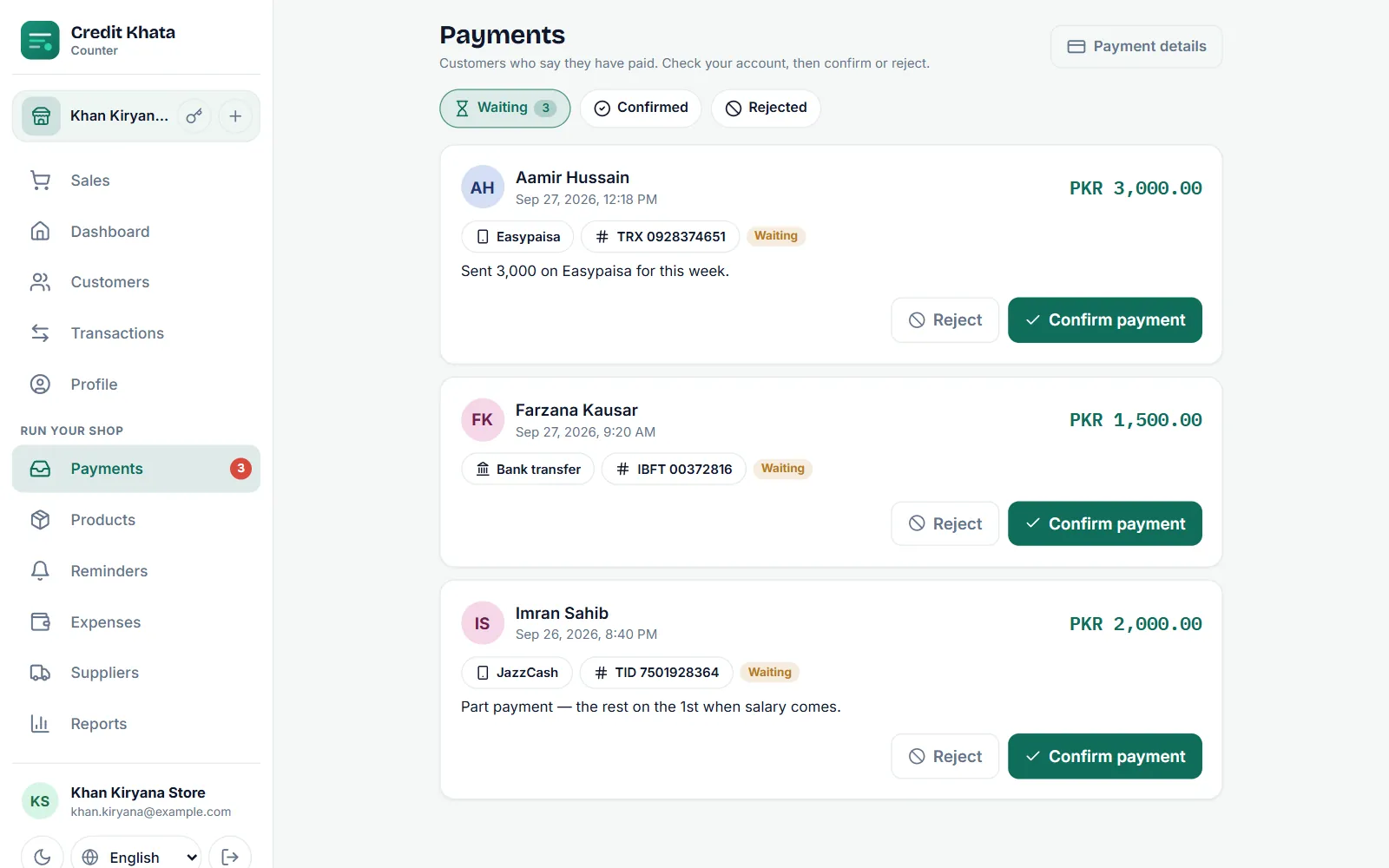
Quand un client touche J'ai payé, la déclaration attend dans Paiements. Vérifiez votre compte, puis touchez Confirmer le paiement pour l'inscrire, ou Refuser avec un motif.
Ajoutez vos coordonnées JazzCash, Easypaisa ou bancaires pour que les clients puissent vous payer
Allez dans Paiements → Coordonnées de paiement, touchez JazzCash, Easypaisa, Raast ou Compte bancaire, saisissez le titulaire et le numéro, puis Enregistrer. Les clients les voient en touchant Payer.