
موضوع
#payments
نوشتههایی دربارهٔ payments از وبلاگ و مرکز راهنمای Credit Khata.
تازههای Credit Khata: مبلغها به زبان خودتان، و بررسی کشور
انتخاب کنید پول چطور نوشته شود: انگلیسی (PKR 1,850.00) یا با ارقام و نماد خود زبانتان (٣٧٫٥٠ ر.س). مالکان مغازهای که کشورهایشان با هم جور نیست، یک بار آنها را تأیید میکنند.
تازههای Credit Khata: پرداختها، اعتراضها، یادآوریها و بیشتر
Credit Khata حالا فقط دفتر نسیه را نگه نمیدارد، به تسویهاش هم کمک میکند: مشتریان با کیف پول میپردازند و «پرداخت کردم» را میزنند، تراکنشها را تأیید یا به آنها اعتراض میکنند و یادآوری یکلمسی میگیرند؛ بههمراه سقف نسیه و امکانات دیگر.
دریافت پرداخت با JazzCash، Easypaisa و Raast در یک مغازهٔ کوچک
یک شمارهٔ کیف پول و یک حساب بانکی یا Raast اعلام کنید، از مشتری شناسهٔ تراکنش بخواهید، پیش از ثبت هر پرداخت حساب خودتان را بررسی کنید و هر پرداخت را به مشتری درست وصل کنید.
کشور مغازهتان و کشور خودتان را تأیید کنید
وقتی کشورهایی که از شما میدانیم با هم جور نیستند، برنامهٔ صندوق یک بار از مالک مغازه میپرسد: «کشورهایتان را بررسی کنید». کشور مغازه و کشور خودتان را تأیید کنید، یا «بعداً» را بزنید.
ثبت پرداخت دریافتی از مشتری
مشتری را باز کنید، زیر «افزودن تراکنش» گزینهٔ «پرداخت» را انتخاب کنید، مبلغ را وارد کنید و «افزودن تراکنش» را بزنید. ماندهٔ او همان لحظه کم میشود؛ پرداخت بخشی از بدهی هم اشکالی ندارد.
برای مشتریان: حسابتان را باز کنید، تراکنشها را بررسی کنید و به مغازه پرداخت کنید
پیوندی را که مغازه فرستاده باز کنید یا کد ورودش را وارد کنید. مانده و همهٔ تراکنشها را میبینید؛ روی هر تراکنش بزنید تا تأییدش کنید یا مشکلش را گزارش دهید، و برای پرداخت روی «پرداخت» و سپس «پرداخت کردم» بزنید.
پرداختی را که مشتری میگوید انجام داده تأیید کنید
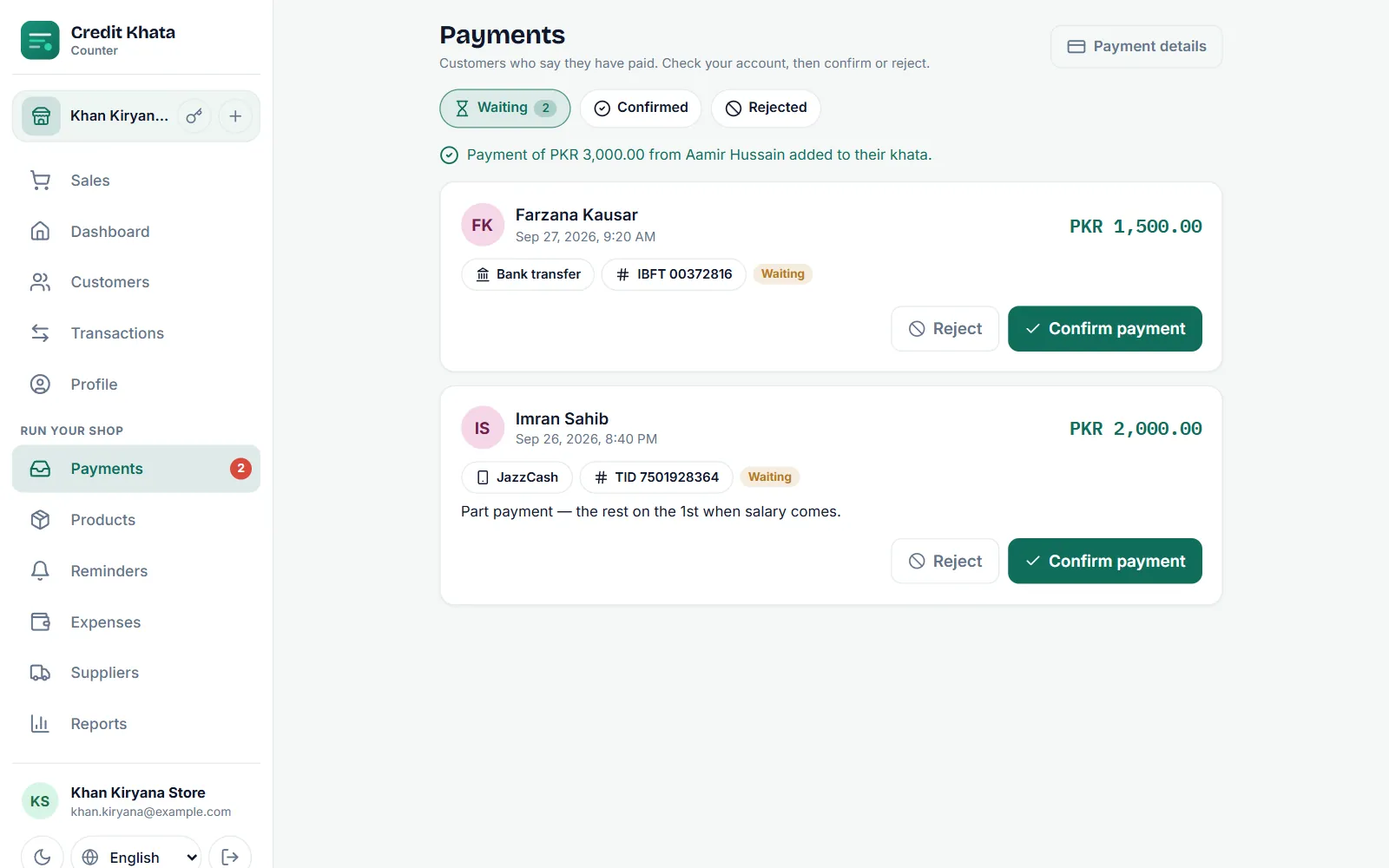
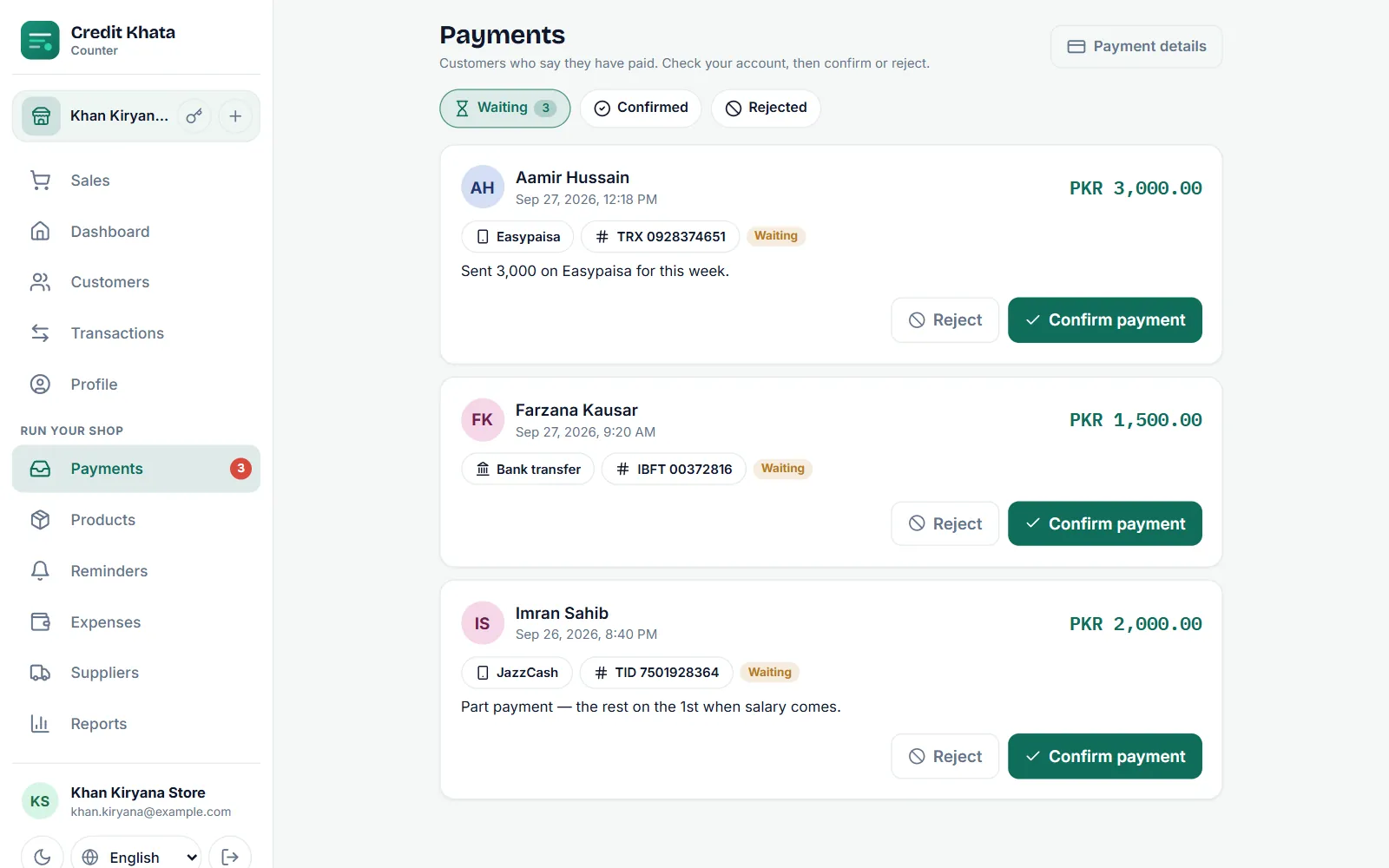
وقتی مشتری «پرداخت کردم» را میزند، اعلام پرداخت در بخش پرداختها منتظر میماند. کیف پول یا بانکتان را بررسی کنید، سپس «تأیید پرداخت» را بزنید تا به حسابش اضافه شود، یا با ذکر دلیل «رد کردن» را بزنید.
اطلاعات JazzCash، Easypaisa یا حساب بانکی خود را اضافه کنید تا مشتریان به شما پرداخت کنند
به پرداختها ← اطلاعات پرداخت بروید، JazzCash، Easypaisa، Raast یا انتقال بانکی را بزنید، نام و شمارهٔ حساب را وارد و ذخیره کنید. مشتریان با زدن «پرداخت» آنها را میبینند.