
مرکز راهنما
چطور میتوانیم کمک کنیم؟
یک دفتر نسیهٔ مشترک برای مغازهٔ شما و مشتریهایتان. موضوعی را از پایین انتخاب کنید یا جستوجو کنید: هر راهنما صفحههای واقعی را نشان میدهد.
یادآوریها، ورود کارکنان یا کار آفلاین را امتحان کنید. برای جستوجو از هر جا / را بزنید.
مرور بر اساس موضوع
16 راهنماپاسخهای پرطرفدار
- حساب مغازهتان را باز کنید و اولین مشتری را اضافه کنیددر برنامهٔ صندوق «راهاندازی مغازه» را بزنید و سه مرحلهٔ کوتاه را تمام کنید. بعد به مشتریان ← مشتری جدید بروید، نام، تلفن و بدهی قبلی را وارد کنید و حساب را با مشتری به اشتراک بگذارید.
- اطلاعات JazzCash، Easypaisa یا حساب بانکی خود را اضافه کنید تا مشتریان به شما پرداخت کنندبه پرداختها ← اطلاعات پرداخت بروید، JazzCash، Easypaisa، Raast یا انتقال بانکی را بزنید، نام و شمارهٔ حساب را وارد و ذخیره کنید. مشتریان با زدن «پرداخت» آنها را میبینند.
- ثبت فروش نسیه پای صندوقدر صفحهٔ فروش، مشتری را زیر «ثبت فروش به نام» انتخاب کنید، «نسیه» را بزنید، هر کالا را با تعداد و مبلغش اضافه کنید و «افزودن به نسیه» را بزنید. جمع کل به ماندهٔ مشتری اضافه میشود.
- گزارشها: دفتر صندوق، مطالبات معوق، فروش و سودگزارشها را باز کنید و چهار نما ببینید: دفتر صندوق (پول ورودی و خروجی)، مطالبات معوق (چه کسی و چه مدت بدهکار است)، فروش (نسیه و نقد، روزانه یا ماهانه) و سود (تخمینی پس از هزینهها).
- برای مشتریان: حسابتان را باز کنید، تراکنشها را بررسی کنید و به مغازه پرداخت کنیدپیوندی را که مغازه فرستاده باز کنید یا کد ورودش را وارد کنید. مانده و همهٔ تراکنشها را میبینید؛ روی هر تراکنش بزنید تا تأییدش کنید یا مشکلش را گزارش دهید، و برای پرداخت روی «پرداخت» و سپس «پرداخت کردم» بزنید.
- افزودن کالا، پیگیری موجودی و دیدن کالاهای رو به اتمامکالاها → افزودن کالا را باز کنید، نام، قیمت و موجودی را وارد کنید و «هشدار وقتی موجودی برسد به» را تنظیم کنید. فروش از فهرست، موجودی را کم میکند؛ فیلتر «موجودی کم» نشان میدهد چه چیزی را باید دوباره سفارش دهید.
شروع کار
مغازهتان را راه بیندازید، مشتری اضافه کنید و نخستین ثبت را انجام دهید.
- حساب مغازهتان را باز کنید و اولین مشتری را اضافه کنیددر برنامهٔ صندوق «راهاندازی مغازه» را بزنید و سه مرحلهٔ کوتاه را تمام کنید. بعد به مشتریان ← مشتری جدید بروید، نام، تلفن و بدهی قبلی را وارد کنید و حساب را با مشتری به اشتراک بگذارید.
- ثبت فروش نسیه پای صندوقدر صفحهٔ فروش، مشتری را زیر «ثبت فروش به نام» انتخاب کنید، «نسیه» را بزنید، هر کالا را با تعداد و مبلغش اضافه کنید و «افزودن به نسیه» را بزنید. جمع کل به ماندهٔ مشتری اضافه میشود.
مشتریها و دفتر
ثبتهای نسیه، ماندهها، سقفها و اعتراضها.
- تعیین سقف نسیه و سررسید برای مشتریمشتری را باز کنید، «سقف» را بزنید، «سقف نسیه» را وارد کنید و تاریخ «مهلت پرداخت» را انتخاب کنید، سپس «ذخیره». صندوق پیش از اینکه فروشی از سقف بگذرد هشدار میدهد؛ حسابهای دیرکرده «سررسید گذشته» نشان داده میشوند.
- وقتی مشتری به یک تراکنش اعتراض میکند: بررسی، اصلاح و حل اعتراضمشتری میتواند هر تراکنش را «درست است» بزند یا «گزارش مشکل» بدهد. اعتراضها در داشبورد شما دیده میشوند؛ یادداشت را بخوانید، با یک پاسخ «حل کردن» را بزنید و در صورت نیاز دفتر حساب را اصلاح کنید.
پرداختها، سررسیدها و یادآوریها
دریافت پول از JazzCash، Easypaisa یا بانک، تأیید پرداختها و ارسال یادآوری.
- ثبت پرداخت دریافتی از مشتریمشتری را باز کنید، زیر «افزودن تراکنش» گزینهٔ «پرداخت» را انتخاب کنید، مبلغ را وارد کنید و «افزودن تراکنش» را بزنید. ماندهٔ او همان لحظه کم میشود؛ پرداخت بخشی از بدهی هم اشکالی ندارد.
- اطلاعات JazzCash، Easypaisa یا حساب بانکی خود را اضافه کنید تا مشتریان به شما پرداخت کنندبه پرداختها ← اطلاعات پرداخت بروید، JazzCash، Easypaisa، Raast یا انتقال بانکی را بزنید، نام و شمارهٔ حساب را وارد و ذخیره کنید. مشتریان با زدن «پرداخت» آنها را میبینند.
- پرداختی را که مشتری میگوید انجام داده تأیید کنیدوقتی مشتری «پرداخت کردم» را میزند، اعلام پرداخت در بخش پرداختها منتظر میماند. کیف پول یا بانکتان را بررسی کنید، سپس «تأیید پرداخت» را بزنید تا به حسابش اضافه شود، یا با ذکر دلیل «رد کردن» را بزنید.
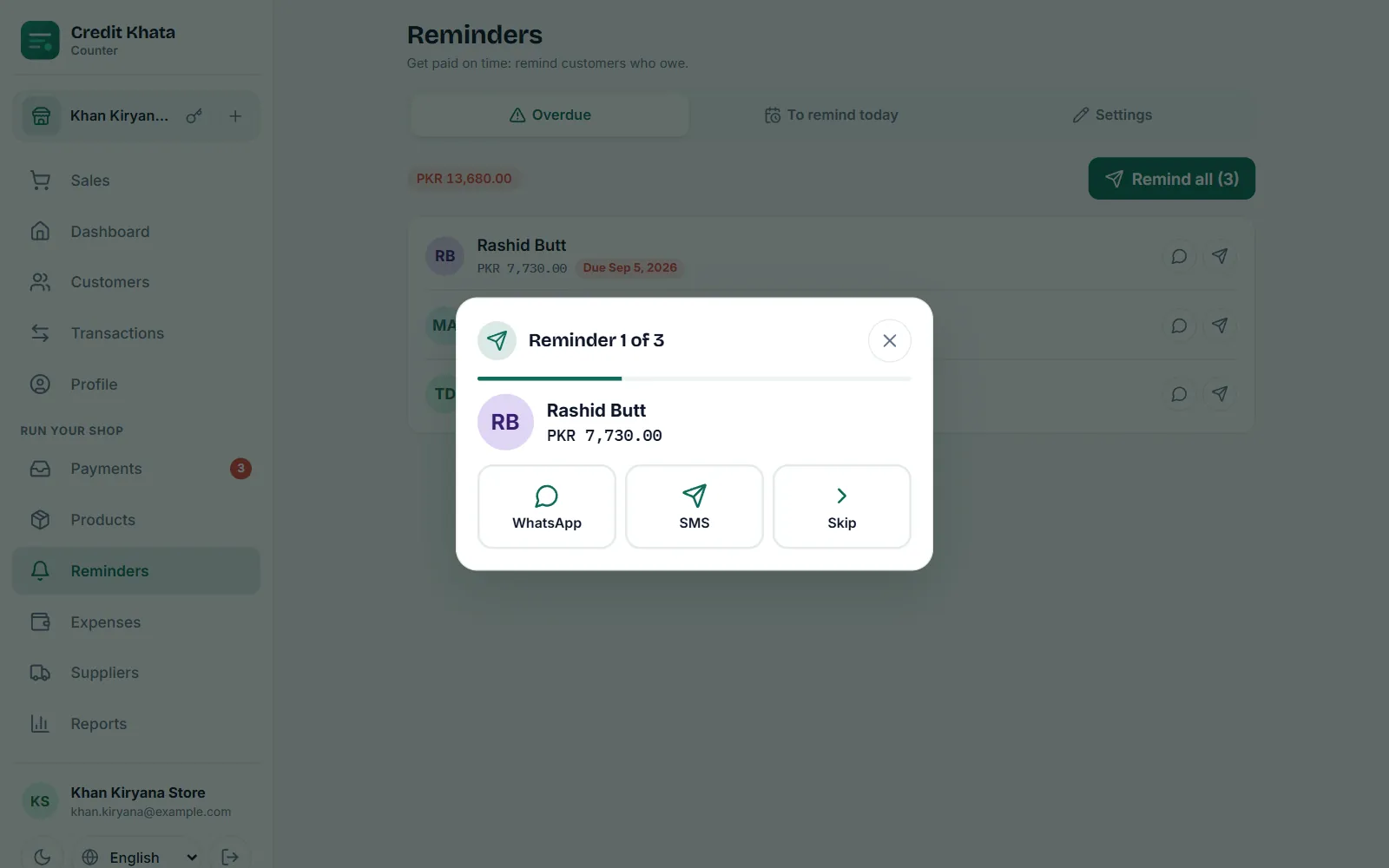
- ارسال یادآوری پرداخت با واتساپ یا پیامکروی یک مشتری «یادآوری» را بزنید، یا «یادآوریها ← سررسید گذشته» را باز کنید و «یادآوری به همه» را بزنید. هر یادآوری در واتساپ یا پیامک خودتان با مانده، سررسید و پیوند حساب مشتری باز میشود.
مغازه، کارکنان و کالاها
کالاها و موجودی، حساب کارکنان، هزینهها و تأمینکنندگان.
- افزودن کالا، پیگیری موجودی و دیدن کالاهای رو به اتمامکالاها → افزودن کالا را باز کنید، نام، قیمت و موجودی را وارد کنید و «هشدار وقتی موجودی برسد به» را تنظیم کنید. فروش از فهرست، موجودی را کم میکند؛ فیلتر «موجودی کم» نشان میدهد چه چیزی را باید دوباره سفارش دهید.
- به کارکنان ورود جداگانه بدهید: مدیر یا صندوقداردر طرح پرو، به «پروفایل ← کارکنان ← افزودن کارکن» بروید، نام و نام کاربری را وارد کنید، «مدیر» یا «صندوقدار» را انتخاب و ذخیره کنید. گذرواژهای را که یک بار نشان داده میشود کپی کنید، یا یک QR ورود به او نشان دهید.
گزارشها و صورتحسابها
طلبها، سن بدهیها، فروش و صورتحساب مشتریها.
- گزارشها: دفتر صندوق، مطالبات معوق، فروش و سودگزارشها را باز کنید و چهار نما ببینید: دفتر صندوق (پول ورودی و خروجی)، مطالبات معوق (چه کسی و چه مدت بدهکار است)، فروش (نسیه و نقد، روزانه یا ماهانه) و سود (تخمینی پس از هزینهها).
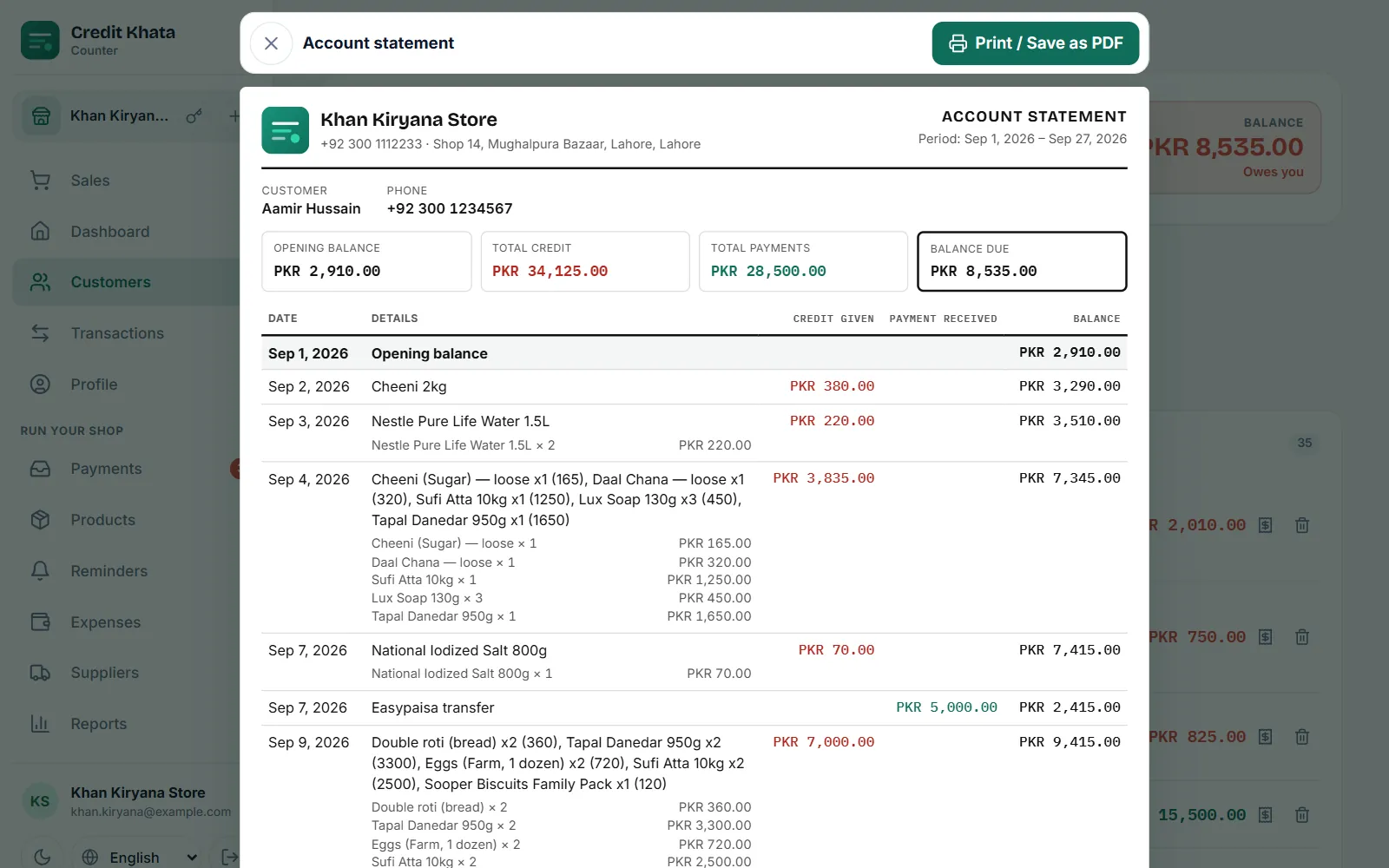
- چاپ یا اشتراکگذاری صورتحساب مشتریمشتری را باز کنید، روی «صورتحساب» بزنید، بازه را انتخاب کنید و روی «باز کردن صورتحساب» بزنید. سپس با «چاپ / ذخیرهٔ PDF» آن را چاپ کنید یا یک PDF نگه دارید که بتوانید در واتساپ بفرستید.
برای مشتریها
حساب خود را ببینید، به مغازه پرداخت کنید و از گوشی خودتان دربارهٔ یک ثبت سؤال کنید.
حساب، همگامسازی و حریم خصوصی
کار آفلاین، همگامسازی، زبانها، دادهها و حساب شما.
- کار آفلاین و همگام نگه داشتن دفتر حسابفروشهایی که بدون اینترنت ثبت میشوند روی دستگاه ذخیره میشوند، «در انتظار» علامت میخورند و وقتی اتصال برگردد خودشان بهترتیب و فقط یک بار ارسال میشوند. نشانگر همگامسازی را ببینید.
- تغییر زبان برنامه (اردو، عربی، هندی و زبانهای دیگر)زبان را از منوی کرهزمین در صفحهٔ ورود، در نوار کناری برنامهٔ صندوق یا در پروفایل → زبان انتخاب کنید. چهارده زبان وجود دارد؛ اردو، عربی و فارسی از راست به چپ خوانده میشوند.
- دادههایتان را دریافت کنید، حسابتان را ایمن کنید یا آن را حذف کنیدمشتریان را بهصورت CSV خروجی بگیرید یا همهچیز را در یک فایل از پروفایل → امنیت و دادهها دریافت کنید. ورود دومرحلهای را هم همانجا روشن کنید. حساب خود را از پروفایل حذف کنید.
از وبلاگ
همهٔ نوشتهها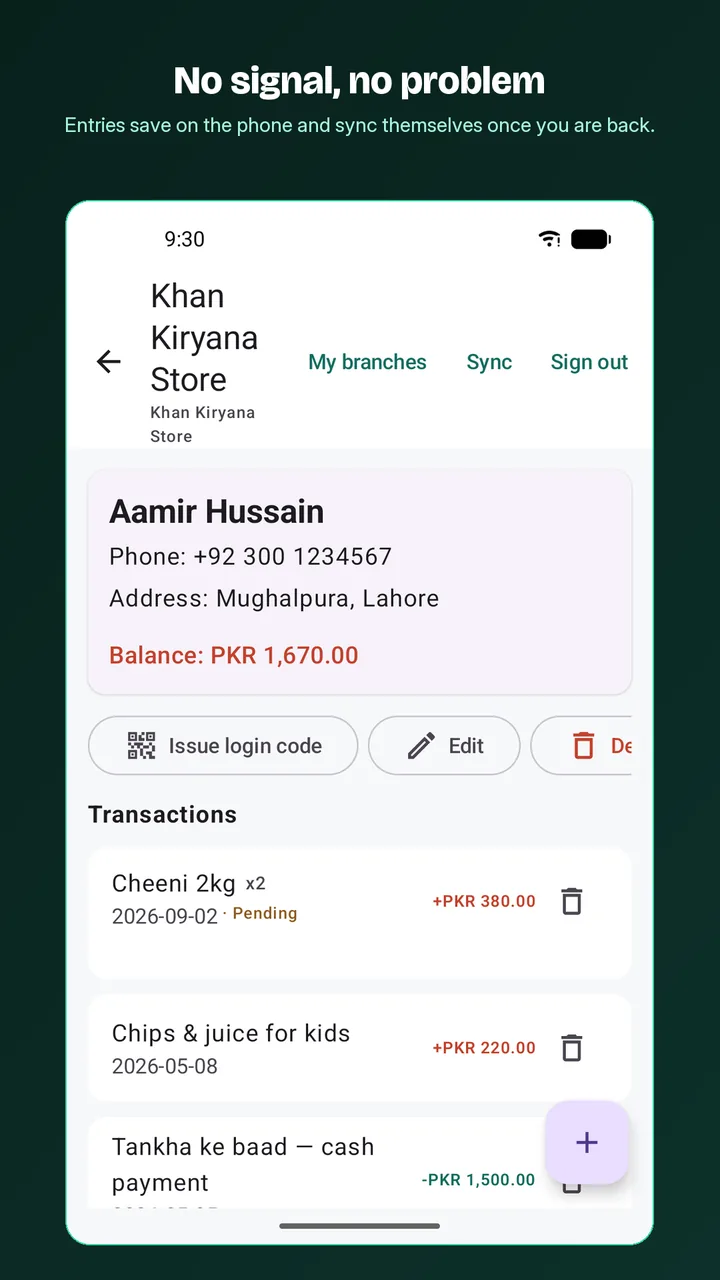
چرا دفتر حساب آفلاینمحور برای مغازههای کوچک مهم است
دفتر حساب آفلاینمحور هر تراکنش را اول روی دستگاه ذخیره میکند و بعداً بارگذاری میکند، پس صندوق هیچوقت منتظر شبکه نمیماند، و یک همگامسازی دقیق مطمئن میشود که هیچ چیز گم یا دوتایی نشود.
قالبهای یادآوری پرداخت در واتساپ برای مغازهها (انگلیسی و فارسی)
یادآوریهای پرداخت آمادهٔ کپی برای واتساپ، به انگلیسی و فارسی: پیش از سررسید، در روز سررسید، پس از سررسید، یادآوری دوم، و همچنین پیامهای تشکر و برنامهٔ پرداخت.
دفتر نسیه چیست؟ دفتر نسیهٔ دیجیتال در برابر دفتر کاغذی
دفتر نسیه دفتر ثبت نسیهٔ مغازه است: چه کسی جنس نسیه برده و چه کسی پرداخت کرده. دفتر نسیهٔ دیجیتال همان سابقه را نگه میدارد، اما جمعها، پشتیبان، یادآوریها و نمای مشتری را به آن اضافه میکند.
هنوز گیر کردهاید؟
برای ما بنویسید — هر پیام را یک انسان میخواند، معمولاً ظرف یک روز کاری.