
ثبت فروش نسیه پای صندوق
بهطور خلاصه
در صفحهٔ فروش، مشتری را زیر «ثبت فروش به نام» انتخاب کنید، «نسیه» را بزنید، هر کالا را با تعداد و مبلغش اضافه کنید و «افزودن به نسیه» را بزنید. جمع کل به ماندهٔ مشتری اضافه میشود.
در این صفحه
برای ثبت فروش نسیه، فروش را باز کنید، مشتری را زیر ثبت فروش به نام انتخاب کنید، نوع فروش را روی نسیه بگذارید، هر کالا را با تعداد و مبلغ آن اضافه کنید و افزودن به نسیه را بزنید. جمع کل همان لحظه به ماندهٔ آن مشتری اضافه میشود و مشتریای که اعلانها را روشن کرده باشد، اعلانی با مبلغ و ماندهٔ جدیدش دریافت میکند.
فروشهای نقدی هم در همین صفحه ثبت میشوند، پس این همان صفحهای است که پای صندوق باز نگه میدارید.
ثبت فروش نسیه در صفحهٔ فروش
- فروش را باز کنید. این صفحه با مشتری گذری و نقد شروع میشود و برای مشتری بعدی صف آماده است.
- روی نام زیر ثبت فروش به نام بزنید (یا روی صفحهکلید / را فشار دهید) و مشتری را با نام یا شمارهٔ تلفن جستوجو کنید.
- زیر نوع فروش، نسیه را بزنید. عنوان بخش به تراکنش نسیه جدید تغییر میکند.
- اولین ردیف را اضافه کنید: کالا را در کالا / شرح بنویسید (مثلاً «چای ×۲»)، تعداد را تنظیم کنید، مبلغ را وارد کنید و سپس افزودن را بزنید یا Enter را فشار دهید.
- بقیهٔ سبد خرید را هم به همین ترتیب اضافه کنید. با − و + تعداد را تغییر دهید و با × یک ردیف را حذف کنید؛ مجموع همزمان بهروز میشود.
- افزودن به نسیه را بزنید. پیامی تأیید میکند که «نسیه به نام» آن مشتری با مبلغش ثبت شد و صندوق برای فروش بعدی به مشتری گذری و نقد برمیگردد.
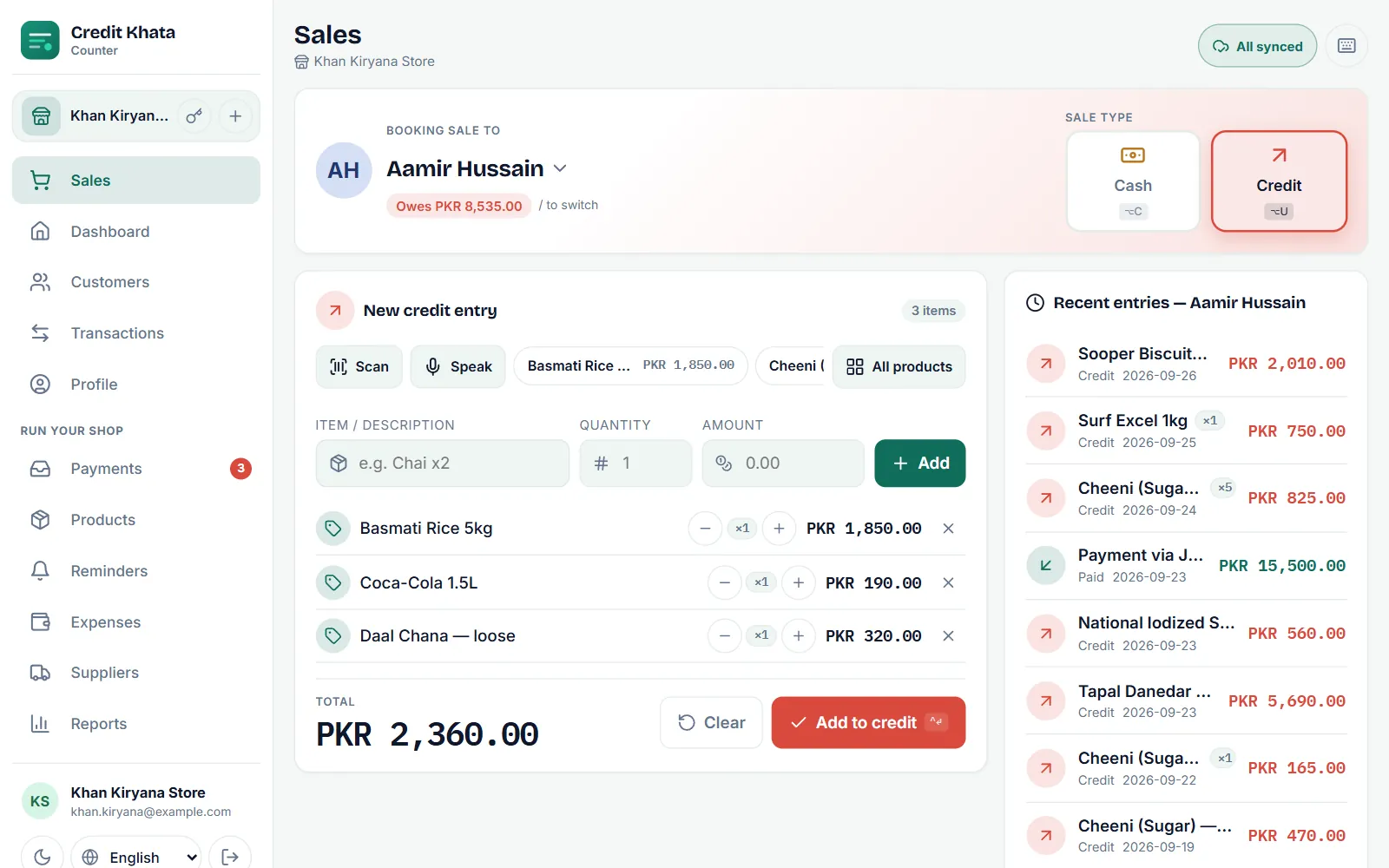
کادر بالای صفحه نشان میدهد مشتری از قبل چقدر بدهکار است و تراکنشهای اخیر در سمت راست آخرین خریدها و پرداختهایش را فهرست میکند، پس پیش از ذخیره میتوانید به پرسش «چقدر بدهکارم؟» پاسخ دهید.
راههای سریعتر برای افزودن کالا
- دکمههای کالا و همهٔ کالاها: وقتی کالاهایتان را اضافه کرده باشید، با زدن روی هر کدام، آن کالا با قیمتش به سبد میرود.
- اسکن: بارکد کالا را با دوربین بخوانید.
- بگویید: نام کالا و قیمت را بگویید تا بهصورت یک ردیف برای بررسی شما اضافه شود. این دکمه وقتی نمایش داده میشود که مرورگر یا گوشی شما از ورودی گفتاری پشتیبانی کند.
فروش از فهرست کالاها، آن اقلام را از شمار موجودی هم کم میکند. ببینید: کالا اضافه کنید، موجودی را پیگیری کنید و ببینید چه چیزی رو به اتمام است.
ثبت نسیه از صفحهٔ مشتری
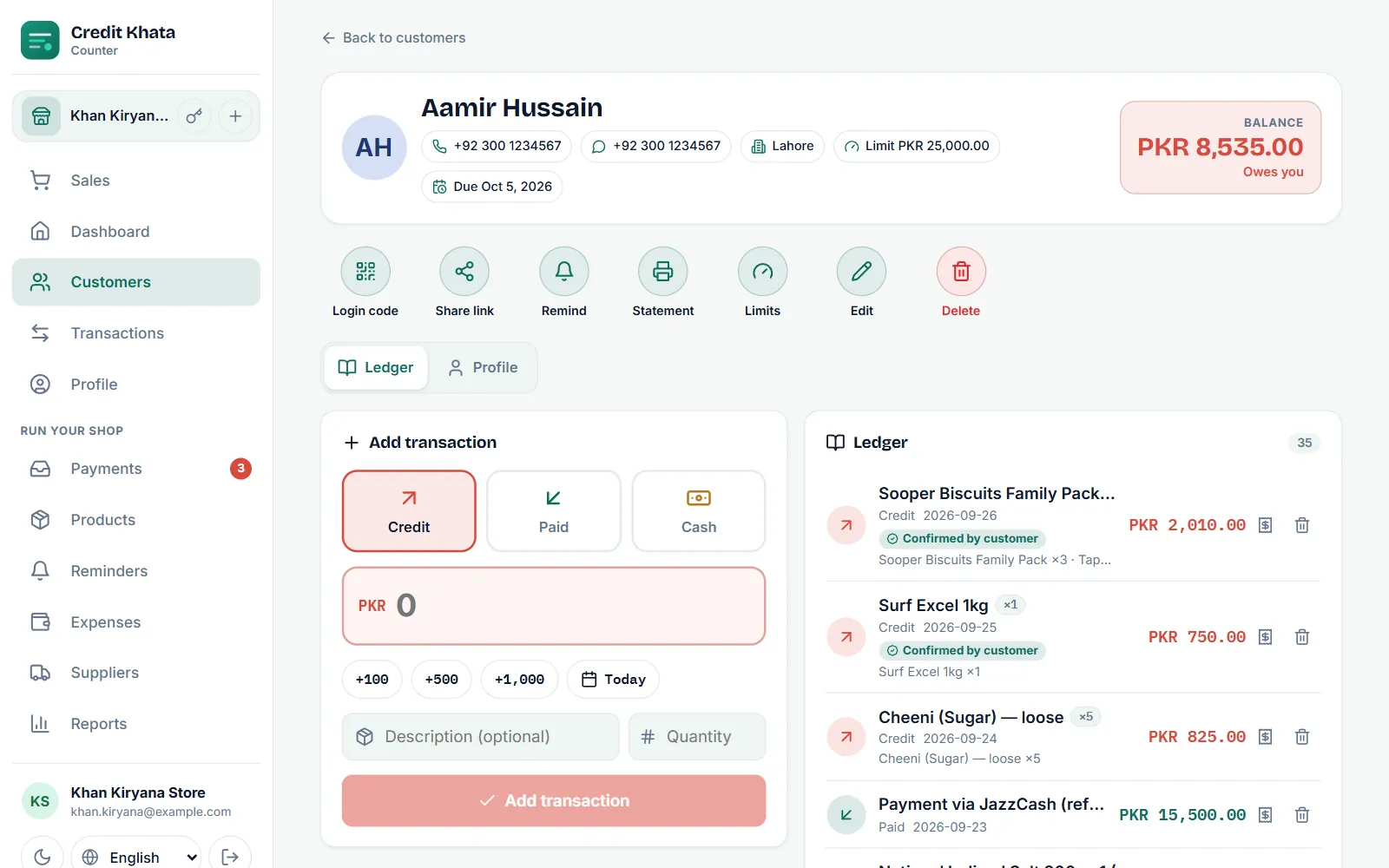
میتوانید تراکنش را مستقیم در حساب یک مشتری هم بنویسید؛ این روش برای یک مبلغ تکی یا خریدی قدیمیتر مناسب است:
- مشتریان را باز کنید و روی مشتری بزنید.
- زیر افزودن تراکنش، نسیه را انتخاب کنید.
- مبلغ را تایپ کنید، یا با زدن +100، +500 یا +1,000 آن را بسازید.
- اگر جنس روز دیگری برده شده، روی دکمهٔ تاریخ (که امروز را نشان میدهد) بزنید.
- شرح (اختیاری) و تعداد را اضافه کنید و سپس افزودن تراکنش را بزنید.
وقتی مشتری نزدیک سقف نسیه است
اگر مشتری سقف نسیه داشته باشد و این فروش او را از آن سقف بالاتر ببرد، صندوق متوقف میشود و اول از شما میپرسد. مالک یا مدیر میتواند با این حال ثبت کن را انتخاب کند؛ صندوقدار نمیتواند از سقف بگذرد. سقف نسیه و سررسید در برای مشتری سقف نسیه و سررسید تعیین کنید توضیح داده شدهاند.
وقتی سقف تراکنشهای امروز پر شده است
طرح رایگان و پرو هر کدام اجازهٔ تعداد مشخصی تراکنش در روز را برای کل کسبوکار میدهند (بیزینس سقف روزانه ندارد). وقتی سهم آن روز تمام شود، صندوق پیام «سقف امروز پر شد» را نشان میدهد و فروشهای نسیه و نقدی تازه منتظر میمانند تا شمارش در نیمهشب به وقت محلی مغازه از نو شروع شود، یا تا وقتی ارتقا دهید. پرداخت مشتری هرگز رد نمیشود و فروشهایی که پیش از پر شدن سقف بهصورت آفلاین ذخیره شدهاند همچنان همگامسازی میشوند.
نسیه، پرداخت و نقد: هر کدام چه میکند
| نوع | کاربرد | اثر بر مانده |
|---|---|---|
| نسیه | جنسی که حالا برده میشود و بعداً پرداخت میشود | به بدهی مشتری اضافه میکند |
| پرداخت | پولی که مشتری به شما میدهد | از بدهیاش کم میکند |
| نقد | فروشی که همان لحظه پرداخت میشود | تغییری نمیدهد؛ بهعنوان فروش نقدی ثبت میشود |
برای ثبت پولی که دریافت میکنید، ببینید: ثبت پرداخت دریافتی از مشتری.
در اپلیکیشن اندروید
در نوار پایین فروش را بزنید، مشتری را انتخاب کنید و ردیفها را به همین شکل اضافه کنید، سپس افزودن به نسیه را بزنید. در صفحهٔ مشتری، دکمهٔ تراکنش جدید گزینههای نسیه، پرداخت و نقد را پیشنهاد میکند. تراکنشهایی که بدون آنتن ذخیره میکنید برچسب در انتظار میگیرند و وقتی دوباره آنلاین شوید خودبهخود همگامسازی میشوند.
پرسشهای پرتکرار
میتوانم به مشتری گذری نسیه بدهم؟
نه. نسیه به یک مشتری با نام نیاز دارد، چون مبلغ باید روی حساب کسی بنشیند. فروش به مشتری گذری فقط میتواند نقدی باشد؛ اول آن شخص را بهعنوان مشتری اضافه کنید.
میتوانم فروش نسیه را با تاریخ گذشته ثبت کنم؟
بله. صفحهٔ مشتری را باز کنید، زیر «افزودن تراکنش» گزینهٔ «نسیه» را انتخاب کنید و روی دکمهٔ تاریخ (که «امروز» را نشان میدهد) بزنید تا روزی را که جنس برده شده انتخاب کنید.
اگر اینترنت قطع باشد چه میشود؟
فروشی که در صفحهٔ فروش یا در اپلیکیشن اندروید ثبت شود روی همان دستگاه ذخیره میشود و برچسب «در انتظار» میگیرد. وقتی اتصال برگردد، خودبهخود و دقیقاً یک بار بارگذاری میشود.
تراکنش اشتباه را چطور اصلاح کنم؟
مالک یا مدیر روی آن تراکنش، در دفتر حساب مشتری یا در بخش تراکنشها، «باطل کردن تراکنش» را میزند و بعد آن را با مبلغ درست دوباره ثبت میکند. تراکنش باطلشده دیگر حساب نمیشود، اما خطخورده روی حساب میماند و تا ۳۰ روز میتوان آن را برگرداند. تراکنشها در جای خود ویرایش نمیشوند تا سابقه روشن بماند.
این مقاله مفید بود؟
کمک لازم دارید؟
آنچه روی صفحه میبینید برای ما بفرستید — تصویر صفحه کمک میکند — و ما قدمبهقدم راهنماییتان میکنیم.