
برای مشتریان: حسابتان را باز کنید، تراکنشها را بررسی کنید و به مغازه پرداخت کنید
بهطور خلاصه
پیوندی را که مغازه فرستاده باز کنید یا کد ورودش را وارد کنید. مانده و همهٔ تراکنشها را میبینید؛ روی هر تراکنش بزنید تا تأییدش کنید یا مشکلش را گزارش دهید، و برای پرداخت روی «پرداخت» و سپس «پرداخت کردم» بزنید.
در این صفحه
مغازهتان راهی برای ورود به شما میدهد: یک پیوند (معمولاً در واتساپ) یا یک کد ورود کوتاه. پیوند را باز کنید، یا به صفحهٔ مشتری در ck.abdohoo.app/customer-webview بروید، روی کد ورود بزنید و کد را تایپ کنید. سپس ماندهتان، سررسید و سقف نسیهٔ مغازه، و همهٔ تراکنشهایی را که جمع کل از آنها ساخته شده میبینید. روی هر تراکنش بزنید و آن را درست است یا گزارش مشکل علامت بزنید، و برای پرداخت به مغازه با JazzCash، Easypaisa یا بانک روی پرداخت بزنید و سپس با پرداخت کردم به مغازه خبر دهید.
این همان دفتر حسابی است که مغازه مینویسد، نه یک نسخهٔ کپی، پس آنچه شما میبینید همان است که مغازه میبیند. این برای مشتریان همیشه رایگان است.
حسابتان را باز کنید
راهی را انتخاب کنید که با چیزی که مغازه به شما داده جور است:
- یک پیوند: روی آن بزنید. اگر برنامهٔ Credit Khata را دارید، در آن باز میشود؛ اگر نه، صفحهای باز کردن در برنامه یا ادامه در مرورگر را پیشنهاد میدهد. پیوندها یک بار کار میکنند و ۲۴ ساعت اعتبار دارند.
- یک کد ورود: صفحهٔ مشتری را باز کنید، روی کد ورود بزنید، کد را تایپ کنید (مثلاً K7QH2NPR) و روی ورود بزنید. کدهایی که در صندوق نشان داده میشوند فقط چند دقیقه اعتبار دارند، پس همانجا واردش کنید.
- کد QR در صندوق: روی اسکن QR بزنید و دوربین را به سمت QR روی صفحهٔ مغازه بگیرید.
- ایمیل و گذرواژه: فقط اگر مغازه برایتان چنین حسابی ساخته باشد. از زبانهٔ ایمیل استفاده کنید.
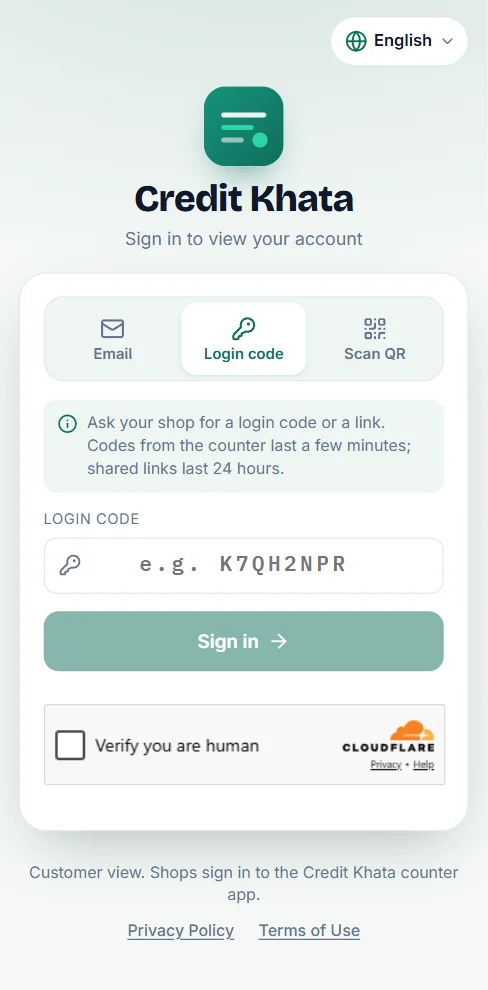
روی همان گوشی وارد باقی میمانید. برای افزودن مغازهٔ دیگر، پروفایلتان را باز کنید و روی افزودن حساب دیگر بزنید.
در گوشی اندروید میتوانید از اپلیکیشن رایگان Credit Khata هم استفاده کنید: صفحهٔ ورود پیوند دریافت از Google Play را دارد و با همان کد، پیوند یا QR مغازهتان وارد اپلیکیشن میشوید. اپلیکیشن و صفحهٔ وب یک حساب را نشان میدهند.
ماندهٔ خود را بخوانید
کارت بالایی مانده شما را با «هنوز بدهکارید»، «مغازه به شما بدهکار است» یا «همه تسویه شدهاند» نشان میدهد و زیر آن مقدار خرید نسیه و پرداختشده را.
کارت مغازه تاریخ سررسید پرداخت شما (یا اگر گذشته باشد، پرداخت معوق است)، سقف نسیه و مقدار باقیماندهٔ آن، و دکمههای پرداخت و صورتحساب را نشان میدهد. زیر آن پرداختهای من، اطلاعات خود مغازه (تلفن، واتساپ، مسیریابی) و همهٔ تراکنشها به تفکیک ماه را میبینید. برای پیدا کردن یک تراکنش، از کادر جستوجو، دکمههای نسیه، پرداخت و نقد و همه ماهها استفاده کنید.
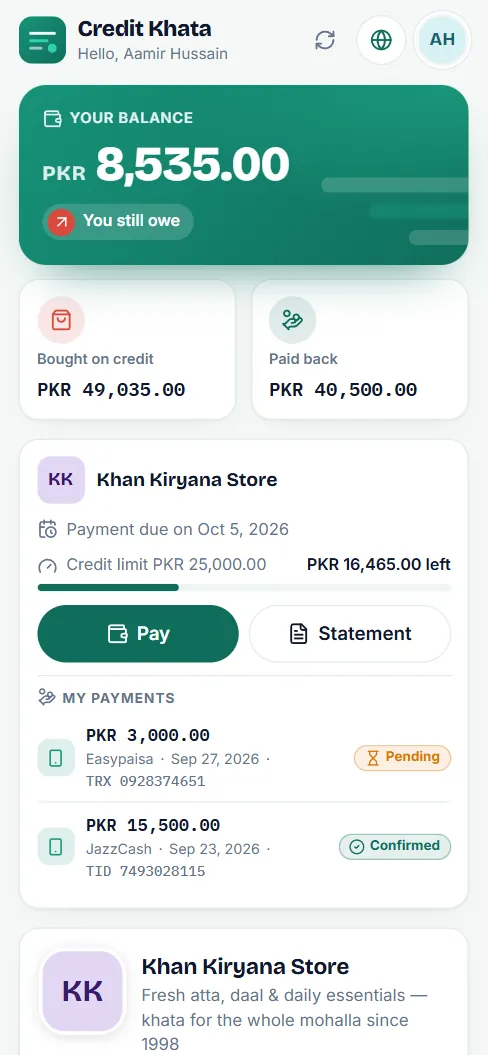
اگر میخواهید هر بار که مغازه تراکنشی به حسابتان اضافه میکند اعلان بگیرید، روی روشن کردن هشدارها بزنید.
یک تراکنش را بررسی کنید یا مشکل را گزارش دهید
روی هر تراکنش بزنید تا ببینید برای چه بوده است: هر قلم، مقدار و قیمت. سپس:
- اگر درست است، روی درست است بزنید. مغازه میبیند که شما آن را تأیید کردهاید.
- اگر چیزی اشتباه است، روی گزارش مشکل بزنید، بنویسید چه چیزی اشتباه است (مثلاً «۱ بسته برداشتم، نه ۲») و روی ارسال به مغازه بزنید.
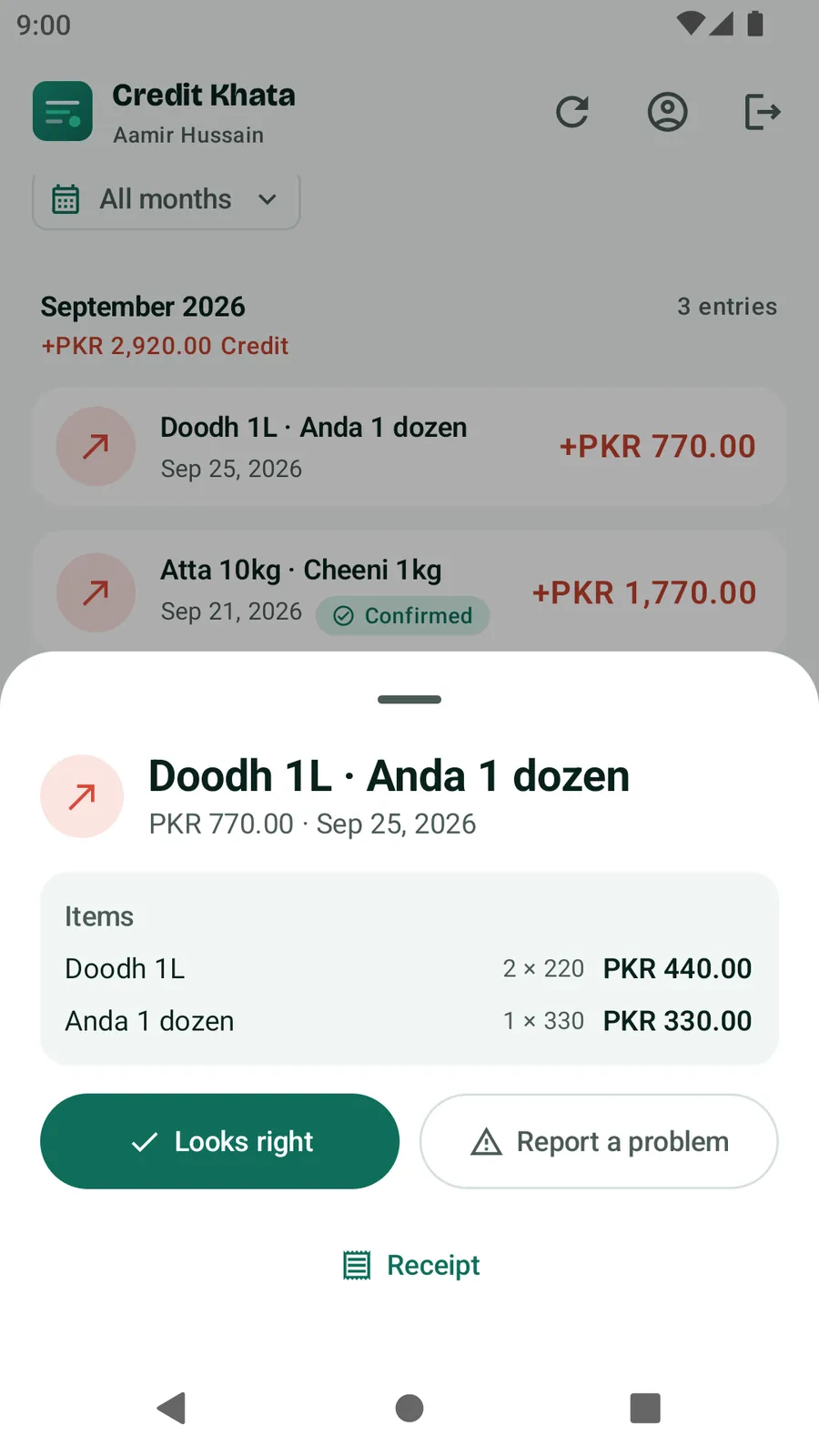
تا وقتی مغازه پاسخ ندهد، تراکنش با مشکل گزارش شد علامت میخورد. وقتی پاسخ دهد، به حل شد تغییر میکند و پاسخ مغازه زیر آن با عنوان «پاسخ مغازه» میآید. گزارش بهتنهایی ماندهٔ شما را تغییر نمیدهد؛ اگر مغازه موافق باشد، دفتر حسابش را اصلاح میکند. تراکنشهای قدیمیتر از یک سال را نمیتوان در برنامه گزارش داد. رسید یک رسید قابل چاپ برای همان تراکنش باز میکند.
به مغازه پرداخت کنید
- روی پرداخت بزنید. اطلاعات پرداخت مغازه را میبینید، مثل JazzCash، Easypaisa، Raast یا حساب بانکی، هر کدام با نام صاحب حساب، شماره، دکمهٔ کپی و گاهی یک کد QR.
- با کیف پول یا برنامهٔ بانکی خودتان، همانطور که همیشه پرداخت میکنید، پرداخت کنید.
- برگردید و روی پرداخت کردم بزنید.
- مبلغ و چطور پرداخت کردید؟ را وارد کنید. افزودن شناسهٔ تراکنش از پیامک (SMS) و یک تصویر صفحه (JPG یا PNG، حداکثر ۵ مگابایت) به مغازه کمک میکند پرداخت را پیدا کند. در صورت نیاز یادداشت برای مغازه بنویسید.
- روی ارسال به مغازه بزنید.
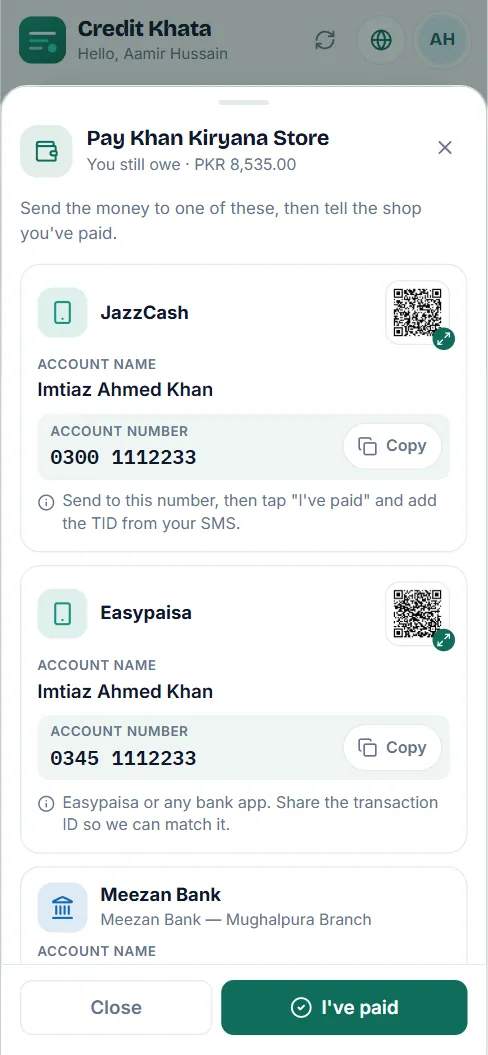
پرداخت در پرداختهای من با وضعیت در انتظار نمایش داده میشود. وقتی مغازه آن را تأیید کند، به تأییدشده تغییر میکند و ماندهٔ شما کم میشود. اگر مغازه آن را پیدا نکند، پذیرفته نشد همراه با دلیل مغازه نشان داده میشود. پول مستقیم به مغازه میرسد؛ Credit Khata هرگز با آن سروکار ندارد. اگر مغازه اطلاعات پرداخت اضافه نکرده باشد، به روش همیشگی پرداخت کنید و به مغازه خبر دهید.
صورتحساب بگیرید
روی صورتحساب بزنید، این ماه، ماه گذشته، انتخاب ماه، بازهٔ دلخواه یا همه را انتخاب کنید و سپس روی باز کردن صورتحساب بزنید. آن را چاپ کنید یا برای نگه داشتن یک نسخه، ذخیره بهصورت PDF را انتخاب کنید. ببینید: چاپ یا اشتراکگذاری صورتحساب مشتری.
زبان، مغازههای دیگر و حریم خصوصی
- زبان را با دکمهٔ کرهزمین در بالای صفحه تغییر دهید؛ ببینید: تغییر زبان برنامه (اردو، عربی، هندی و زبانهای دیگر).
- هر مغازه فقط مشتریان خودش را میبیند. حذف حساب ورودتان دسترسی شما را از بین میبرد، اما مغازه سابقهٔ خودش از بدهی شما را نگه میدارد، درست مثل یک دفتر کاغذی. ببینید: دادههایتان را دریافت کنید، حسابتان را ایمن کنید یا آن را حذف کنید.
پرسشهای پرتکرار
باید برنامهای نصب کنم یا پولی بپردازم؟
نه. حساب شما در مرورگر هر گوشی باز میشود و دیدن آن همیشه رایگان است. اپلیکیشن اندروید Credit Khata اختیاری است.
کدم کار نمیکند.
کدهایی که در صندوق نشان داده میشوند حدود ۵ دقیقه و پیوندها ۲۴ ساعت اعتبار دارند و هر کدام فقط یک بار کار میکنند. از مغازه کد یا پیوند تازه بخواهید.
پرداخت کردهام ولی ماندهام تغییر نکرده است.
پس از زدن «پرداخت کردم»، مغازه حساب خودش را بررسی و پرداخت را تأیید میکند. ماندهتان وقتی تغییر میکند که مغازه تأیید کند. تا آن موقع، پرداخت در «پرداختهای من» با وضعیت «در انتظار» نشان داده میشود.
میتوانم حسابهایم را در چند مغازه ببینم؟
بله. از «افزودن حساب دیگر» استفاده کنید و کد هر مغازه را وارد کنید. حسابهایتان کنار هم و با یک ماندهٔ کل نشان داده میشوند.
گذرواژهام را فراموش کردهام.
بازیابی گذرواژه برای حسابهای مغازه است. بهجای آن، از مغازهتان کد یا پیوند ورود تازه بخواهید.
این مقاله مفید بود؟
کمک لازم دارید؟
آنچه روی صفحه میبینید برای ما بفرستید — تصویر صفحه کمک میکند — و ما قدمبهقدم راهنماییتان میکنیم.