
کاؤنٹر پر ادھار فروخت درج کریں
مختصراً
فروخت والی اسکرین پر فروخت درج بنام کے نیچے گاہک چنیں، اُدھار منتخب کریں، ہر چیز اس کی مقدار اور رقم کے ساتھ شامل کریں، پھر اُدھار میں شامل پر ٹیپ کریں۔ کل رقم ان کے بیلنس میں جمع ہو جاتی ہے۔
اس صفحے پر
ادھار فروخت درج کرنے کے لیے فروخت کھولیں، فروخت درج بنام کے نیچے گاہک چنیں، فروخت کی قسم کو اُدھار پر کریں، ہر چیز اس کی مقدار اور رقم کے ساتھ شامل کریں، اور اُدھار میں شامل پر ٹیپ کریں۔ کل رقم فوراً اس گاہک کے بیلنس میں جمع ہو جاتی ہے، اور جس گاہک نے اطلاعات فعال کی ہوں اسے رقم اور نئے بیلنس کے ساتھ اطلاع مل جاتی ہے۔
یہی اسکرین نقد فروخت بھی درج کرتی ہے، اس لیے کاؤنٹر پر یہی کھلی رکھیں۔
فروخت والی اسکرین پر ادھار فروخت درج کریں
- فروخت کھولیں۔ یہ واک اِن اور نقد پر شروع ہوتی ہے، قطار میں اگلے گاہک کے لیے تیار۔
- فروخت درج بنام کے نیچے نام پر ٹیپ کریں (یا کی بورڈ پر / دبائیں) اور گاہک کو نام یا فون نمبر سے تلاش کریں۔
- فروخت کی قسم کے نیچے اُدھار پر ٹیپ کریں۔ پینل بدل کر نیا اُدھار اندراج بن جاتا ہے۔
- پہلی لائن شامل کریں: آئٹم / تفصیل میں چیز لکھیں (مثلاً “چائے x2”)، مقدار لکھیں، رقم درج کریں، پھر شامل کریں پر ٹیپ کریں یا Enter دبائیں۔
- باقی سامان بھی اسی طرح شامل کریں۔ مقدار بدلنے کے لیے − اور + اور لائن ہٹانے کے لیے × استعمال کریں؛ کل ساتھ ساتھ بدلتا رہتا ہے۔
- اُدھار میں شامل پر ٹیپ کریں۔ ایک پیغام رقم کے ساتھ تصدیق کرتا ہے کہ گاہک “پر اُدھار درج” ہو گیا، اور کاؤنٹر اگلی فروخت کے لیے واپس واک اِن اور نقد پر آ جاتا ہے۔
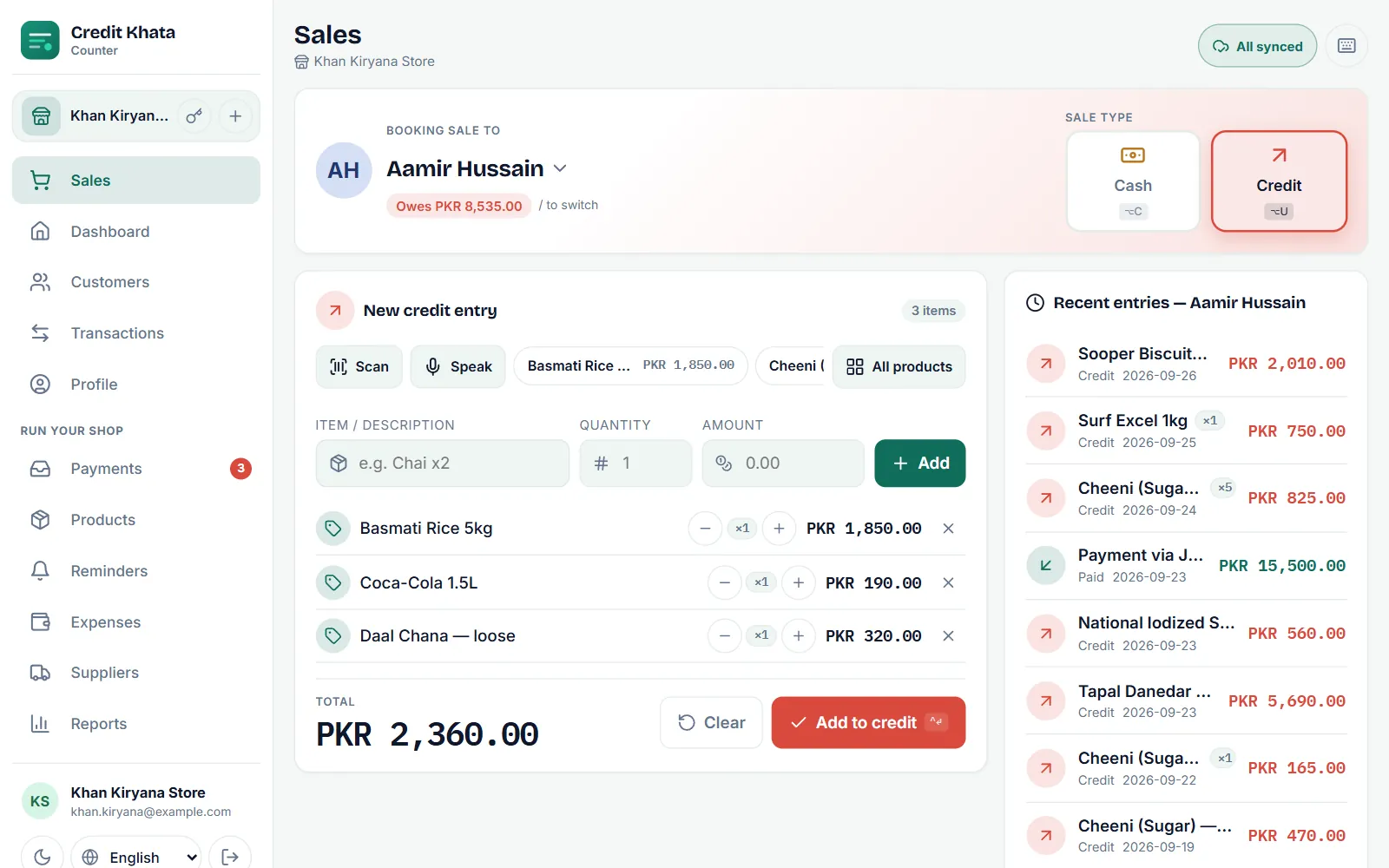
اوپر والا خانہ دکھاتا ہے کہ گاہک کے ذمے پہلے سے کتنا ہے، اور دائیں طرف حالیہ اندراجات میں اس کی پچھلی خریداریاں اور ادائیگیاں ہوتی ہیں، تاکہ محفوظ کرنے سے پہلے ہی آپ “میرے ذمے کتنا ہے؟” کا جواب دے سکیں۔
چیزیں شامل کرنے کے تیز طریقے
- اشیاء کے بٹن اور تمام اشیاء: اشیاء شامل کرنے کے بعد کسی پر ٹیپ کریں، وہ اپنی قیمت کے ساتھ ٹوکری میں آ جائے گی۔
- اسکین: کیمرے سے چیز کا بارکوڈ پڑھیں۔
- بولیں: چیز اور قیمت بولیں، یہ ایک لائن بن کر آ جائے گی جسے آپ چیک کر لیں۔ یہ بٹن تب نظر آتا ہے جب آپ کا براؤزر یا فون بول کر لکھنے کی سہولت دیتا ہو۔
اپنی اشیاء کی فہرست سے بیچنے پر وہ چیزیں اسٹاک کی گنتی سے بھی کم ہو جاتی ہیں۔ دیکھیں اشیاء شامل کریں، اسٹاک پر نظر رکھیں اور کم ہوتا مال دیکھیں۔
گاہک کے صفحے سے ادھار درج کریں
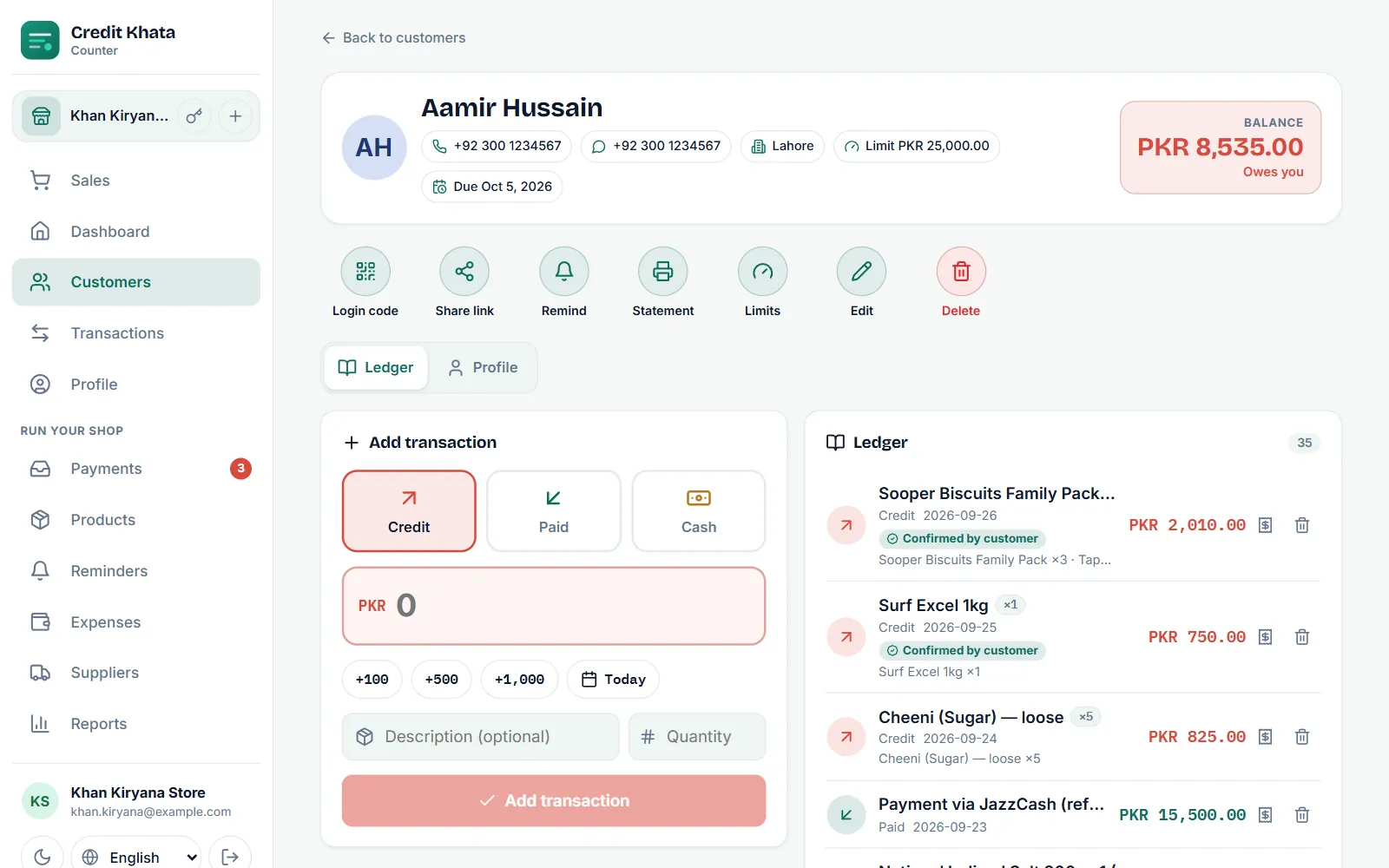
آپ سیدھا کسی ایک گاہک کے کھاتے میں بھی اندراج لکھ سکتے ہیں، جو ایک رقم یا پرانی خریداری کے لیے آسان ہے:
- گاہک کھولیں اور گاہک پر ٹیپ کریں۔
- لین دین شامل کریں کے نیچے اُدھار چنیں۔
- رقم لکھیں، یا اسے بنانے کے لیے +100، +500 یا +1,000 پر ٹیپ کریں۔
- اگر مال کسی اور دن لیا گیا تھا تو تاریخ والے بٹن (جس پر آج لکھا ہوتا ہے) پر ٹیپ کریں۔
- تفصیل (اختیاری) اور مقدار لکھیں، پھر لین دین شامل کریں پر ٹیپ کریں۔
جب گاہک اپنی حد کے قریب ہو
اگر گاہک کی ادھار کی حد مقرر ہے اور یہ فروخت اسے حد سے آگے لے جائے گی، تو کاؤنٹر رک کر پہلے پوچھتا ہے۔ مالک یا منیجر پھر بھی درج کریں چن سکتا ہے؛ کیشیئر حد سے آگے نہیں جا سکتا۔ حد اور ادائیگی کی آخری تاریخ کی وضاحت گاہک کے لیے ادھار کی حد اور ادائیگی کی آخری تاریخ مقرر کریں میں ہے۔
جب آج کے لین دین کی حد پوری ہو جائے
فری اور پرو پلان میں پورے کاروبار کے لیے روزانہ لین دین کی ایک مقررہ تعداد ہوتی ہے (بزنس میں کوئی روزانہ حد نہیں)۔ جب دن کی گنتی پوری ہو جائے تو کاؤنٹر پر “آج کی حد پوری ہو گئی” آتا ہے، اور نئی ادھار اور نقد فروخت تب تک رکی رہتی ہے جب تک آپ کی دکان کے ٹائم زون کے مطابق آدھی رات کو گنتی دوبارہ شروع نہ ہو، یا آپ پلان اپ گریڈ نہ کر لیں۔ گاہک کی ادائیگی کبھی نہیں روکی جاتی، اور حد پوری ہونے سے پہلے آف لائن محفوظ کی گئی فروخت بھی سنک ہو جاتی ہے۔
اُدھار، ادائیگی اور نقد: ہر ایک کیا کرتا ہے
| قسم | کس کے لیے | بیلنس پر اثر |
|---|---|---|
| اُدھار | مال ابھی لیا، پیسے بعد میں | گاہک کے ذمے رقم بڑھاتا ہے |
| ادائیگی | گاہک کی آپ کو دی گئی رقم | ان کے ذمے رقم کم کرتا ہے |
| نقد | وہیں ادا کی گئی فروخت | کوئی تبدیلی نہیں؛ نقد فروخت کے طور پر درج ہوتی ہے |
آنے والی رقم درج کرنے کے لیے دیکھیں گاہک سے وصول شدہ ادائیگی درج کریں۔
اینڈرائیڈ ایپ میں
نیچے والی بار میں فروخت پر ٹیپ کریں، گاہک چنیں، اسی طرح لائنیں شامل کریں، پھر اُدھار میں شامل پر ٹیپ کریں۔ گاہک کے صفحے پر نیا اندراج بٹن اُدھار، ادائیگی اور نقد کا انتخاب دیتا ہے۔ سگنل کے بغیر محفوظ کیے گئے اندراجات پر زیرِ التواء لکھا آتا ہے اور آن لائن ہوتے ہی وہ خود سنک ہو جاتے ہیں۔
اکثر پوچھے جانے والے سوالات
کیا میں واک اِن گاہک کو ادھار دے سکتا ہوں؟
نہیں۔ ادھار کے لیے نام والا گاہک ضروری ہے، کیونکہ رقم کسی کے کھاتے میں لکھی جانی ہوتی ہے۔ واک اِن فروخت صرف نقد ہو سکتی ہے؛ پہلے اس شخص کو گاہک کے طور پر شامل کریں۔
کیا میں پچھلی تاریخ کی ادھار فروخت درج کر سکتا ہوں؟
جی ہاں۔ گاہک کا صفحہ کھولیں، لین دین شامل کریں کے نیچے اُدھار چنیں اور تاریخ والے بٹن (جس پر آج لکھا ہوتا ہے) پر ٹیپ کر کے وہ دن چنیں جب مال لیا گیا تھا۔
اگر انٹرنیٹ بند ہو تو کیا ہوگا؟
فروخت والی اسکرین پر یا اینڈرائیڈ ایپ میں کی گئی فروخت ڈیوائس پر محفوظ ہو جاتی ہے اور اس پر زیرِ التواء لکھا آتا ہے۔ کنکشن واپس آتے ہی یہ خود بخود، صرف ایک بار، اپ لوڈ ہو جاتی ہے۔
غلط اندراج کیسے درست کروں؟
مالک یا منیجر گاہک کے کھاتے میں یا لین دین میں اس اندراج پر اندراج کاٹیں دبائے، پھر صحیح رقم کے ساتھ دوبارہ درج کرے۔ کاٹا ہوا اندراج حساب میں شامل نہیں رہتا لیکن کھاتے میں لکیر لگا ہوا نظر آتا رہتا ہے، اور 30 دن کے اندر واپس لایا جا سکتا ہے۔ اندراجات میں براہِ راست تبدیلی نہیں کی جاتی، تاکہ ریکارڈ صاف رہے۔
کیا یہ مضمون مددگار تھا؟
مدد چاہیے؟
اسکرین پر جو نظر آ رہا ہے وہ ہمیں بھیجیں — اسکرین شاٹ مددگار ہوتا ہے — اور ہم قدم بہ قدم آپ کی رہنمائی کریں گے۔