
Запишите продажу в долг на кассе
Коротко
В «Продажи» выберите клиента в поле «Продажа записывается на», укажите «В долг», добавьте каждый товар с количеством и суммой и нажмите «Записать в долг». Итог добавится к его долгу.
На этой странице
Чтобы записать продажу в долг, откройте Продажи, выберите клиента в поле Продажа записывается на, установите Тип продажи на В долг, добавьте каждый товар с полями Количество и Сумма и нажмите Записать в долг. Итог сразу добавится к долгу этого клиента, а клиент, включивший уведомления, получит сообщение с суммой и новым балансом.
На этом же экране пробиваются и продажи за наличные, поэтому именно его держат открытым на кассе.
Продажа в долг на экране «Продажи»
- Откройте Продажи. Экран открывается с выбранными Разовый покупатель и Наличные — всё готово для следующего покупателя в очереди.
- Нажмите на имя в поле Продажа записывается на (или нажмите / на клавиатуре) и найдите клиента по имени или телефону.
- В разделе Тип продажи нажмите В долг. Панель сменится на Новая запись в долг.
- Добавьте первую строку: введите товар в поле Товар / описание (например, «Чай x2»), укажите Количество, введите Сумма и нажмите Добавить или Enter.
- Так же добавьте остальные покупки. Кнопки − и + меняют количество, × удаляет строку; Итого пересчитывается сразу.
- Нажмите Записать в долг. Появится сообщение «Выдано в долг» с именем клиента и суммой, а касса вернётся к Разовый покупатель и Наличные для следующей продажи.
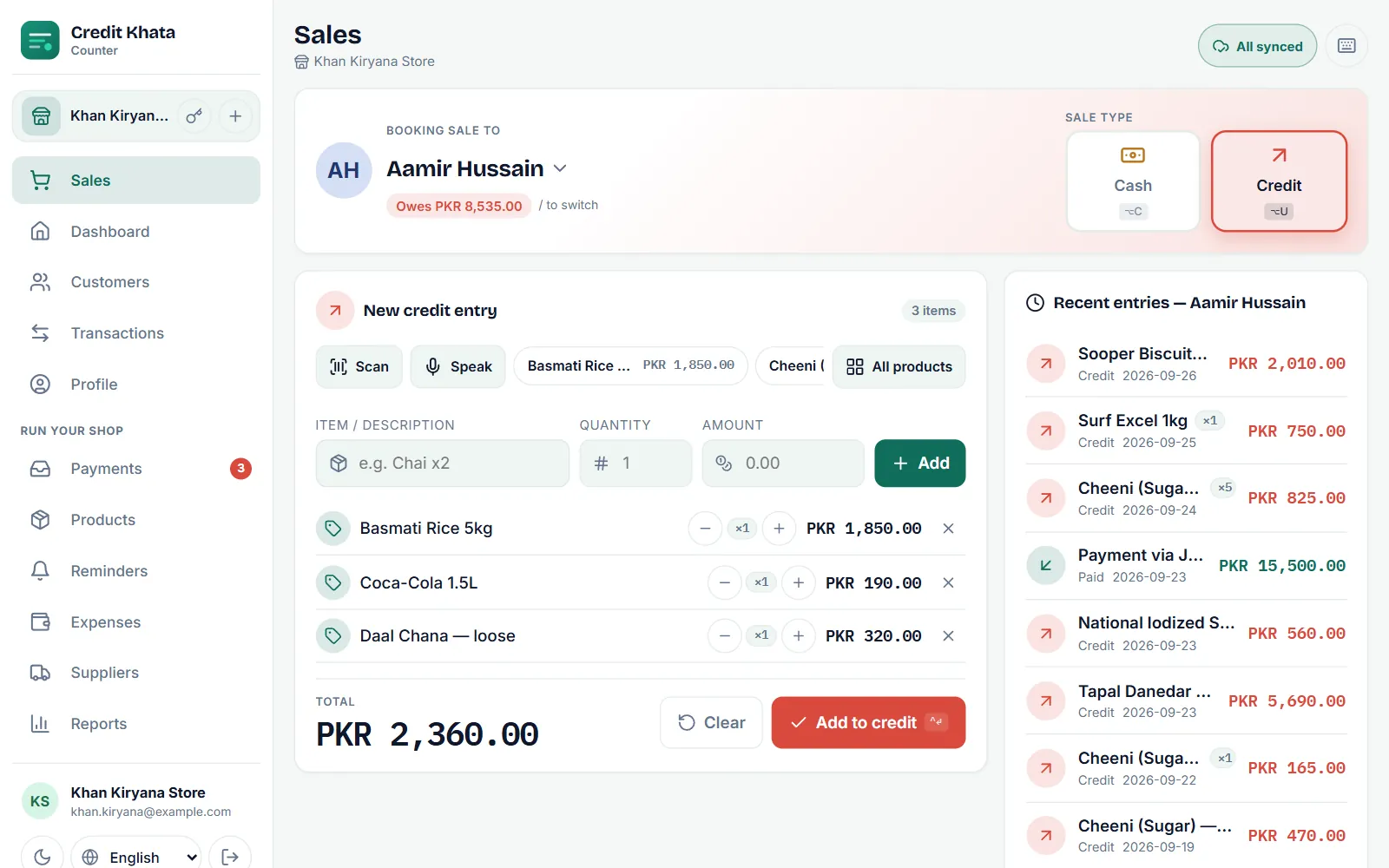
В поле вверху видно, сколько клиент уже должен, а Последние записи справа показывают его последние покупки и оплаты, так что на вопрос «сколько я должен?» можно ответить ещё до сохранения.
Как добавлять товары быстрее
- Кнопки товаров и «Все товары»: когда вы добавите товары, нажмите на любой, и он попадёт в корзину по своей цене.
- Сканировать: считайте штрихкод товара камерой.
- Сказать: назовите товар и цену, и они появятся строкой, которую нужно проверить. Кнопка видна, если ваш браузер или телефон поддерживает голосовой ввод.
Продажа из списка товаров также списывает их с остатка. См. Добавляйте товары, ведите учёт остатков и смотрите, что заканчивается.
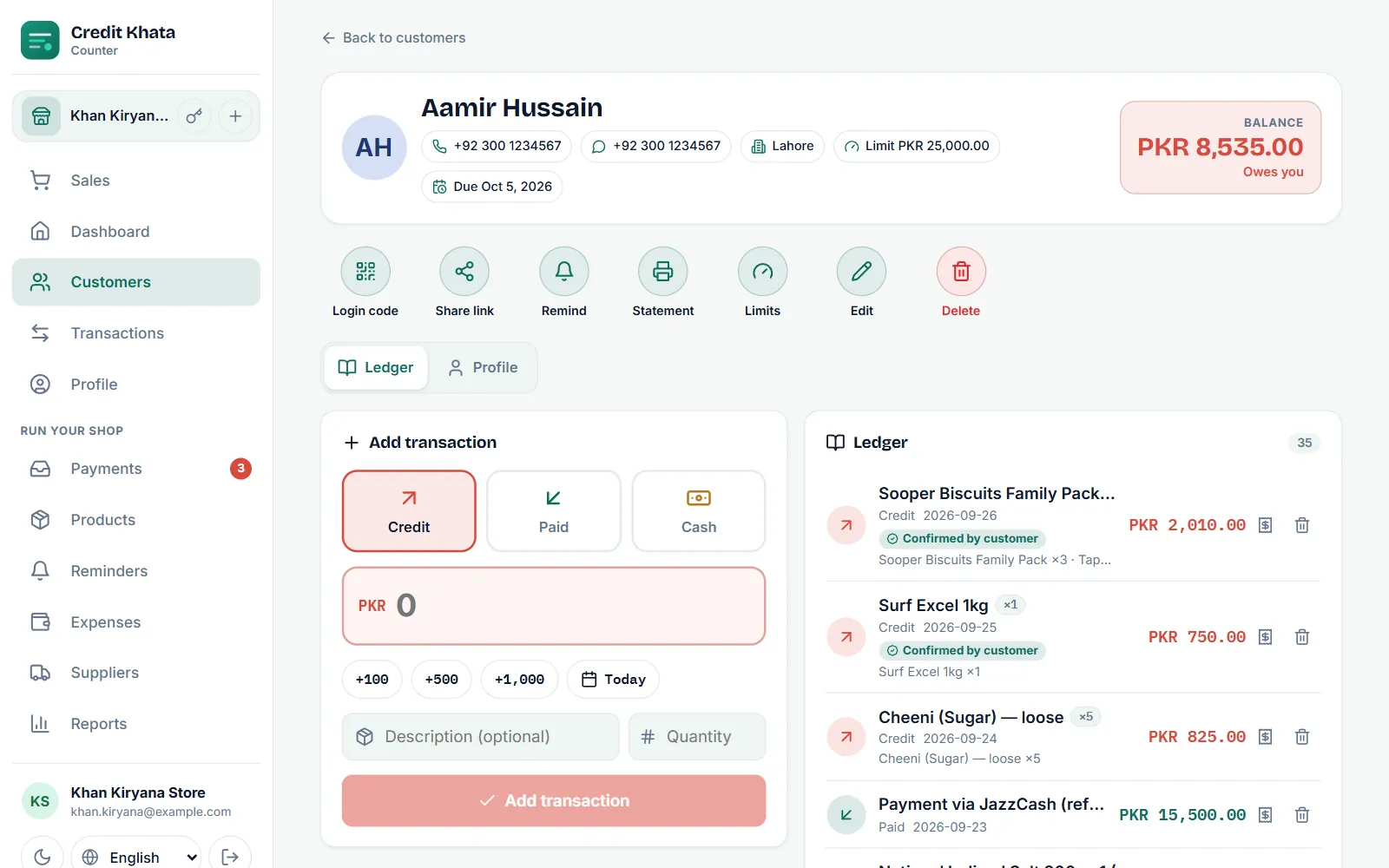
Запись в долг со страницы клиента
Можно также внести запись прямо в долговую книгу одного клиента — это удобно для одной суммы или старой покупки:
- Откройте Клиенты и нажмите на клиента.
- В разделе Добавить запись выберите В долг.
- Введите сумму или наберите её кнопками +100, +500 и +1,000.
- Нажмите на поле даты (там написано Сегодня), если товар был взят в другой день.
- Добавьте Описание (необязательно) и Количество, затем нажмите Добавить запись.
Когда клиент близок к лимиту
Если у клиента есть лимит долга и эта продажа его превысит, касса остановится и сначала спросит. Владелец или управляющий может выбрать Всё равно записать; кассир превысить лимит не может. Лимиты и сроки оплаты описаны в статье Установите клиенту лимит долга и срок оплаты.
Когда исчерпан дневной лимит операций
Тарифы Free и Pro разрешают определённое число операций в день на весь бизнес (у Business дневного лимита нет). Когда дневной запас исчерпан, касса показывает «Дневной лимит исчерпан», и новые продажи в долг и за наличные ждут, пока счётчик не обнулится в полночь по времени вашего магазина или пока вы не смените тариф. Оплата от клиента никогда не отклоняется, а продажи, сохранённые без интернета до исчерпания лимита, всё равно синхронизируются.
«В долг», «Оплата» и «Наличные»: что делает каждый тип
| Тип | Для чего | Как влияет на баланс |
|---|---|---|
| В долг | Товар взят сейчас, оплата потом | Увеличивает долг клиента |
| Оплата | Деньги, которые клиент вам отдаёт | Уменьшает его долг |
| Наличные | Продажа, оплаченная сразу | Не меняется; записывается как продажа за наличные |
Как записывать поступление денег, читайте в статье Запишите оплату, полученную от клиента.
В приложении для Android
Нажмите Продажи на нижней панели, выберите клиента, добавьте строки так же и нажмите Записать в долг. На странице клиента кнопка Новая запись предлагает В долг, Оплата и Наличные. Записи, сохранённые без связи, помечаются В ожидании и синхронизируются сами, когда интернет вернётся.
Частые вопросы
Можно ли дать в долг разовому покупателю?
Нет. Для долга нужен клиент с именем, потому что сумма должна числиться на чьей-то долговой книге. Разовые продажи бывают только за наличные; сначала добавьте человека как клиента.
Можно ли записать продажу в долг задним числом?
Да. Откройте страницу клиента, в разделе «Добавить запись» выберите «В долг» и нажмите на поле даты (там написано «Сегодня»), чтобы выбрать день, когда товар был взят.
Что будет, если пропал интернет?
Продажа, пробитая на экране «Продажи» или в приложении для Android, сохраняется на устройстве с пометкой «В ожидании». Когда связь вернётся, она загрузится сама, ровно один раз.
Как исправить ошибочную запись?
Владелец или управляющий нажимает на ней «Аннулировать запись» — в книге клиента или в списке операций — и записывает её заново с правильной суммой. Аннулированная запись перестаёт учитываться, но остаётся в книге зачёркнутой, и её можно восстановить в течение 30 дней. Записи не редактируются на месте, поэтому история остаётся понятной.
Эта статья была полезной?
Нужна помощь?
Пришлите нам то, что видите на экране, — снимок экрана очень помогает, — и мы проведём вас по шагам.