
Подтвердите оплату, о которой сообщил клиент
Коротко
Когда клиент нажимает «Сообщить об оплате», сообщение ждёт в «Оплатах». Проверьте кошелёк или банк и нажмите «Подтвердить оплату», чтобы внести её в книгу, или «Отклонить» с причиной.
На этой странице
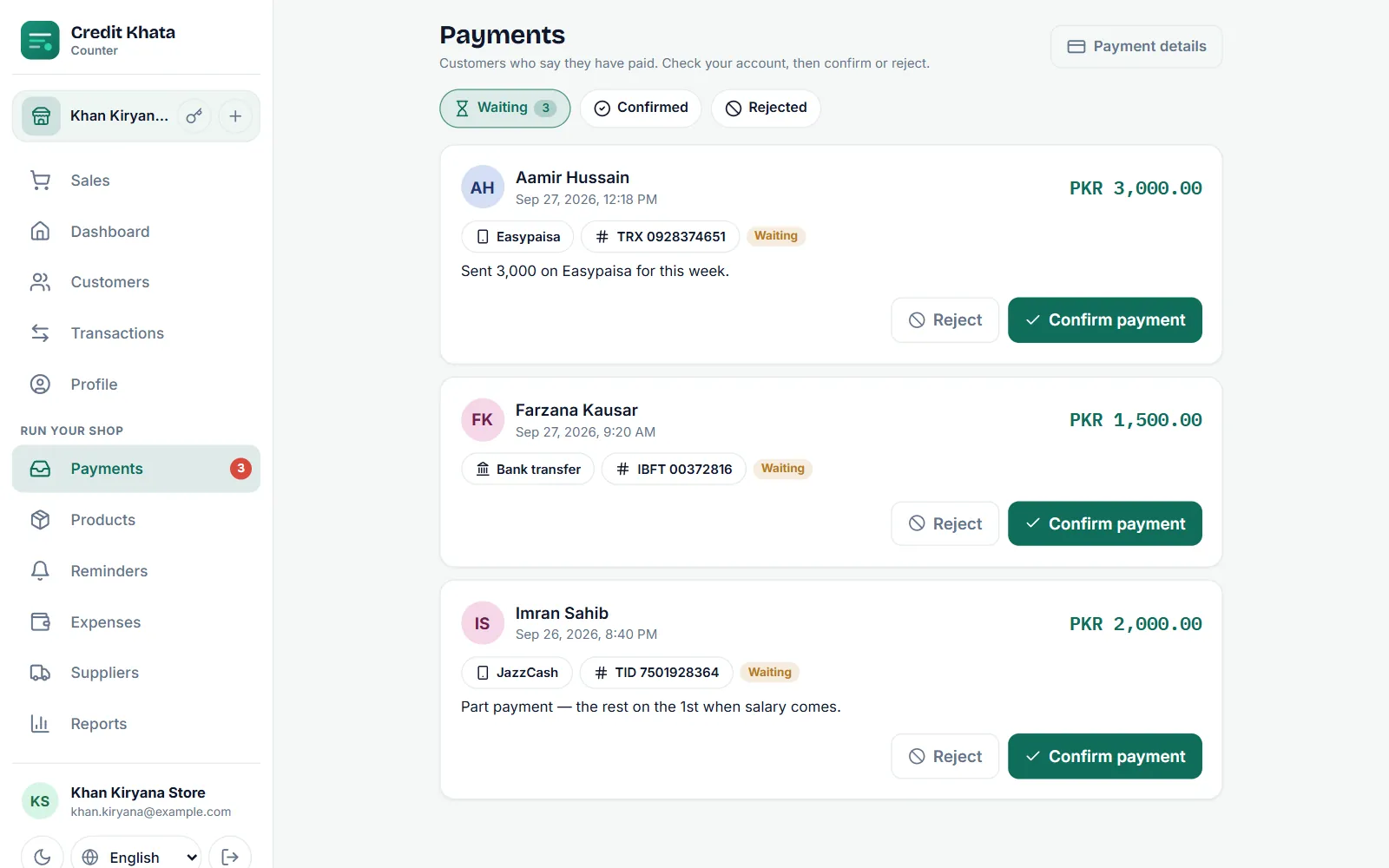
Когда клиент платит вам через JazzCash, Easypaisa, Raast или банк и нажимает Сообщить об оплате в своей долговой книге, сообщение появляется в разделе Оплаты, а в меню рядом с ним видно их число. Проверьте, что деньги пришли на ваш счёт, и нажмите Подтвердить оплату: Credit Khata сам запишет оплату в книгу клиента. Если денег нет, нажмите Отклонить и укажите причину, которую увидит клиент.
Пока вы не подтвердите, в книге ничего не меняется. Сообщение — это слова клиента, а книга остаётся вашей записью.
Где появляются сообщения об оплате
- Приложение «Касса» на компьютере: Оплаты в меню Управление магазином с красным значком, показывающим, сколько сообщений ждёт.
- Приложение «Касса» на телефоне: кнопка Оплаты на подтверждение в блоке Требует внимания на экране Главная и значок входящих со счётчиком вверху экрана.
- Приложение для Android: кнопка Оплаты на подтверждение в блоке Требует внимания на экране Главная или Оплаты в ваших ярлыках или в Все инструменты — со счётчиком ожидающих.
- Уведомления: устройства магазина получают оповещение "Payment to confirm" («Оплата ждёт подтверждения»), где доступны push-уведомления.
Проверьте и подтвердите оплату
- Откройте Оплаты. На вкладке Ожидает перечислены все открытые сообщения.
- Прочитайте карточку: клиент, когда он её отправил, сумма, способ оплаты (например, Easypaisa или Банковский счёт), номер операции, если он его указал, его комментарий и Скриншот оплаты, если он есть.
- Откройте свой кошелёк или банковское приложение и найдите деньги. Сверьте сумму и номер операции (TID или TRX) с вашими SMS или выпиской.
- Нажмите Подтвердить оплату.
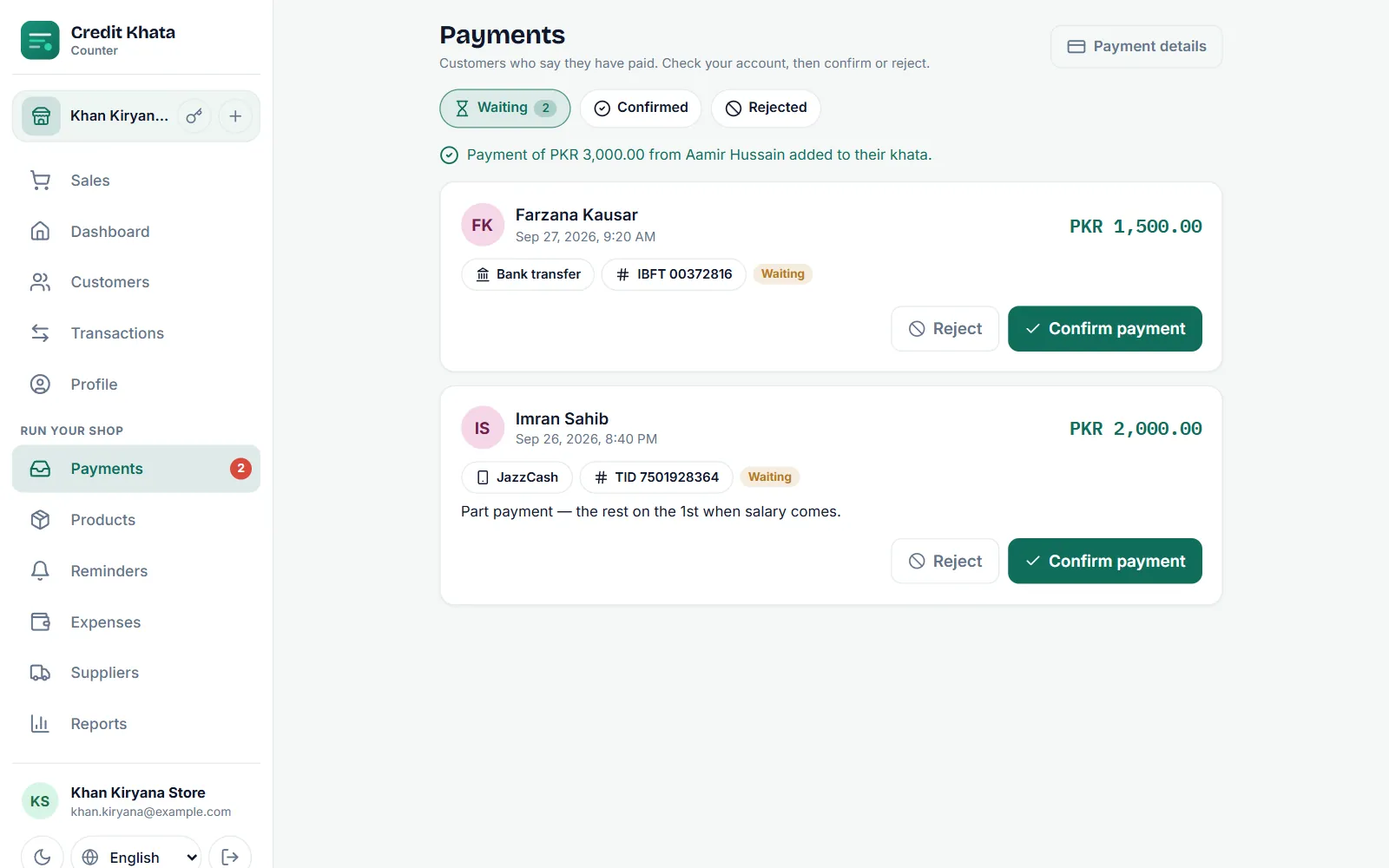
Появится сообщение о том, что оплата добавлена в долговую книгу клиента. Строка в книге будет выглядеть как "Payment via JazzCash" («Оплата через JazzCash») с номером операции, сообщение перейдёт на вкладку Подтверждено, а клиент увидит его подтверждённым в своём списке Мои оплаты.
Отклоните сообщение
Если вы не нашли деньги или сумма другая:
- Нажмите Отклонить на сообщении.
- Выберите причину — Деньги не получены, Сумма не совпадает или Уже записано — или напишите свою в поле «Причина? Клиент её увидит».
- Ещё раз нажмите Отклонить. Причина обязательна. Сообщение перейдёт на вкладку Отклонено, а клиенту сообщат причину.
Если пришла только часть суммы, лучше отклонить сообщение с причиной Сумма не совпадает и попросить клиента отправить новое на ту сумму, которая действительно пришла, — так в книге будет записано то, что вы реально получили.
В приложении для Android
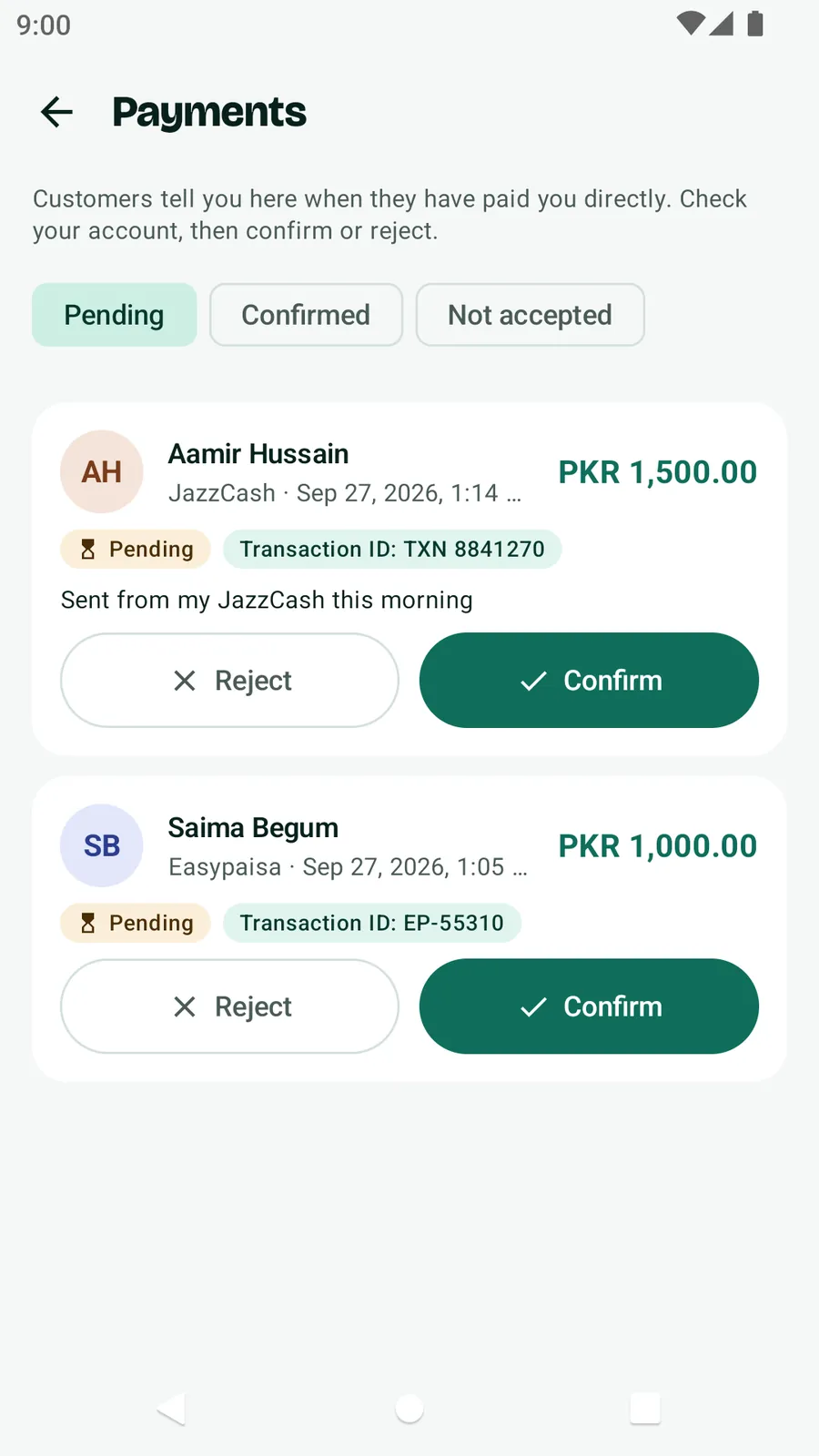
Откройте Оплаты с экрана Главная (кнопка Оплаты на подтверждение, ярлык или Все инструменты). Вкладки: В ожидании, Подтверждено и Не принято. Нажмите Подтвердить и согласитесь в запросе («Оплата … будет добавлена в его долговую книгу») или нажмите Отклонить и укажите причину.
Полезно знать
- Все, кто работает на кассе, включая кассиров, могут подтверждать и отклонять сообщения. Менять сами платёжные реквизиты могут владельцы и управляющие.
- Если двое одновременно нажмут Подтвердить оплату на одном сообщении, запишется только одна оплата.
- У одного клиента одновременно может ждать не больше 5 сообщений, поэтому входящие лучше разбирать каждый день.
- Для наличных, переданных на кассе, сообщение не нужно: запишите их сами, как описано в статье Запишите оплату, полученную от клиента.
Если клиенты не видят, куда вам платить, сначала добавьте свои счета: Добавьте реквизиты JazzCash, Easypaisa или банка, чтобы клиенты могли вам платить. Как всё это выглядит у клиента, описано в статье Для клиентов: откройте свою долговую книгу, проверьте записи и оплатите магазину.
Частые вопросы
Меняется ли баланс сразу, как только клиент нажал «Сообщить об оплате»?
Нет. Сообщение — это только слова клиента. Его баланс изменится, когда кто-то в магазине нажмёт «Подтвердить оплату» и оплата будет записана в книгу.
Может ли кассир подтверждать оплаты?
Да. Все, кто работает на кассе, включая кассиров, могут подтверждать и отклонять сообщения об оплате.
Что будет, если двое нажмут «Подтвердить» одновременно?
Запишется только одна оплата. Повторное подтверждение того же сообщения вернёт уже существующую оплату.
Что увидит клиент, если я отклоню сообщение?
В его списке «Мои оплаты» сообщение будет помечено как «Не принято» с указанной вами причиной, а клиент с включёнными уведомлениями получит оповещение.
Эта статья была полезной?
Нужна помощь?
Пришлите нам то, что видите на экране, — снимок экрана очень помогает, — и мы проведём вас по шагам.