
Enregistrer une vente à crédit à la caisse
En bref
Dans Ventes, choisissez le client sous Vente au nom de, sélectionnez Crédit, ajoutez chaque article avec sa quantité et son montant, puis touchez Ajouter au crédit. Le total s'ajoute à son solde.
Sur cette page
- Enregistrer une vente à crédit sur l'écran Ventes
- Des façons plus rapides d'ajouter des articles
- Enregistrer un crédit depuis la page du client
- Quand le client approche de son plafond
- Quand la limite d'opérations du jour est atteinte
- Crédit, Payé et Espèces : ce que fait chacun
- Dans l'application Android
Pour enregistrer une vente à crédit, ouvrez Ventes, choisissez le client sous Vente au nom de, réglez Type de vente sur Crédit, ajoutez chaque article avec sa Quantité et son Montant, puis touchez Ajouter au crédit. Le total s'ajoute immédiatement au solde de ce client, et un client qui a activé les alertes reçoit une notification avec le montant et son nouveau solde.
Le même écran encaisse aussi les ventes au comptant : c'est celui que vous gardez ouvert à la caisse.
Enregistrer une vente à crédit sur l'écran Ventes
- Ouvrez Ventes. L'écran démarre sur Client de passage et Espèces, prêt pour le prochain client de la file.
- Touchez le nom sous Vente au nom de (ou appuyez sur / sur un clavier) et cherchez le client par son nom ou son téléphone.
- Sous Type de vente, touchez Crédit. Le panneau devient Nouvelle écriture de crédit.
- Ajoutez la première ligne : tapez l'article dans Article / description (par exemple « Thé x2 »), réglez la Quantité, saisissez le Montant, puis touchez Ajouter ou appuyez sur Entrée.
- Ajoutez le reste du panier de la même façon. Utilisez − et + pour changer une quantité et × pour retirer une ligne ; le Total se met à jour au fur et à mesure.
- Touchez Ajouter au crédit. Un message confirme « Crédit inscrit au compte de » ce client avec le montant, et la caisse revient sur Client de passage et Espèces pour la vente suivante.
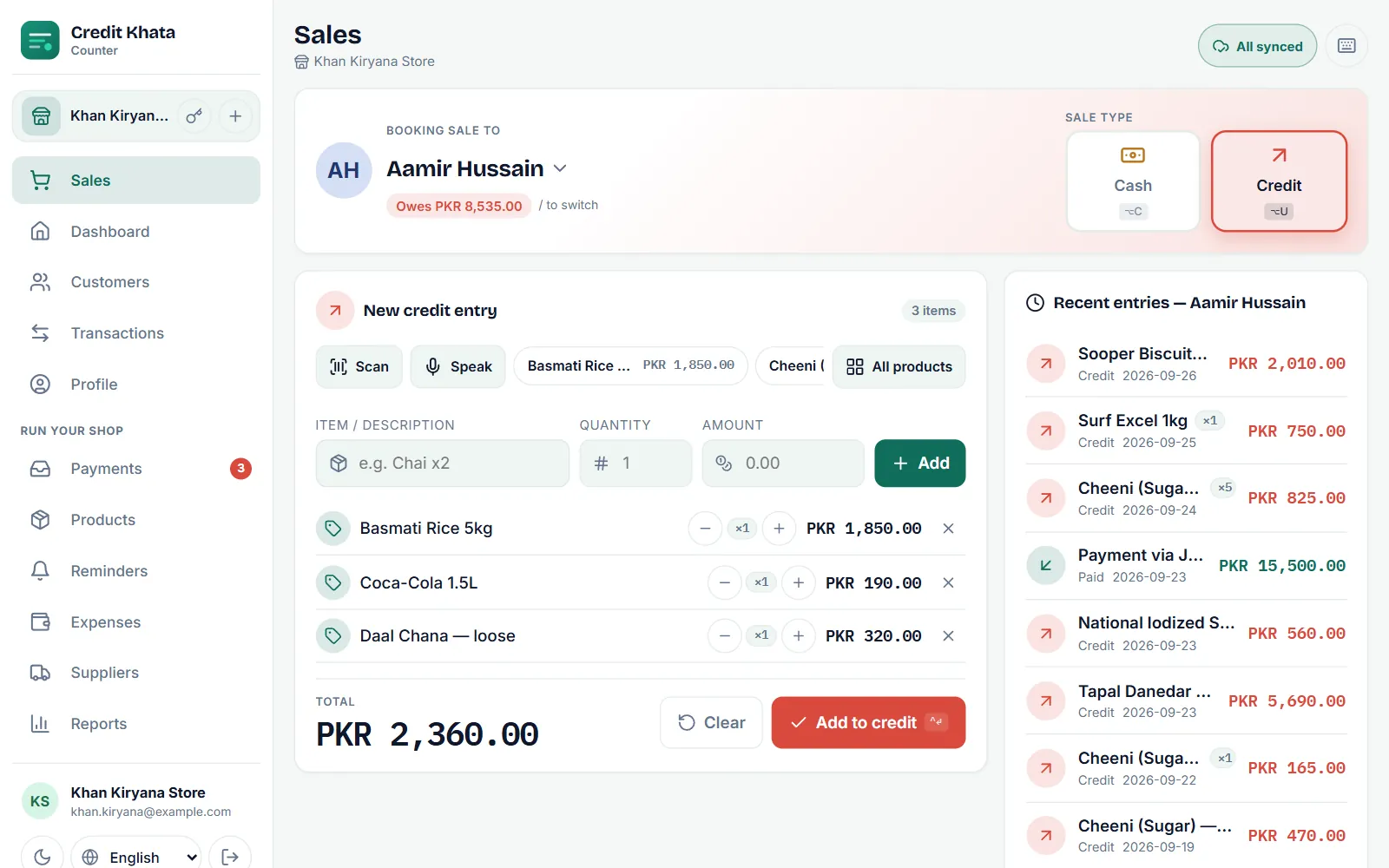
L'encadré du haut montre ce que le client doit déjà, et Écritures récentes à droite liste ses derniers achats et paiements : vous pouvez ainsi répondre à « combien je vous dois ? » avant d'enregistrer.
Des façons plus rapides d'ajouter des articles
- Puces produits et Tous les produits : une fois vos produits ajoutés, touchez-en un pour le mettre dans le panier à son prix.
- Scanner : lisez le code-barres d'un produit avec l'appareil photo.
- Parler : dites l'article et le prix, et ils arrivent sous forme de ligne à vérifier. Le bouton apparaît quand votre navigateur ou votre téléphone accepte la saisie vocale.
Vendre depuis votre liste de produits retire aussi les articles de votre stock. Voir Ajouter des produits, suivre le stock et voir ce qui s'épuise.
Enregistrer un crédit depuis la page du client
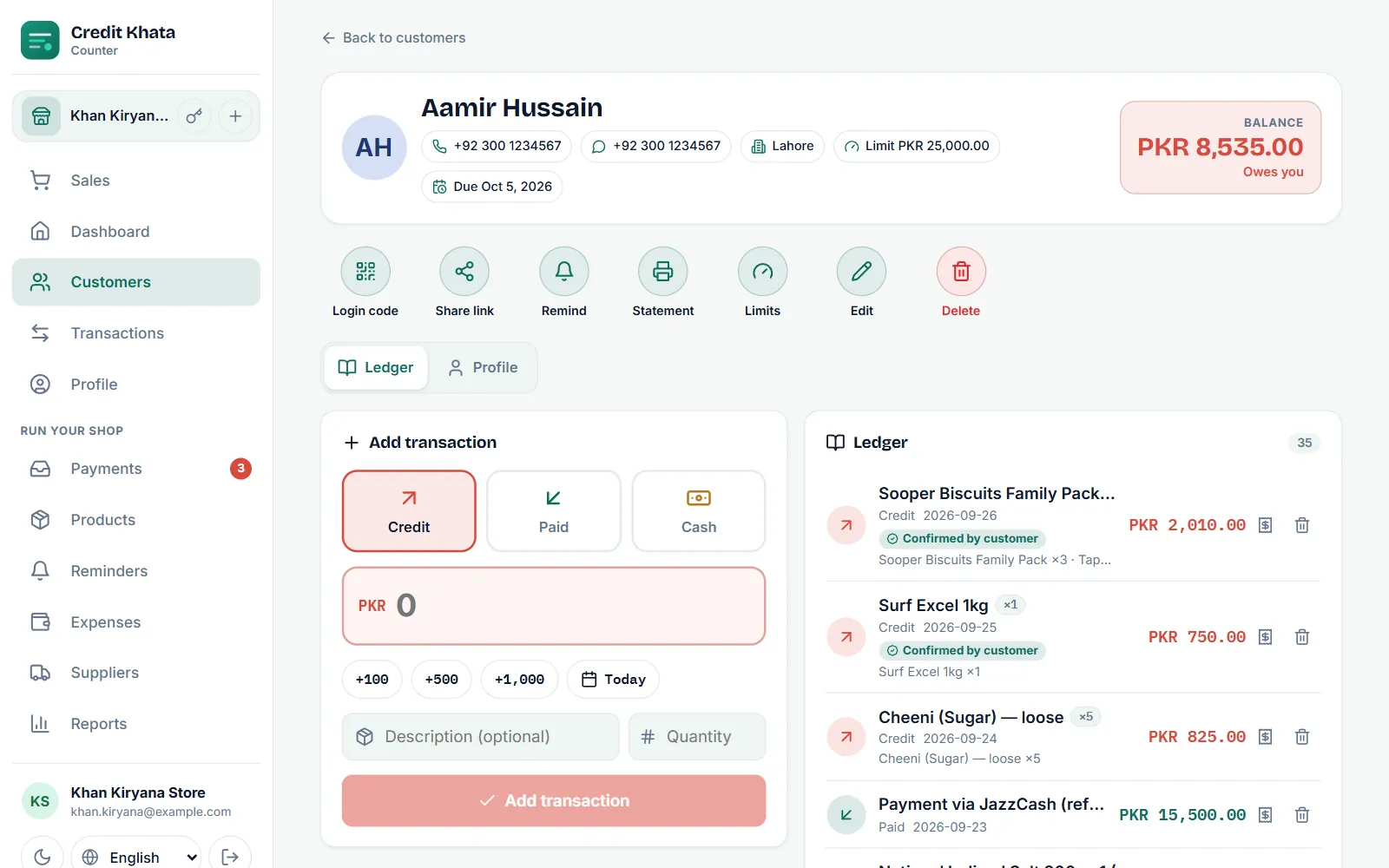
Vous pouvez aussi inscrire une écriture directement sur le compte d'un client, ce qui est pratique pour un montant unique ou un achat plus ancien :
- Ouvrez Clients et touchez le client.
- Sous Ajouter une écriture, choisissez Crédit.
- Tapez le montant, ou touchez +100, +500 ou +1,000 pour le composer.
- Touchez la puce de date (elle affiche Aujourd’hui) si la marchandise a été prise un autre jour.
- Ajoutez une Description (facultatif) et une Quantité, puis touchez Ajouter une écriture.
Quand le client approche de son plafond
Si le client a un plafond de crédit et que cette vente le dépasserait, la caisse s'arrête et demande d'abord. Un propriétaire ou un gérant peut choisir Enregistrer quand même ; un caissier ne peut pas dépasser un plafond. Les plafonds et les échéances sont expliqués dans Fixer un plafond de crédit et une échéance pour un client.
Quand la limite d'opérations du jour est atteinte
Les formules Gratuit et Pro autorisent chacune un nombre fixe d'opérations par jour pour toute l'entreprise (Business n'a pas de limite journalière). Quand le quota du jour est épuisé, la caisse affiche « Limite du jour atteinte » et les nouvelles ventes à crédit et au comptant attendent que le compteur reparte à minuit, à l'heure de votre boutique, ou que vous passiez à une formule supérieure. Un paiement d'un client n'est jamais refusé, et les ventes enregistrées hors ligne avant que la limite soit atteinte se synchronisent quand même.
Crédit, Payé et Espèces : ce que fait chacun
| Type | À utiliser pour | Effet sur le solde |
|---|---|---|
| Crédit | Marchandise prise maintenant, payée plus tard | S'ajoute à ce que le client doit |
| Payé | L'argent que le client vous donne | Réduit ce qu'il doit |
| Espèces | Une vente payée sur place | Aucun changement ; elle est enregistrée comme vente au comptant |
Pour enregistrer l'argent qui rentre, voir Enregistrer un paiement reçu d'un client.
Dans l'application Android
Touchez Ventes dans la barre du bas, choisissez le client et ajoutez les lignes de la même façon, puis touchez Ajouter au crédit. Sur la page d'un client, le bouton Nouvelle écriture propose Crédit, Payé et Espèces. Les écritures enregistrées sans réseau affichent En attente et se synchronisent toutes seules dès que vous êtes de nouveau en ligne.
Questions fréquentes
Puis-je faire crédit à un client de passage ?
Non. Le crédit exige un client nommé, car le montant doit figurer sur le compte de quelqu'un. Les ventes aux clients de passage ne peuvent être qu'en espèces ; ajoutez d'abord la personne comme client.
Puis-je enregistrer une vente à crédit à une date antérieure ?
Oui. Ouvrez la page du client, choisissez Crédit sous Ajouter une écriture et touchez la puce de date (elle affiche Aujourd’hui) pour choisir le jour où la marchandise a été prise.
Que se passe-t-il si Internet est coupé ?
Une vente encaissée sur l'écran Ventes, ou dans l'application Android, est enregistrée sur l'appareil et marquée En attente. Elle est envoyée toute seule, une seule fois, quand la connexion revient.
Comment corriger une écriture erronée ?
Un propriétaire ou un gérant touche Annuler l’écriture sur cette écriture, dans le carnet du client ou dans Écritures, puis l'enregistre à nouveau avec le bon montant. Une écriture annulée ne compte plus mais reste sur le compte, barrée, et peut être rétablie dans les 30 jours. Les écritures ne sont pas modifiées sur place, pour que l'historique reste clair.
Cet article vous a-t-il aidé ?
Besoin d’un coup de main ?
Envoyez-nous ce que vous voyez à l’écran — une capture aide beaucoup — et nous vous guiderons pas à pas.