
Ajouter des produits, suivre le stock et voir ce qui s'épuise
En bref
Ouvrez Produits → Ajouter un produit, saisissez un nom, un prix et le stock, et réglez Alerter quand le stock atteint. Les ventes réduisent le stock ; le filtre Stock bas montre quoi recommander.
Sur cette page
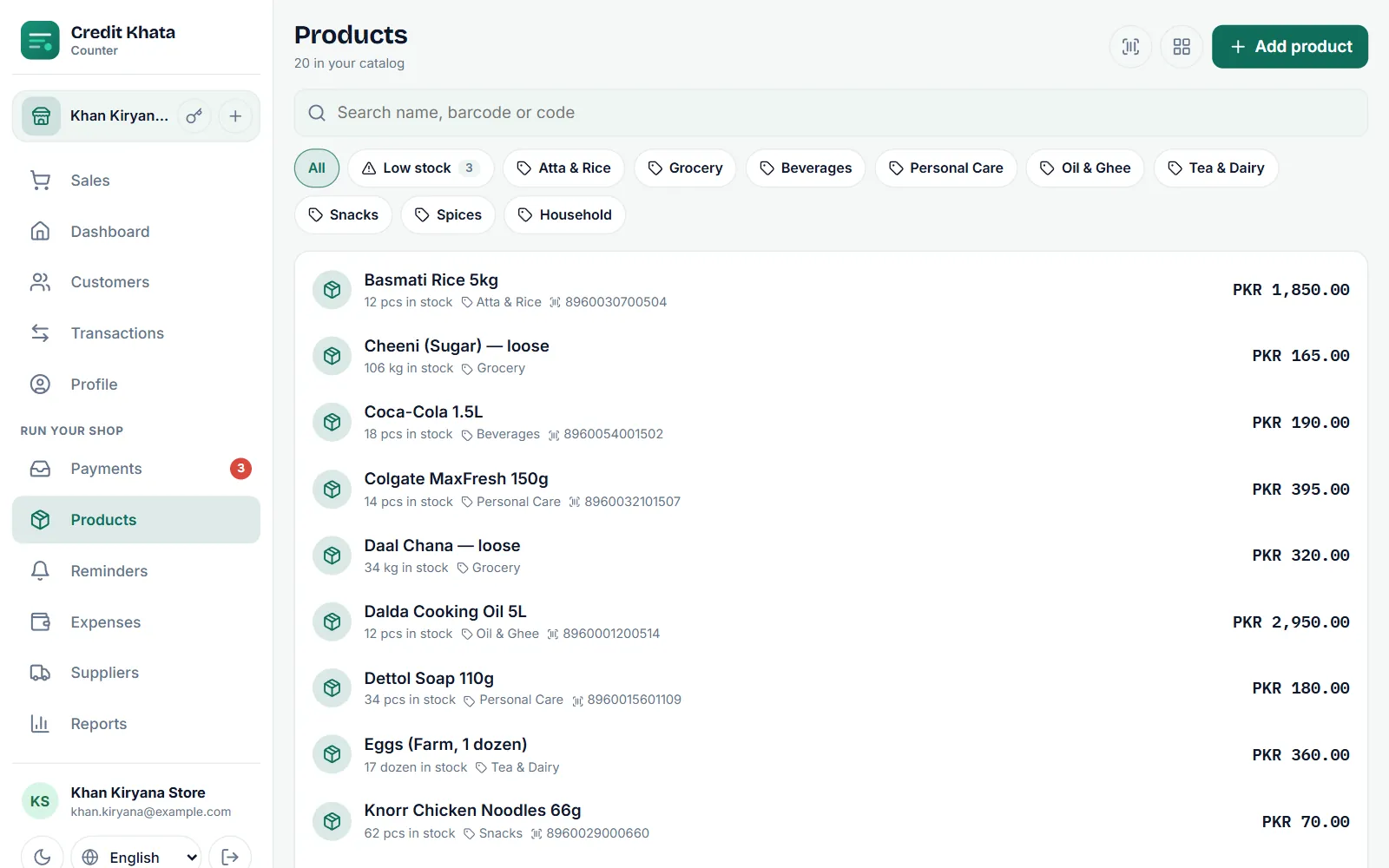
Ouvrez Produits et touchez Ajouter un produit. Donnez-lui un Nom du produit et un Prix, choisissez comment il est Vendu à (pièces, kg, litres, douzaine, ou n'importe quel mot qu'utilise votre boutique), ajoutez son Code-barres s'il en a un, puis saisissez Stock actuel et Alerter quand le stock atteint. Dès lors, chaque vente de ce produit à la caisse le retire du stock, et le filtre Stock bas liste tout ce qui est à son seuil d'alerte ou en dessous.
Les produits sont facultatifs. La caisse fonctionne aussi avec des articles tapés à la main ; la liste de produits rend simplement la vente plus rapide et compte à votre place.
Ajouter un produit
- Ouvrez Produits depuis le menu Gérer la boutique (sur un téléphone, depuis Accueil).
- Touchez Ajouter un produit.
- Saisissez le Nom du produit et le Prix, et choisissez l'unité sous Vendu à : touchez une suggestion comme pièces, kg, L ou douzaine, ou tapez votre propre mot, par exemple « sac » ou « botte ».
- Tout le reste s'ouvre depuis sa propre puce : ne touchez que ce dont vous avez besoin :
- Code-barres : tapez-le ou touchez Scanner le code-barres pour le lire avec l'appareil photo.
- Référence : votre propre code court pour les articles sans code-barres.
- Prix d’achat : ce que vous le payez. Il sert à l'estimation du bénéfice et seuls le propriétaire et les gérants le voient.
- Catégorie, comme « Farine et riz » ou « Boissons ». Les catégories deviennent des puces de filtre.
- Pour compter le stock, touchez Stock et saisissez Stock actuel (combien vous en avez) et Alerter quand le stock atteint (votre seuil de réapprovisionnement).
- Laissez En vente activé, et touchez Enregistrer.
Vendre à partir de vos produits
Sur l'écran Ventes, touchez une puce produit, ouvrez Tous les produits, ou touchez Scanner et pointez l'appareil photo vers le code-barres. Le produit tombe dans le panier à son prix ; changez la quantité avec − et +. Quand la vente est enregistrée, au comptant ou à crédit, la quantité est retirée du stock. Voir Enregistrer une vente à crédit à la caisse.
Si vous scannez un code qui n'est pas dans votre liste, la caisse affiche « Absent du catalogue » et un propriétaire ou un gérant peut l'ajouter sur place.
Voir ce qui s'épuise
Touchez la puce Stock bas dans Produits. Le nombre sur la puce indique combien de produits sont à leur seuil Alerter quand le stock atteint ou en dessous, et chacun est marqué Stock bas.
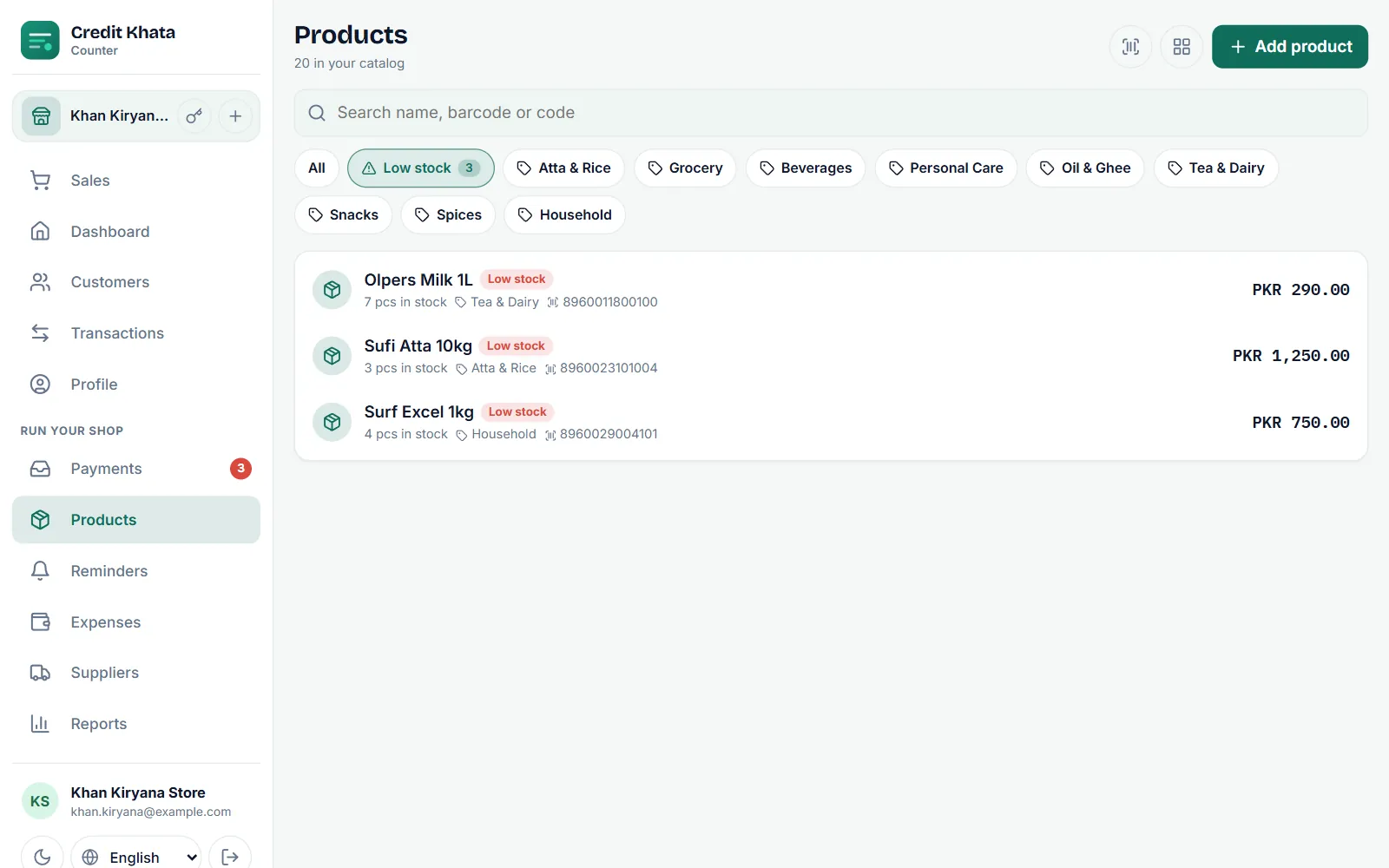
Consultez cette liste avant d'aller chez votre fournisseur. Si vous achetez du stock à crédit, vous pouvez l'enregistrer dans Fournisseurs pour savoir aussi ce que vous leur devez.
Réapprovisionner ou corriger le stock
Touchez un produit pour l'ouvrir :
- Réapprovisionner demande « Combien sont arrivés ? ». Saisissez la nouvelle quantité et, si vous voulez, une Note (facultatif), comme le numéro de facture du fournisseur.
- Corriger le stock demande un Écart (+ ou −). Utilisez moins pour la casse ou la perte et plus pour des articles retrouvés lors d'un inventaire.
- Historique du stock liste chaque mouvement : Vendu, Réapprovisionné, Corrigé et Retourné, pour voir d'où vient le chiffre.
Modifier change le prix, le code-barres ou autre chose ; Supprimer retire le produit de votre liste, et les ventes passées gardent leurs articles.
Le formulaire produit propose aussi des options pour les boutiques qui en ont besoin : Suivre les dates de péremption (chaque réapprovisionnement est un lot avec sa propre date de péremption, et les ventes puisent d'abord dans le lot qui expire en premier) et Compter par numéro de série / IMEI pour les téléphones et l'électronique.
Sur un téléphone
L'application de caisse sur un téléphone a le même écran Produits, avec le lecteur de code-barres et les boutons d'affichage en haut.
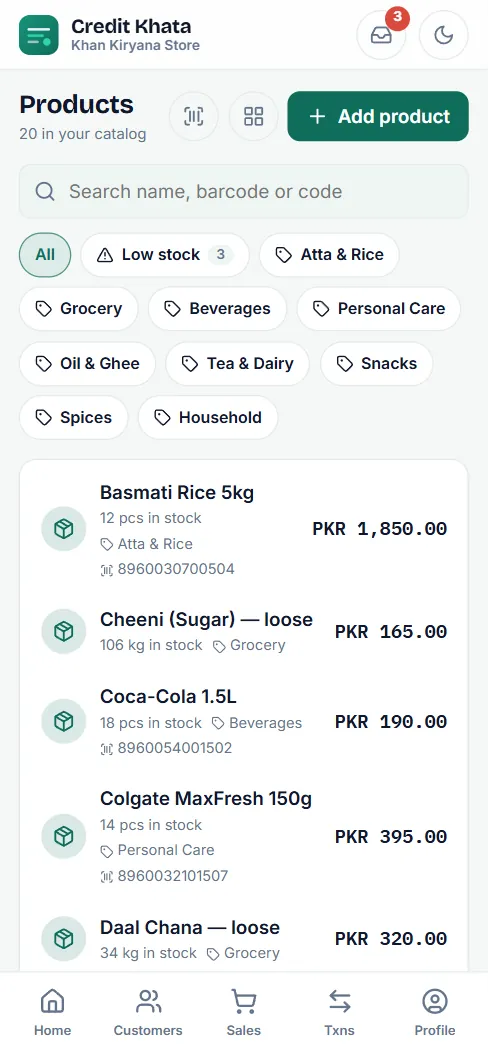
Dans l'application Android, ouvrez Produits depuis Accueil (dans vos raccourcis ou sous Tous les outils). Vous pouvez y ajouter des produits, activer Suivre le stock, régler un seuil Alerte de stock bas à et enregistrer une Réception de stock.
Qui peut faire quoi
| Action | Propriétaire | Gérant | Caissier |
|---|---|---|---|
| Voir les produits et les vendre | Oui | Oui | Oui |
| Ajouter, modifier ou supprimer des produits | Oui | Oui | Non |
| Réapprovisionner ou corriger le stock | Oui | Oui | Non |
| Voir les prix d'achat | Oui | Oui | Non |
Pour voir vos articles les plus vendus et une estimation du bénéfice, ouvrez Rapports : Rapports : livre de caisse, ancienneté des dettes, ventes et bénéfice. Pour donner au personnel ses propres accès, voir Donner à votre personnel ses propres accès : gérant ou caissier.
Questions fréquentes
Dois-je ajouter des produits pour utiliser Credit Khata ?
Non. Vous pouvez taper n'importe quel article et montant à la caisse. Les produits rendent simplement l'encaissement plus rapide et permettent à l'application de compter votre stock.
Le stock baisse-t-il quand je vends à crédit ?
Oui. Toute vente d'un produit de votre liste, au comptant ou à crédit, retire cette quantité de son stock.
Puis-je scanner des codes-barres ?
Oui. Utilisez Scanner sur l'écran Ventes ou Scanner le code-barres dans Produits pour lire un code-barres avec l'appareil photo. Vous pouvez aussi taper ou coller un code-barres dans la recherche de produits.
Les caissiers peuvent-ils ajouter des produits ou modifier le stock ?
Non. Les caissiers voient les produits et peuvent les vendre. Ajouter, modifier, réapprovisionner et corriger le stock est réservé au propriétaire et aux gérants.
Pourquoi ai-je besoin d'un prix d'achat ?
C'est facultatif. Avec les prix d'achat, le rapport Bénéfice peut estimer ce que vous avez gagné. Seuls le propriétaire et les gérants voient les prix d'achat.
Cet article vous a-t-il aidé ?
Besoin d’un coup de main ?
Envoyez-nous ce que vous voyez à l’écran — une capture aide beaucoup — et nous vous guiderons pas à pas.