
Travailler hors ligne et garder votre carnet synchronisé
En bref
Les ventes encaissées sans Internet sont enregistrées sur l'appareil, marquées En attente, puis envoyées toutes seules dans l'ordre, une seule fois, au retour de la connexion. Surveillez la pastille.
Sur cette page
Credit Khata est conçu pour les caisses où le réseau est capricieux. Quand Internet coupe, une vente que vous encaissez est enregistrée sur l'appareil, marquée En attente et gardée dans une file. Dès que la connexion revient, la file s'envoie toute seule dans l'ordre, et chaque vente est enregistrée exactement une fois : une nouvelle tentative ne peut jamais faire payer deux fois un client. La pastille de synchronisation de l'écran Ventes vous dit où vous en êtes, de Tout est synchronisé au nombre de ventes en attente.
Ce qui fonctionne hors ligne
| Application de caisse (navigateur) | Application Android | |
|---|---|---|
| Encaisser des ventes au comptant et à crédit | Oui, sur l'écran Ventes | Oui |
| Enregistrer des paiements (Payé) | Connexion nécessaire | Oui |
| Ajouter un nouveau client | Connexion nécessaire | Oui |
| Voir les clients et les soldes | Oui, depuis la dernière copie enregistrée | Oui, depuis le téléphone |
| Boîte des paiements, rappels, rapports, relevés | Connexion nécessaire | Connexion nécessaire |
L'application de caisse s'ouvre sans Internet une fois qu'elle a été utilisée en ligne sur cet appareil, car elle garde ses écrans, votre langue et votre liste de clients. Elle indique « Fonctionnement depuis le cache local » tant qu'elle est hors ligne.
Lire la pastille de synchronisation
En haut à droite de l'écran Ventes, une pastille montre la file :
- Tout est synchronisé : tout est sur le serveur.
- Hors ligne · 2 en attente : pas de connexion ; deux ventes attendent sur cet appareil.
- 2 à synchroniser ou Synchronisation de 2… : la connexion est revenue et la file est en cours d'envoi.
- Non enregistrées : 1 : le serveur a refusé une vente ; voir plus bas.
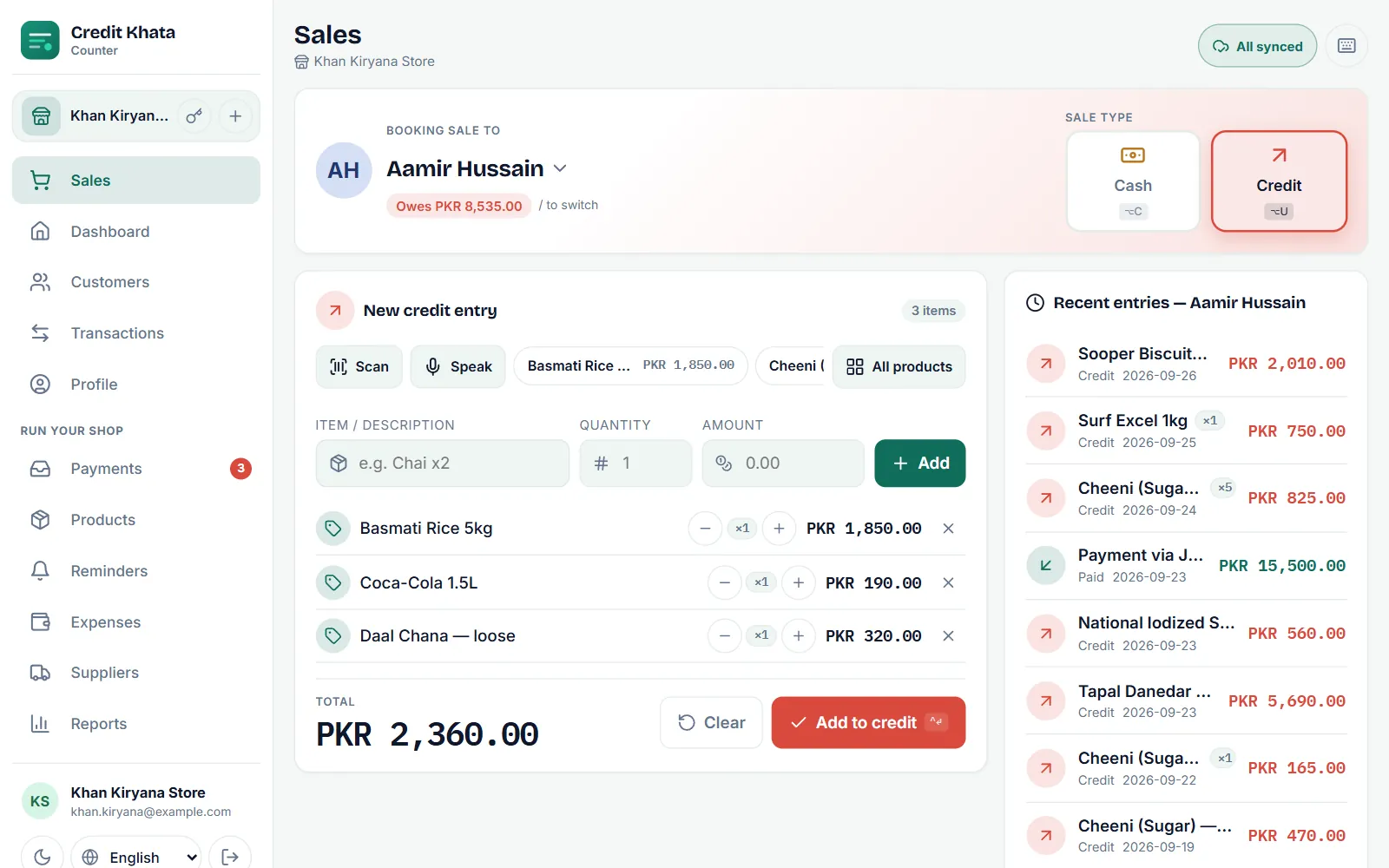
Touchez la pastille pour ouvrir Ventes non synchronisées, qui liste ce qui est En attente de synchronisation. Les ventes encore dans la file affichent aussi En attente et « Synchronisation dès le retour en ligne » dans les écritures récentes du client.
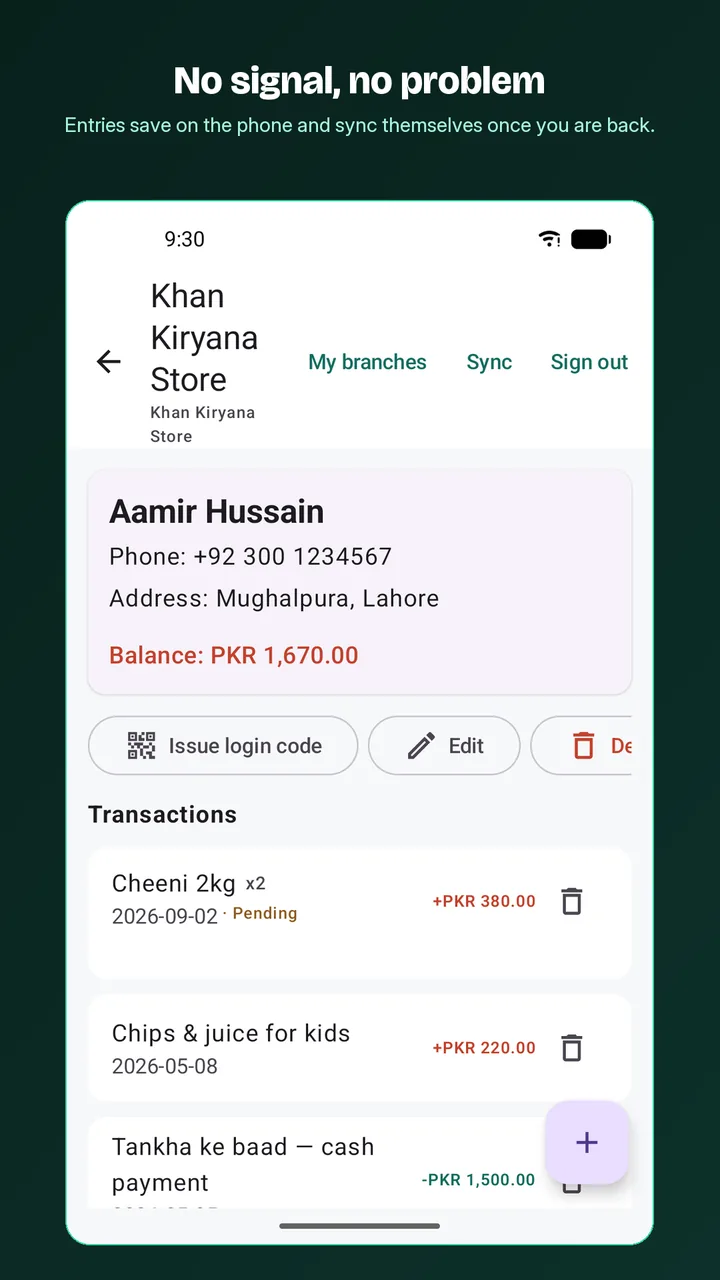
Dans l'application Android, les écritures enregistrées sans réseau affichent En attente sur la page du client, et le bouton d'actualisation en haut synchronise à la demande.
Quand une vente n'a pas pu être enregistrée
Il arrive que le serveur refuse une vente en file, par exemple parce que le client a été supprimé entre-temps, qu'une vente à crédit lui ferait maintenant dépasser son plafond, ou que la vente demande une fonction Pro que la boutique n'a plus. La vente n'est pas jetée. Une barre rouge indique qu'une vente « n’a pas pu être enregistrée. Vérifiez-la avant qu’elle ne soit perdue », et la pastille affiche Non enregistrée.
- Touchez Vérifier sur la barre (ou touchez la pastille).
- Sous Non enregistrées, lisez la raison de chaque vente.
- Corrigez la cause si vous le pouvez, puis touchez Tout réessayer, ou touchez Abandonner pour une vente que vous ne voulez pas enregistrer.
L'application Android les liste sous À vérifier : « Le serveur les a refusés. Rien n’est perdu : corrigez, réessayez ou abandonnez chacun. »
Le hors ligne et la limite d'opérations du jour
Avec les formules Gratuit et Pro, l'entreprise peut enregistrer un nombre fixe d'opérations par jour. Hors ligne, les applications comptent à partir de ce qu'elles savaient en dernier : une fois la limite du jour atteinte, elles n'acceptent plus de nouvelles ventes jusqu'à ce que le compteur reparte à minuit, à l'heure de votre boutique. Le paiement d'un client n'est jamais refusé à cause de la limite. Les ventes enregistrées avant que la limite soit atteinte se synchronisent quand même au retour de la connexion, même si elles arrivent après.
Avant de vous déconnecter ou de changer de succursale
Si quelqu'un d'autre se connecte sur le même terminal alors que vos ventes sont encore en file, il est prévenu lui aussi, car ces ventes appartiennent à votre compte.
Conseils pour une caisse fiable
- Ouvrez l'application de caisse une fois par jour en ligne, pour que sa copie de vos clients soit à jour.
- Installez-la sur l'ordinateur ou le téléphone de la caisse. La plupart des navigateurs proposent « Installer l'application » ou « Ajouter à l'écran d'accueil » pour l'application de caisse, qui s'ouvre ensuite comme n'importe quelle autre application.
- Ajoutez les nouveaux clients quand vous avez du réseau, ou utilisez l'application Android, qui peut les ajouter hors ligne.
- Pour comprendre pourquoi c'est important, lisez Pourquoi un carnet qui fonctionne hors ligne compte pour les petites boutiques.
À lire aussi : Enregistrer une vente à crédit à la caisse et Enregistrer un paiement reçu d'un client.
Questions fréquentes
Une vente peut-elle être enregistrée deux fois si la connexion est instable ?
Non. Chaque vente en file d'attente porte une clé unique : une nouvelle tentative, un double appui ou une connexion coupée ne peuvent pas enregistrer deux fois la même vente.
Que faire avant de me déconnecter ?
Attendez Tout est synchronisé. Se déconnecter de l'application de caisse avec des ventes non synchronisées les supprime, et l'application vous prévient avant.
Qu'est-ce qui fonctionne hors ligne dans l'application de caisse ?
L'écran Ventes, avec votre liste de clients en mémoire. Ajouter des clients, les écritures sur la page d'un client, les paiements déclarés, les rappels et les rapports demandent une connexion.
L'application Android fonctionne-t-elle hors ligne ?
Oui. Les nouveaux clients et toutes les écritures, crédit, payé et espèces, sont d'abord enregistrés sur le téléphone puis synchronisés en arrière-plan quand il y a du réseau.
Cet article vous a-t-il aidé ?
Besoin d’un coup de main ?
Envoyez-nous ce que vous voyez à l’écran — une capture aide beaucoup — et nous vous guiderons pas à pas.