
Imprimer ou partager le relevé de compte d'un client
En bref
Ouvrez le client, touchez Relevé, choisissez la période et touchez Ouvrir le relevé. Utilisez ensuite Imprimer / Enregistrer en PDF pour l'imprimer ou garder un PDF à envoyer sur WhatsApp.
Sur cette page
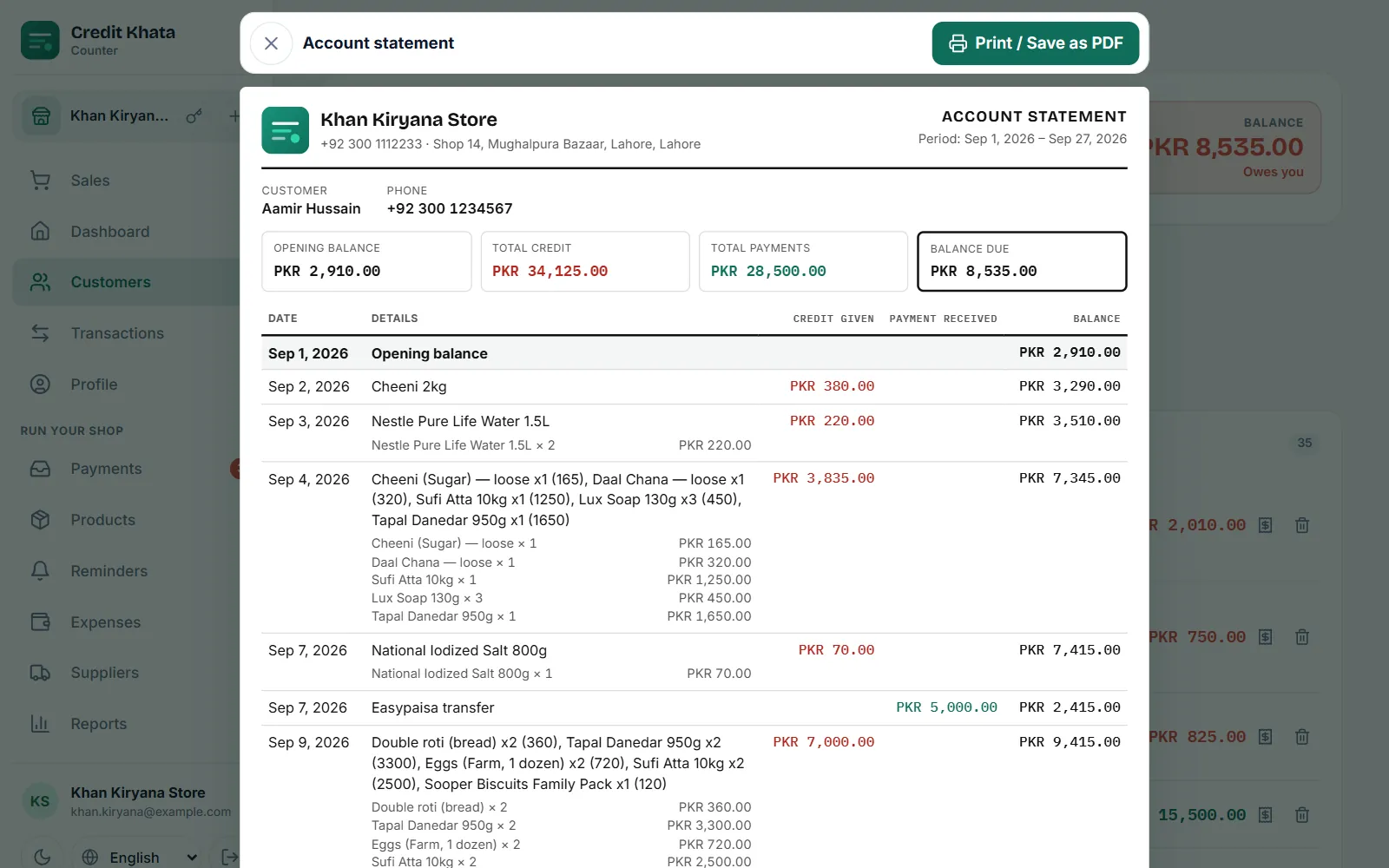
Pour faire un relevé, ouvrez la page du client, touchez Relevé, choisissez une période comme Ce mois-ci ou Depuis le début, et touchez Ouvrir le relevé. Le relevé s'ouvre à l'écran avec le nom et les coordonnées de votre boutique, le solde initial, chaque crédit et paiement avec le solde au fur et à mesure, et le solde dû. Touchez Imprimer / Enregistrer en PDF pour l'imprimer ou l'enregistrer en PDF à envoyer sur WhatsApp.
Un relevé est le moyen le plus rapide de répondre à « comment on est arrivé à ce montant ? », car chaque ligne qui compose le total est sur une seule page.
Faire un relevé dans l'application de caisse
- Ouvrez Clients et touchez le client.
- Touchez Relevé dans la rangée de boutons. La fenêtre Imprimer un relevé s'ouvre : « Choisissez la période. Le relevé s’ouvre ici, prêt à imprimer ou enregistrer en PDF. »
- Choisissez Ce mois-ci, Le mois dernier, 3 derniers mois, Depuis le début, ou Choisir les dates et réglez Du et Au.
- Touchez Ouvrir le relevé.
- Vérifiez-le, puis touchez Imprimer / Enregistrer en PDF.
Ce que montre le relevé
| Partie | Contenu |
|---|---|
| En-tête | Le nom, le téléphone et l'adresse de votre boutique, « Relevé de compte » et la période |
| Client | Nom et téléphone |
| Totaux | Solde initial, Total des crédits, Total des paiements et Solde dû (ou Solde en votre faveur si la boutique lui doit de l'argent) |
| Lignes | Date, Détails avec chaque article et sa quantité, Crédit accordé, Paiement reçu et Solde |
| Pied de page | Solde final et la date à laquelle il a été généré |
Les ventes au comptant enregistrées au nom du client apparaissent comme Vente au comptant et ne changent pas le solde. Toute ligne contestée par le client est marquée Contesté par le client ; voir Quand un client conteste une écriture : vérifier, corriger et régler.
Le relevé est mis en page pour du papier A4. Pour une seule écriture sur une petite imprimante de caisse, utilisez plutôt Imprimer le reçu sur cette ligne, qui propose les largeurs 58 mm et 80 mm.
Enregistrer en PDF et partager sur WhatsApp
- Touchez Imprimer / Enregistrer en PDF.
- Dans la fenêtre d'impression, choisissez Enregistrer au format PDF (le libellé dépend de votre navigateur ou de votre téléphone) comme imprimante, et enregistrez.
- Ouvrez WhatsApp, allez dans la conversation du client, joignez le PDF comme document, et envoyez.
Dans l'application Android
Ouvrez le client et touchez Relevé, choisissez la période, et utilisez les boutons du bas : Imprimer / Enregistrer en PDF, WhatsApp, ou Partager le PDF pour envoyer le fichier par n'importe quelle application de votre téléphone.
Le relevé du client lui-même
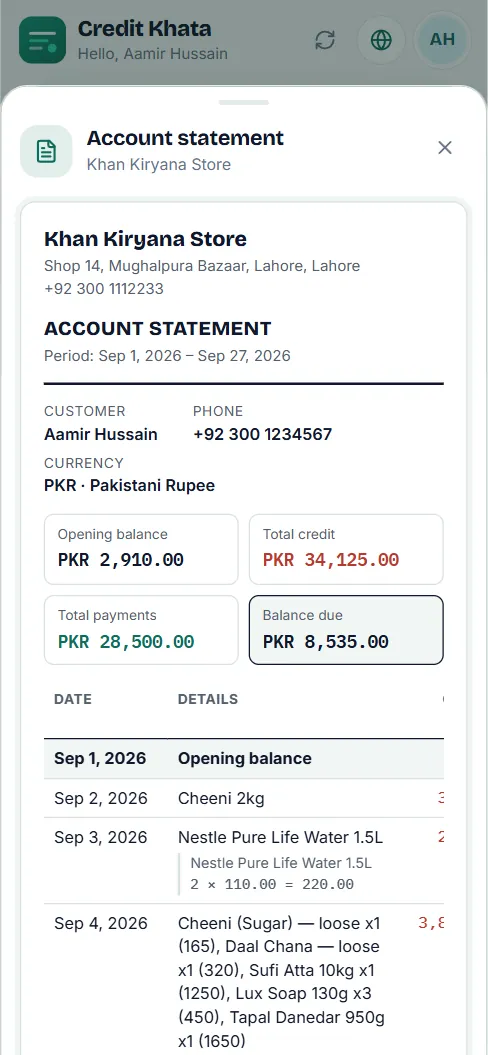
Sur son compte, le client touche Relevé, choisit Ce mois-ci, Le mois dernier, Choisir un mois, Dates personnalisées ou Tout, et touche Ouvrir le relevé. Il peut l'imprimer ou l'enregistrer en PDF de la même manière.
Qui peut faire des relevés
Les relevés sont réservés au propriétaire et aux gérants. Tout le monde à la caisse, caissiers compris, peut imprimer un reçu pour une seule écriture. Voir Donner à votre personnel ses propres accès : gérant ou caissier.
Pour voir tous les clients d'un coup, utilisez Rapports : livre de caisse, ancienneté des dettes, ventes et bénéfice.
Questions fréquentes
Un caissier peut-il imprimer un relevé ?
Non. Les relevés sont réservés au propriétaire et aux gérants. Les caissiers peuvent imprimer un reçu pour une seule écriture.
Comment envoyer le relevé sur WhatsApp ?
Dans l'application de caisse, choisissez Imprimer / Enregistrer en PDF et enregistrez-le en PDF, puis joignez le fichier dans WhatsApp. Dans l'application Android, utilisez le bouton WhatsApp ou Partager le PDF du relevé.
Le client peut-il obtenir son propre relevé ?
Oui. Sur son compte, il touche Relevé, choisit une période et l'ouvre, prêt à imprimer ou à enregistrer en PDF.
Le relevé montre-t-il les écritures contestées ?
Oui. Toute ligne contestée par le client est marquée Contesté par le client : le relevé ne cache jamais une question en suspens.
Cet article vous a-t-il aidé ?
Besoin d’un coup de main ?
Envoyez-nous ce que vous voyez à l’écran — une capture aide beaucoup — et nous vous guiderons pas à pas.