
Sujet
#credit book
Articles sur credit book du blog et du centre d’aide Credit Khata.
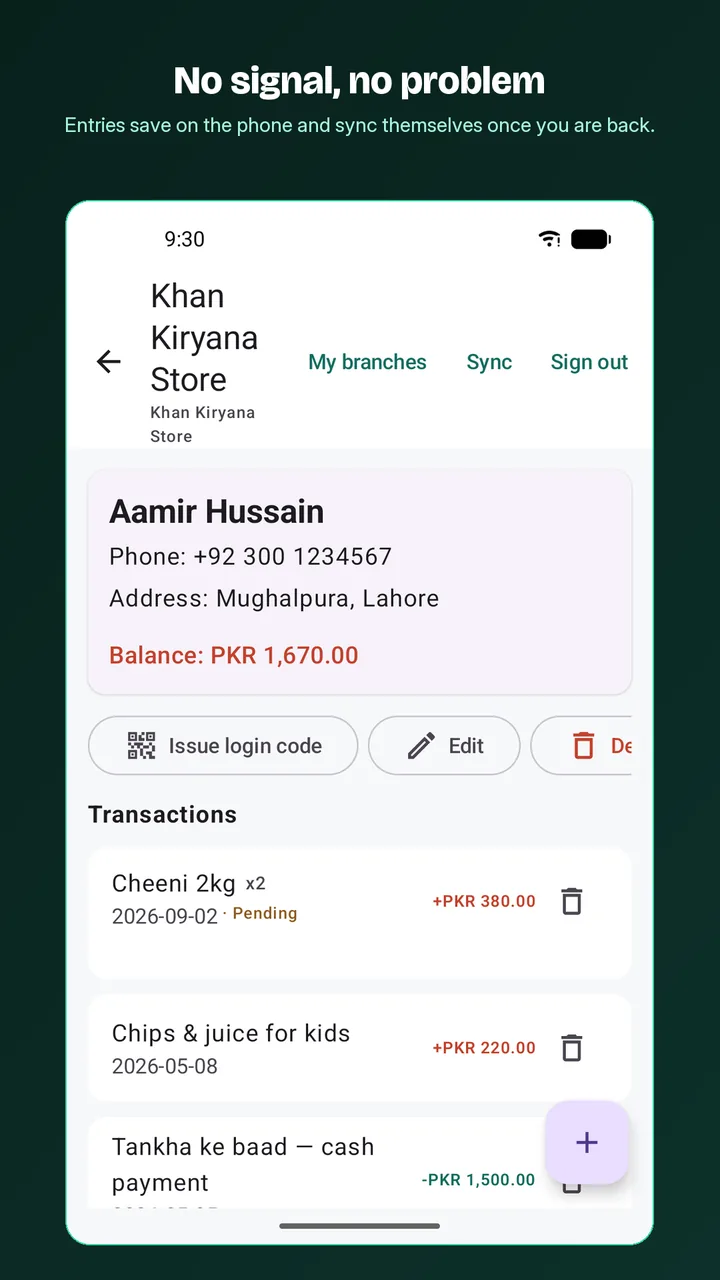
Pourquoi un carnet qui fonctionne hors ligne compte pour les petites boutiques
Un carnet pensé pour le hors-ligne enregistre chaque écriture sur l'appareil puis l'envoie plus tard : la caisse n'attend jamais, et rien n'est perdu ni doublé.
Qu'est-ce qu'un carnet de crédit ? Carnet numérique ou cahier papier
Un carnet de crédit est le registre des crédits d'une boutique : qui a pris à crédit, qui a payé. Le numérique ajoute totaux, sauvegardes, rappels et une vue pour le client.
Passer du cahier de crédit papier à une application, étape par étape
Choisissez une date de bascule, totalisez la page de chaque client, saisissez ce total comme solde d'ouverture, partagez chaque compte, puis n'écrivez plus que dans l'application.
Quand un client conteste une écriture : vérifier, corriger et régler
Les clients peuvent marquer une écriture C'est correct ou Signaler un problème. Les contestations s'affichent sur votre tableau de bord ; touchez Résoudre avec une réponse.
Enregistrer un paiement reçu d'un client
Ouvrez le client, choisissez Payé sous Ajouter une écriture, saisissez le montant et touchez Ajouter une écriture. Son solde baisse aussitôt ; les paiements partiels sont acceptés.
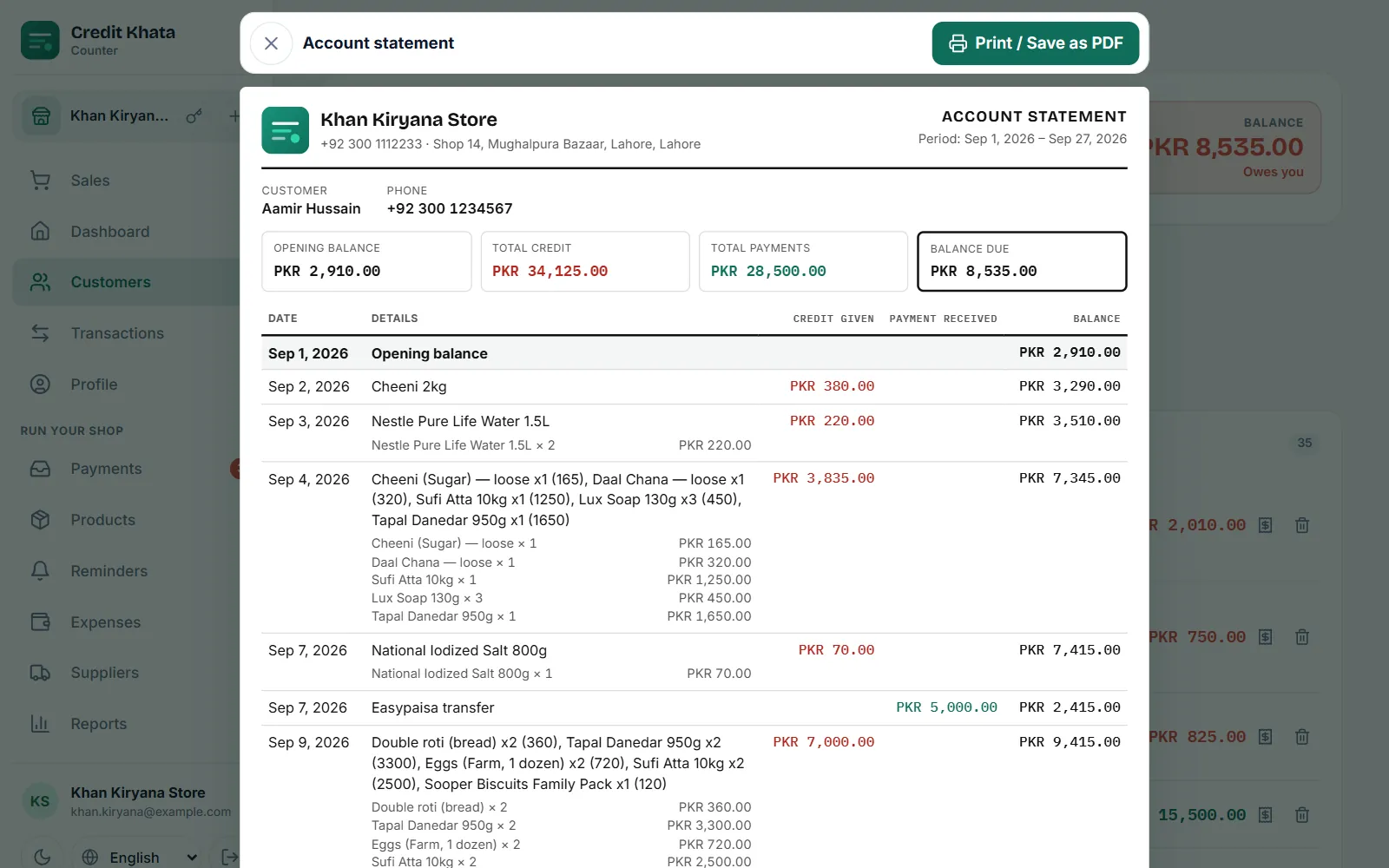
Imprimer ou partager le relevé de compte d'un client
Ouvrez le client, touchez Relevé, choisissez la période et touchez Ouvrir le relevé. Utilisez ensuite Imprimer / Enregistrer en PDF pour l'imprimer ou garder un PDF à envoyer sur WhatsApp.
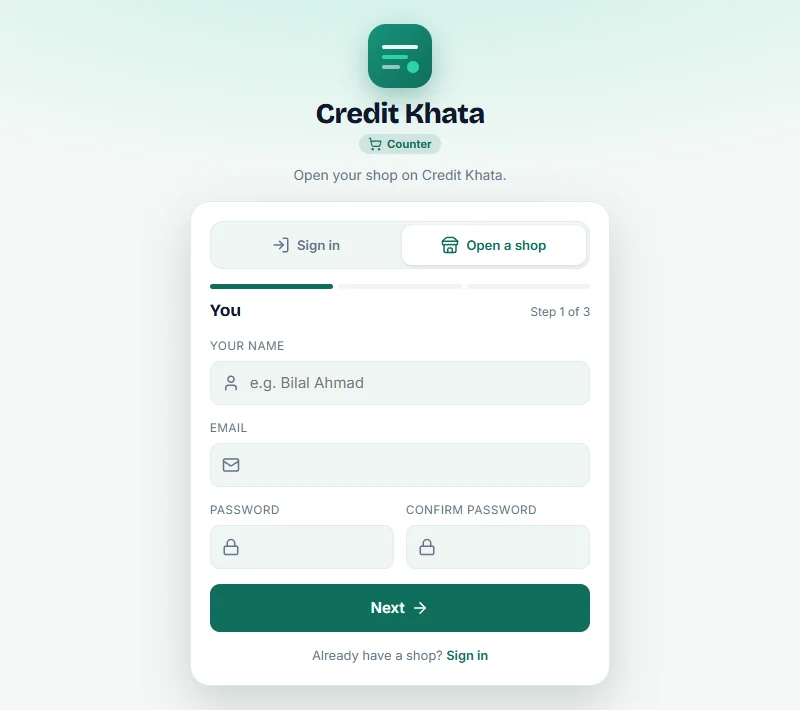
Ouvrez le compte de votre boutique et ajoutez votre premier client
Dans l'application de caisse, touchez Ouvrir une boutique et suivez trois étapes. Puis Clients → Nouveau client : un nom, un téléphone, l'ancien solde, et partagez son compte.
Pour les clients : ouvrez votre compte, vérifiez les écritures et payez la boutique
Ouvrez le lien de la boutique ou saisissez son code. Vous voyez votre solde et chaque écriture ; touchez-en une pour la confirmer ou la signaler, et Payer puis J'ai payé.
Ajoutez vos coordonnées JazzCash, Easypaisa ou bancaires pour que les clients puissent vous payer
Allez dans Paiements → Coordonnées de paiement, touchez JazzCash, Easypaisa, Raast ou Compte bancaire, saisissez le titulaire et le numéro, puis Enregistrer. Les clients les voient en touchant Payer.