
Changer la langue de l'application (ourdou, arabe, hindi et plus)
En bref
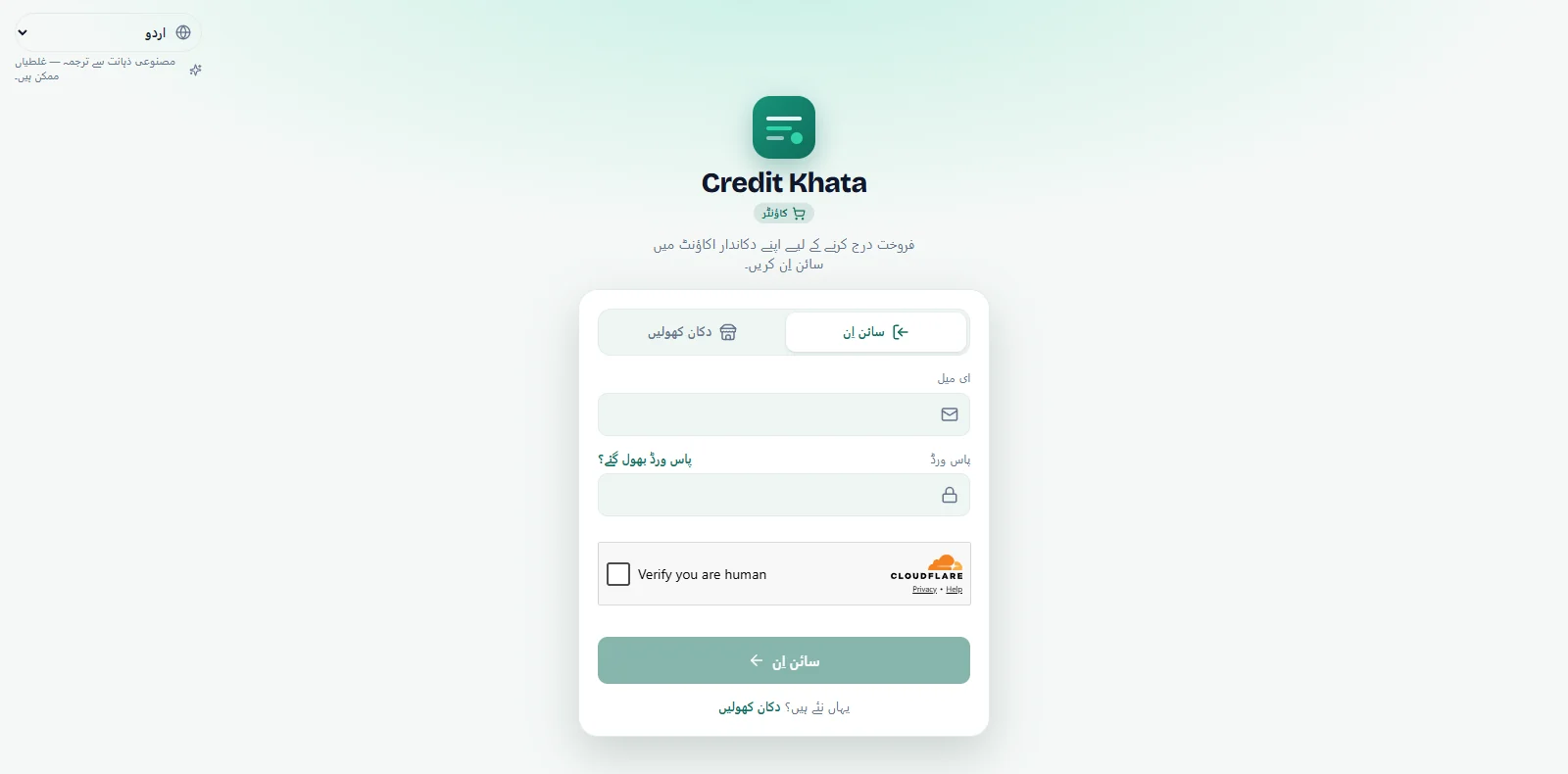
Choisissez une langue avec le menu globe de l'écran de connexion, de la barre latérale ou de Profil → Langue. Quatorze langues ; ourdou, arabe et persan de droite à gauche.
Sur cette page
Credit Khata fonctionne en quatorze langues, chacune écrite dans sa propre écriture. Pour en changer, utilisez le menu globe : sur l'écran de connexion de l'application de caisse, il se trouve dans le coin supérieur, et une fois connecté il est en bas de la barre latérale (sur un téléphone, sous Profil → Langue). Les clients la changent avec le bouton globe en haut de leur compte, et dans l'application Android elle se trouve sous Profil → Langue. L'ourdou, l'arabe et le persan font passer toute la mise en page de droite à gauche.
La langue est choisie par personne et par appareil : le commerçant, le caissier et chaque client peuvent ainsi lire l'application dans la langue où ils sont à l'aise.
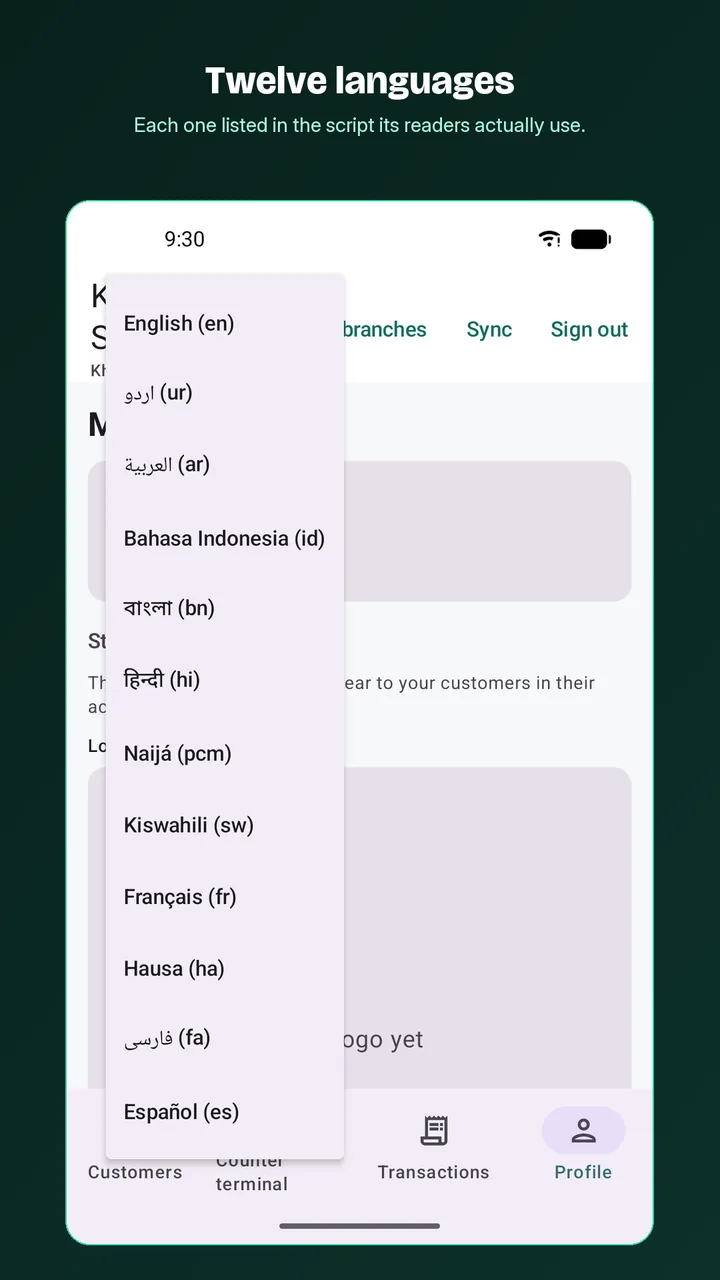
Les langues
| Langue | Affichée dans le menu comme | Sens |
|---|---|---|
| Anglais | English | De gauche à droite |
| Ourdou | اردو | De droite à gauche |
| Arabe | العربية | De droite à gauche |
| Indonésien | Bahasa Indonesia | De gauche à droite |
| Bengali | বাংলা | De gauche à droite |
| Hindi | हिन्दी | De gauche à droite |
| Pidgin nigérian | Naijá | De gauche à droite |
| Swahili | Kiswahili | De gauche à droite |
| Français | Français | De gauche à droite |
| Haoussa | Hausa | De gauche à droite |
| Persan | فارسی | De droite à gauche |
| Espagnol | Español | De gauche à droite |
| Chinois (simplifié) | 简体中文 | De gauche à droite |
| Russe | Русский | De gauche à droite |
Changer la langue dans l'application de caisse
- Avant de vous connecter : ouvrez le menu dans le coin supérieur de l'écran de connexion et choisissez votre langue.
- Sur un ordinateur : en bas de la barre latérale, ouvrez le menu globe (il affiche la langue actuelle, par exemple Français) et choisissez-en une autre.
- Sur un téléphone : touchez Profil dans la barre du bas, puis Langue.
Le changement s'applique immédiatement, et la caisse s'en souvient sur cet appareil, même hors ligne.
La changer dans l'application Android
Sur l'écran de connexion, touchez la puce de langue en haut. Une fois connecté, ouvrez Profil et touchez Langue sous Application. Les commerçants et les clients utilisent le même réglage.
La changer en tant que client
Sur votre compte, touchez le bouton globe en haut et choisissez une langue. Vous trouvez aussi Langue dans Mon profil. Voir Pour les clients : ouvrez votre compte, vérifiez les écritures et payez la boutique.
Les langues de droite à gauche
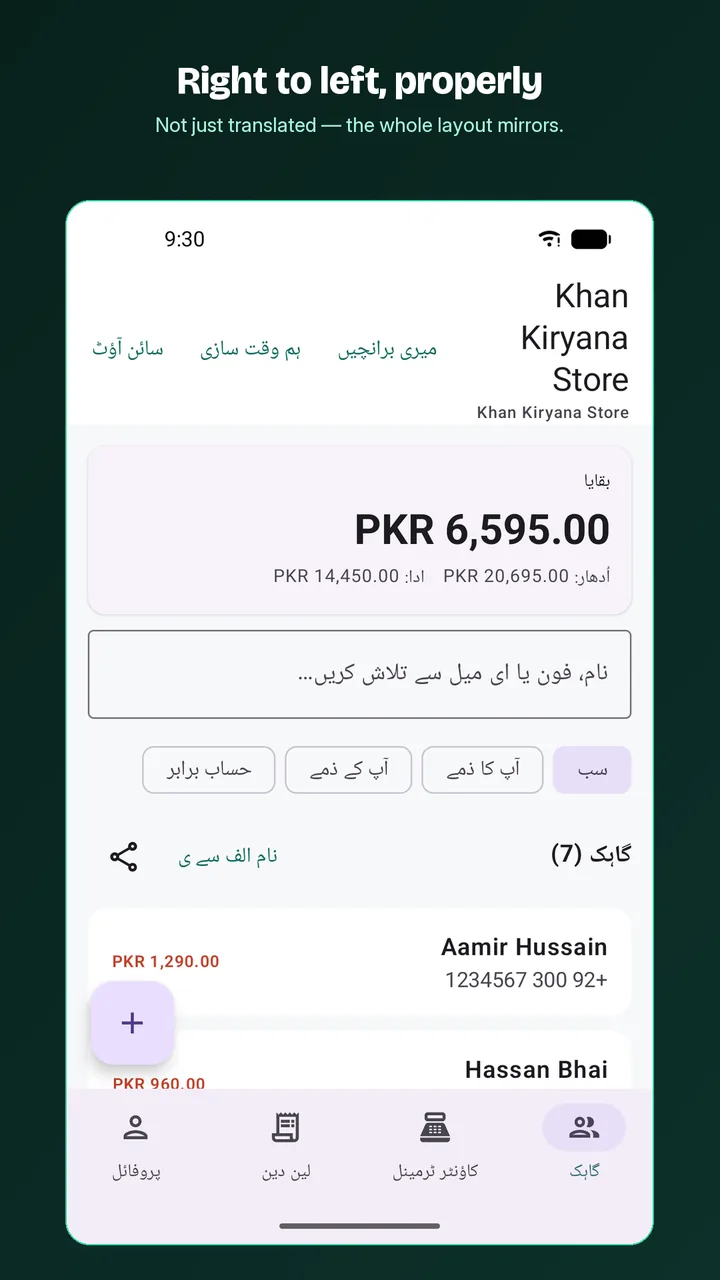
En ourdou, en arabe et en persan, la mise en page elle-même se retourne : les menus, les boutons, les listes et l'ordre des colonnes se lisent de droite à gauche, comme sur la capture du Play Store ci-dessous. Ce ne sont pas seulement les mots qui sont traduits.
Bon à savoir
- Quand vous choisissez une autre langue que l'anglais, une petite note sous le menu indique « Traduit par IA — des erreurs sont possibles. » Si vous repérez un mot erroné, écrivez à support@abdohoo.app.
- Les messages de rappel ne sont pas traduits automatiquement. Le rappel standard est en anglais ; écrivez votre propre message en français (ou dans une autre langue) sous Relances → Réglages → Message. Voir Envoyer des rappels de paiement par WhatsApp ou SMS.
- Changer votre propre langue ne change jamais ce que voient vos clients ou votre personnel.
Une caisse partagée entre plusieurs personnes
L'application de caisse retient la langue sur l'appareil, pas sur le compte. Si deux personnes se relaient sur le même ordinateur de caisse et préfèrent des langues différentes, la seconde choisit simplement la sienne dans le menu globe après s'être connectée ; le téléphone ou l'ordinateur de l'autre personne n'est pas touché. Les employés qui ont leurs propres accès sur leur propre téléphone gardent chacun leur choix. Pour donner des accès séparés au personnel, voir Donner à votre personnel ses propres accès : gérant ou caissier.
Questions fréquentes
Quelles langues sont disponibles ?
L'anglais, l'ourdou, l'arabe, l'indonésien (Bahasa Indonesia), le bengali, l'hindi, le pidgin nigérian (Naijá), le swahili, le français, le haoussa, le persan, l'espagnol, le chinois simplifié et le russe.
Si je passe en français, mes clients voient-ils aussi le français ?
Non. La langue est choisie par chaque personne. Vous pouvez travailler en français pendant qu'un client lit le même compte en anglais, ou l'inverse.
Les messages de rappel sont-ils envoyés dans ma langue ?
Le rappel standard est en anglais. Pour envoyer des rappels en français ou dans une autre langue, écrivez votre propre texte sous Relances → Réglages → Message.
J'ai trouvé une mauvaise traduction. Que faire ?
Les traductions ont été faites par IA et peuvent contenir des erreurs. Signalez-le-nous à support@abdohoo.app et nous les corrigerons.
Cet article vous a-t-il aidé ?
Besoin d’un coup de main ?
Envoyez-nous ce que vous voyez à l’écran — une capture aide beaucoup — et nous vous guiderons pas à pas.