
Change di app language (Pidgin, Urdu, Arabic, Hindi and more)
For short
Pick language from di globe menu for di sign-in screen, for di counter sidebar or for Profile → Language. Fourteen languages; Urdu, Arabic and Persian dey read from right to left.
For this page
Credit Khata dey work for fourteen languages, and each one dey written for im own script. To change am, use di globe menu: for di counter app sign-in screen e dey di top corner, and once you don sign in e dey di bottom of di sidebar (for phone, under Profile → Language). Customers dey change am with di globe button for di top of their account, and for di Android app e dey under Profile → Language. Urdu, Arabic and Persian go turn di whole layout to right to left.
Each person and each device dey choose im own language, so di shop owner, di cashier and each customer fit read di app for di language wey dem dey comfortable with.
Di languages
| Language | How e dey show for di menu | Direction |
|---|---|---|
| English | English | Left to right |
| Urdu | اردو | Right to left |
| Arabic | العربية | Right to left |
| Indonesian | Bahasa Indonesia | Left to right |
| Bengali | বাংলা | Left to right |
| Hindi | हिन्दी | Left to right |
| Nigerian Pidgin | Naijá | Left to right |
| Swahili | Kiswahili | Left to right |
| French | Français | Left to right |
| Hausa | Hausa | Left to right |
| Persian | فارسی | Right to left |
| Spanish | Español | Left to right |
| Chinese (Simplified) | 简体中文 | Left to right |
| Russian | Русский | Left to right |
Change di language for di counter app
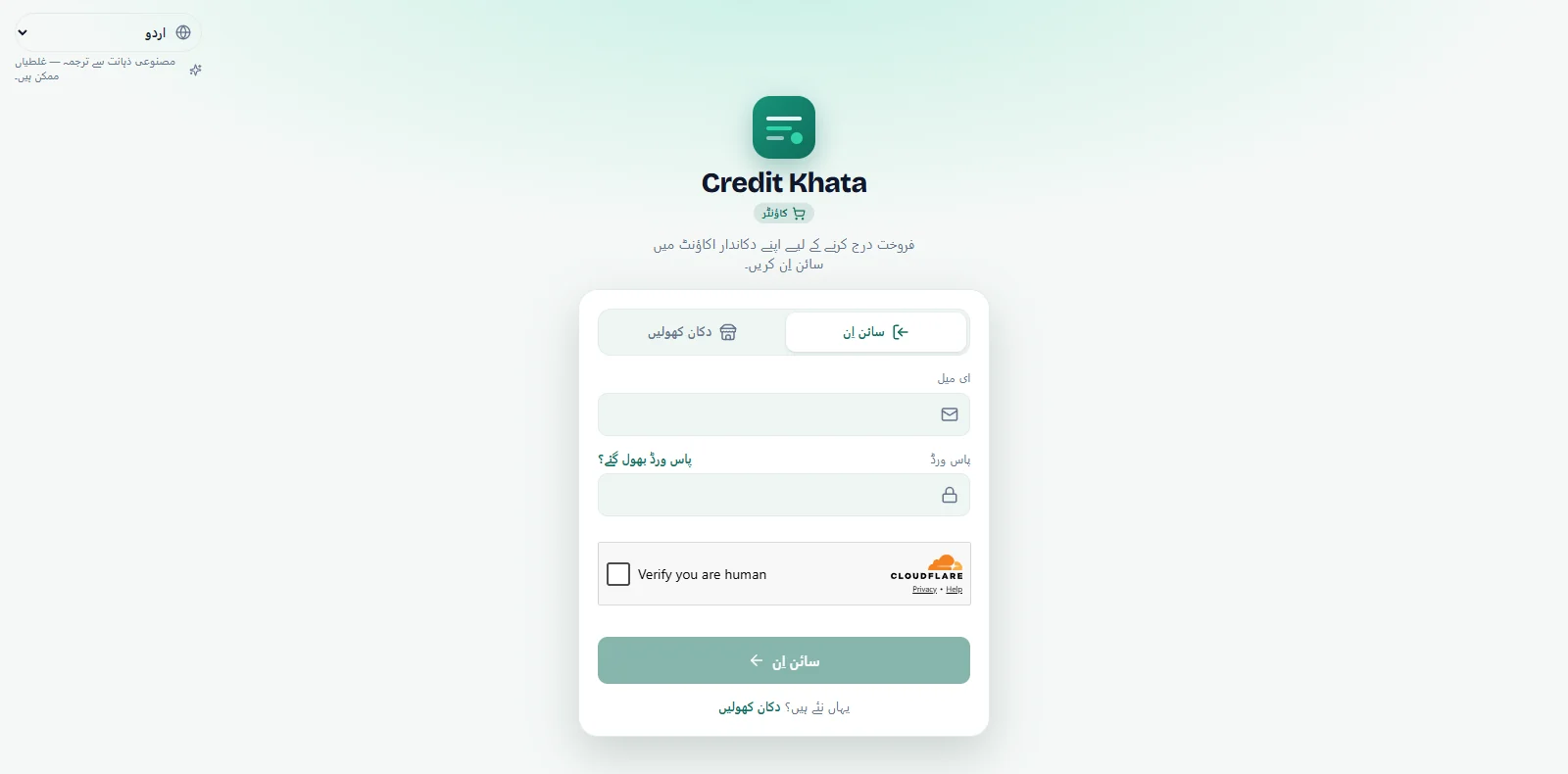
- Before you sign in: open di menu for di top corner of di sign-in screen and pick your language.
- For computer: for di bottom of di sidebar, open di globe menu (e dey show di language wey dey now, for example English) and pick another one.
- For phone: tap Profile for di bottom bar, den Language.
Di change go work sharp sharp, and di counter go remember am for dat device, even offline.
Change am for di Android app
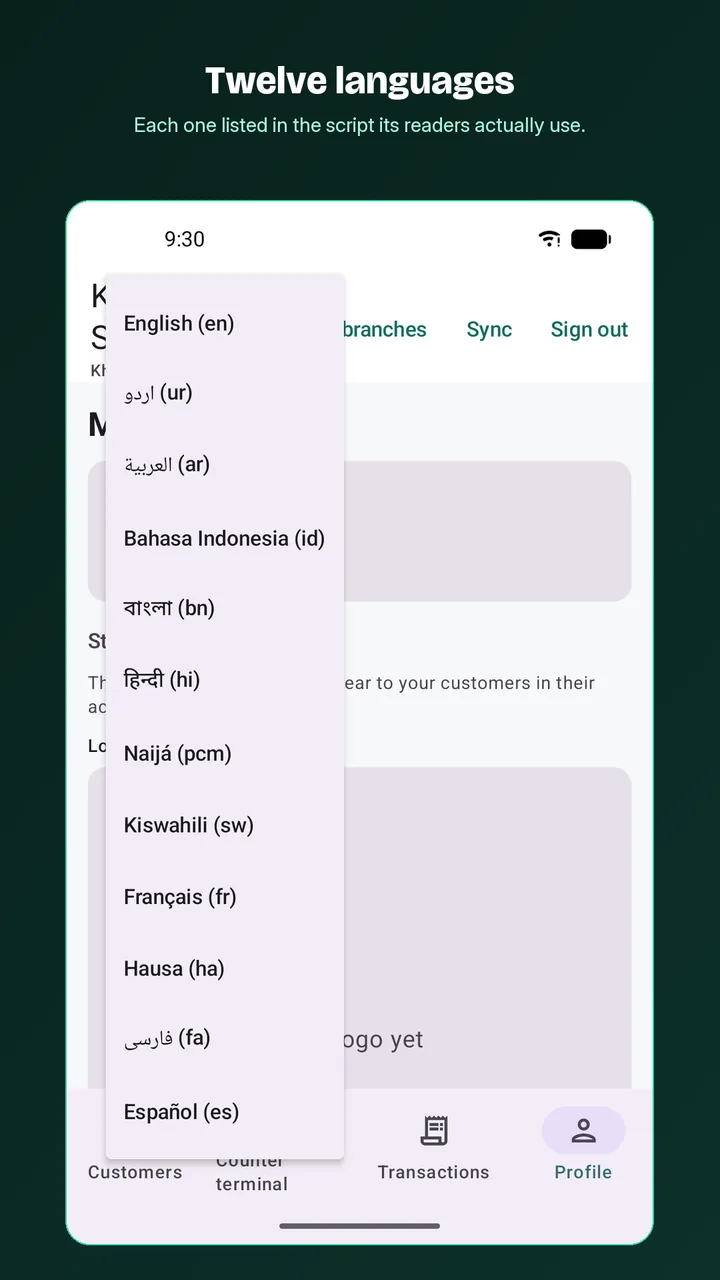
For di sign-in screen, tap di language chip for top. Once you don sign in, open Profile and tap Language under App. Shop owners and customers dey use di same setting.
Change am as customer
For your account, tap di globe button for top and pick language. You fit also find Language for My profile. See For customers: open your account, check entries and pay di shop.
Languages wey dey read from right to left
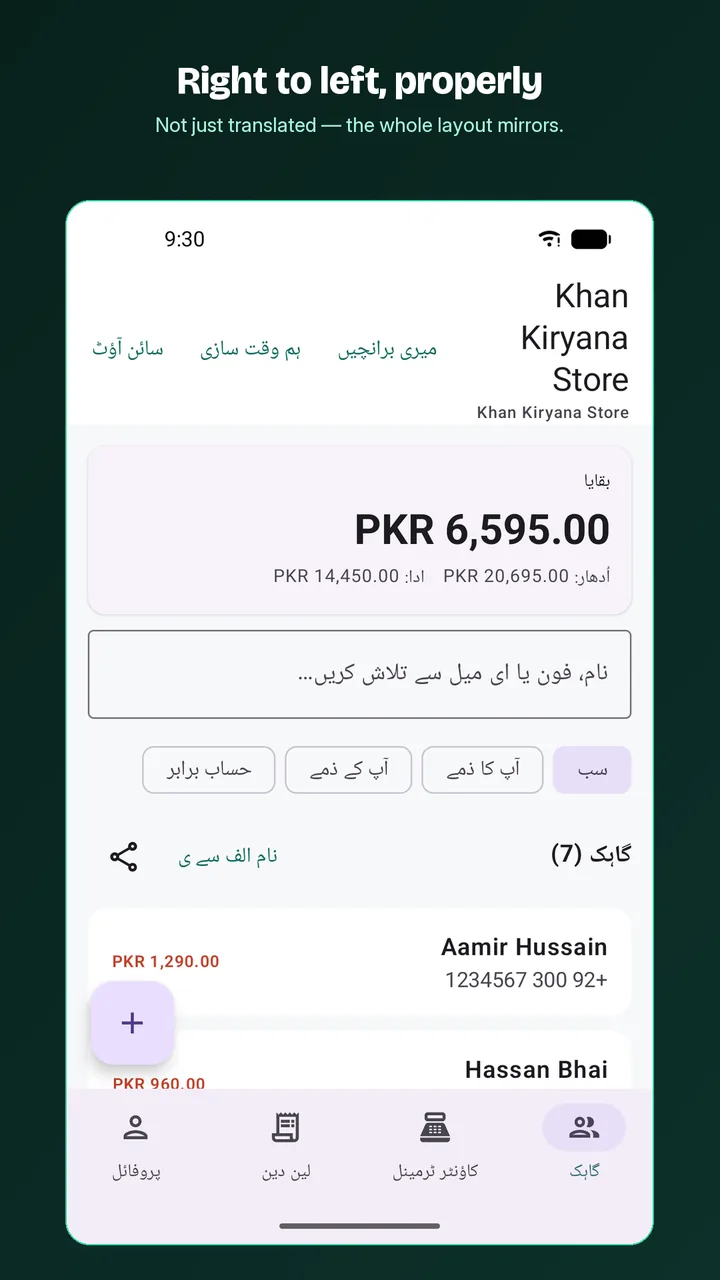
For Urdu, Arabic and Persian, di layout itself dey turn: menus, buttons, lists and di order of columns dey read from right to left, like for di Play Store screenshot wey dey under. No be only di words dem translate.
Wetin good to know
- When you pick language wey no be English, small note under di menu go talk "Na AI translate am — mistake fit dey." If you see wrong word, write to support@abdohoo.app.
- Reminder messages no dey translate by themselves. Di standard reminder na English; write your own message for Pidgin under Reminders → Settings → Message. See Send payment reminders for WhatsApp or SMS.
- To change your own language no go ever change wetin your customers or staff dey see.
One counter wey plenty people dey share
Di counter app dey remember di language for di device, no be for di account. If two people dey take turn for di same counter computer and dem like different languages, di second person go just pick im own from di globe menu after e sign in; di other person phone or computer no go change. Staff wey get their own logins for their own phones go each keep their own choice. To give staff separate logins, see Give staff their own logins: manager or cashier.
Questions wey people dey ask
Which languages dey?
Di languages na English, Urdu, Arabic, Bahasa Indonesia, Bengali, Hindi, Nigerian Pidgin (Naijá), Swahili, French, Hausa, Persian, Spanish, Simplified Chinese and Russian.
If I change am to Pidgin, my customers go see Pidgin too?
No. Each person dey choose im own language. You fit dey work for Pidgin while customer dey read di same account for English, or di other way round.
Reminder messages dey go out for my language?
Di standard reminder na English. To send reminders for Pidgin, write your own words under Reminders → Settings → Message.
I see wrong translation. Wetin I go do?
Na AI make di translations and mistake fit dey inside. Tell us for support@abdohoo.app and we go fix am.
This article help you?
You need help?
Send us wetin you dey see for screen — screenshot go help — and we go waka you through am.